
04/08/2013
Enfrentarse a un fallo de la BIOS es una de las experiencias más temidas por cualquier entusiasta o usuario de PC. Un simple corte de energía durante una actualización o un archivo corrupto pueden convertir tu valiosa placa base en un pisapapeles muy caro. Afortunadamente, los fabricantes como ASUS han pensado en estos escenarios catastróficos y han desarrollado herramientas de recuperación robustas. Una de las más importantes y eficaces es ASUS CrashFree BIOS 3, una utilidad diseñada para rescatarte cuando todo parece perdido. En este artículo, te guiaremos a través de todo el proceso, desde la preparación meticulosa hasta la ejecución de la recuperación, asegurando que puedas devolverle la vida a tu sistema con confianza.
¿Qué es y cómo funciona ASUS CrashFree BIOS 3?
ASUS CrashFree BIOS 3 es una utilidad de recuperación automática integrada en el firmware de las placas base ASUS. Su única misión es restaurar una BIOS corrupta o que ha fallado durante un proceso de actualización. A diferencia de un flasheo estándar que se inicia desde un sistema operativo o desde la propia BIOS funcional, CrashFree BIOS 3 se activa cuando la placa base detecta que el código de la BIOS principal es ilegible o está dañado, impidiendo el arranque normal del sistema (proceso POST).
Cuando esto sucede, la utilidad toma el control y busca automáticamente un archivo de firmware válido en un dispositivo de almacenamiento externo, como una unidad flash USB o, en modelos más antiguos, un CD/DVD. Si encuentra el archivo correcto, lo utiliza para sobrescribir la BIOS corrupta y restaurar la funcionalidad de la placa base. Es, en esencia, un plan de contingencia que te permite solucionar un problema de software crítico sin necesidad de reemplazar el hardware.
Preparación: El 90% del Éxito está Aquí
El proceso de recuperación con CrashFree BIOS 3 es relativamente sencillo, pero su éxito depende casi por completo de una preparación impecable. Omitir un solo paso o realizarlo incorrectamente puede hacer que la utilidad no funcione. Sigue estas instrucciones al pie de la letra.
1. La Unidad USB Adecuada
No todas las unidades USB son ideales para esta tarea. La BIOS opera en un entorno muy básico, por lo que la compatibilidad es clave.
- Capacidad: Utiliza una unidad USB de capacidad pequeña. Lo ideal es una de 8 GB o menos. Las unidades de gran capacidad o las más modernas a veces no son reconocidas correctamente por la utilidad.
- Formato del sistema de archivos: La unidad DEBE estar formateada en FAT32. Sistemas de archivos como NTFS o exFAT no serán reconocidos. Para formatear tu unidad en Windows, haz clic derecho sobre ella en 'Este equipo', selecciona 'Formatear', elige 'FAT32' en el sistema de archivos y haz clic en 'Iniciar'. Asegúrate de que no hay archivos importantes en la unidad, ya que se borrarán.
- Conexión: Utiliza un puerto USB 2.0 directamente en la placa base (los puertos traseros). Evita los puertos del panel frontal del gabinete o los hubs USB, ya que pueden causar problemas de detección.
2. Descarga y Renombrado del Firmware
Este es el paso más crítico. Usar un archivo incorrecto puede inutilizar permanentemente tu placa base.
- Identifica tu modelo de placa base exacto: El nombre del modelo está impreso directamente sobre la placa base, generalmente cerca del zócalo de la CPU o de las ranuras de RAM. También lo puedes encontrar en la caja original o en el manual. Es crucial que anotes el modelo exacto, incluyendo la revisión si la hubiera (ej. 'TUF GAMING B550-PLUS' vs 'TUF GAMING B550-PLUS (WI-FI)').
- Visita el sitio de soporte de ASUS: Dirígete a la página web oficial de ASUS, busca la sección de soporte e introduce el modelo de tu placa base.
- Descarga el archivo de la BIOS: Ve a la sección 'Drivers & Tools' o 'BIOS & FIRMWARE'. Descarga la versión de la BIOS que desees. Generalmente, es recomendable usar la última versión estable. El archivo se descargará en formato .ZIP.
- Renombra el archivo: Este es el paso que muchos usuarios olvidan. Una vez descomprimido el archivo .ZIP, obtendrás un archivo con una extensión como '.CAP'. Debes renombrarlo siguiendo la convención específica de tu placa base. Esta información se encuentra en el manual de usuario. Por ejemplo, para una placa 'PRIME Z390-A', el archivo podría necesitar ser renombrado a 'PZ390A.CAP'. Consulta tu manual para el nombre exacto. ¡No adivines!
- Copia el archivo a la USB: Mueve el archivo renombrado a la raíz de tu unidad USB formateada en FAT32. Esto significa que no debe estar dentro de ninguna carpeta.
El Proceso de Recuperación Paso a Paso
Con tu unidad USB lista, es hora de realizar la recuperación. Asegúrate de que tu ordenador esté conectado a una fuente de alimentación estable; un SAI (Sistema de Alimentación Ininterrumpida) es ideal para evitar cortes de luz durante el proceso.
- Apaga completamente el ordenador: Asegúrate de que el sistema esté apagado, no en modo de suspensión o hibernación. Desconecta el cable de alimentación por unos segundos para estar seguro.
- Inserta la unidad USB: Conecta la unidad USB preparada en un puerto USB 2.0 trasero. Algunas placas base ASUS tienen un puerto USB específicamente designado para la recuperación de la BIOS (a menudo marcado como 'BIOS FlashBack' o con un contorno especial). Consulta tu manual para identificar el puerto correcto.
- Enciende el ordenador: Presiona el botón de encendido. Como la BIOS principal está corrupta, el sistema no arrancará de forma normal. En su lugar, la utilidad ASUS CrashFree BIOS 3 debería iniciarse automáticamente.
- Sigue las instrucciones en pantalla: Verás una pantalla simple que te informará que la BIOS está dañada y que la utilidad está buscando un archivo de recuperación. Automáticamente escaneará la unidad USB.
- Confirmación e inicio del flasheo: Una vez que encuentre el archivo de firmware correcto, te mostrará el nombre del archivo y te pedirá confirmación para proceder. Sigue las indicaciones para iniciar el proceso de flasheo.
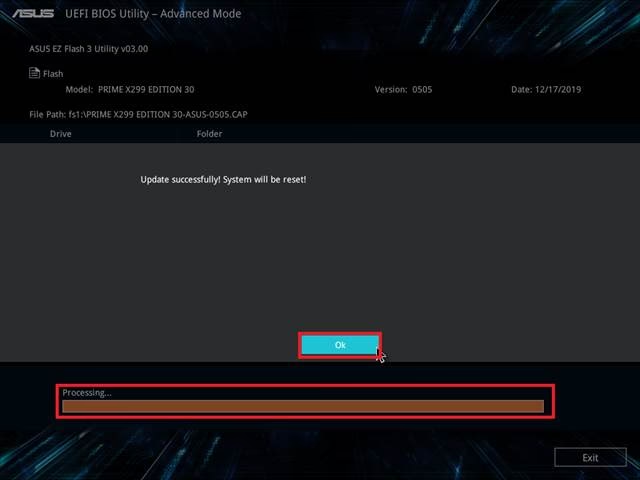
- Espera con paciencia: El proceso de escritura de la BIOS tardará varios minutos. Durante este tiempo, es ABSOLUTAMENTE CRÍTICO que no apagues ni reinicies el ordenador. La barra de progreso te mostrará el estado.
- Reinicio automático: Una vez que el proceso se complete con éxito, el sistema se reiniciará automáticamente.
- Configuración final: Después del reinicio, es muy recomendable entrar en la BIOS (presionando la tecla Supr o F2 durante el arranque) y cargar la configuración por defecto ('Load Optimized Defaults' o similar, usualmente con la tecla F5) y luego guardar los cambios y salir ('Save Changes and Exit', F10).
Tabla Comparativa: CrashFree BIOS 3 vs. USB BIOS FlashBack
ASUS ofrece varias tecnologías de recuperación. Es útil conocer sus diferencias.
| Característica | ASUS CrashFree BIOS 3 | ASUS USB BIOS FlashBack |
|---|---|---|
| Activación | Automática al detectar una BIOS corrupta en el arranque. | Manual, presionando un botón físico en la placa base. |
| ¿Necesita CPU/RAM instalados? | Sí, requiere que los componentes principales estén instalados y funcionen. | No, puede funcionar solo con la alimentación de la placa base (ATX de 24 pines). |
| ¿Requiere acceso a pantalla? | Sí, muestra el progreso en el monitor. | No, el estado se indica mediante un LED parpadeante. |
| Uso principal | Recuperación de un flasheo fallido en un sistema que funcionaba. | Actualizar BIOS para soportar una nueva CPU o recuperación total. |
Preguntas Frecuentes y Solución de Problemas
¿Qué hago si el ordenador no detecta mi unidad USB?
Este es el problema más común. Verifica lo siguiente: ¿Está la unidad formateada en FAT32? ¿Estás usando un puerto USB 2.0 trasero? ¿Es una unidad de baja capacidad? Intenta con otra unidad USB si es posible, ya que algunas son simplemente incompatibles.
La utilidad se inicia pero no encuentra el archivo de la BIOS. ¿Por qué?
Casi seguro que se debe a un error en el nombre del archivo. Apaga el PC, lleva la unidad USB a otro ordenador y revisa el manual de tu placa base para confirmar la convención de renombrado exacta. Asegúrate también de que el archivo está en el directorio raíz, no dentro de una carpeta.
Mi PC no hace nada, solo ventiladores girando y pantalla en negro. ¿CrashFree no funciona?
Si la utilidad no se inicia automáticamente, el problema puede ser más grave. Podría ser que la corrupción de la BIOS es tan profunda que ni siquiera el código de recuperación puede ejecutarse. En casos raros, podría indicar un fallo de hardware en el propio chip de la BIOS. En esta situación, si tu placa tiene USB BIOS FlashBack, inténtalo. Si no, puede que necesites contactar con soporte técnico profesional.
¿Es seguro usar la última versión de la BIOS para la recuperación?
Sí, en la mayoría de los casos es lo ideal. Usar la última versión no solo recuperará tu placa, sino que también la actualizará con las últimas mejoras de compatibilidad y seguridad.
Conclusión
La utilidad ASUS CrashFree BIOS 3 es una red de seguridad increíblemente valiosa que puede salvarte de un gran dolor de cabeza y de un gasto innecesario. Aunque la idea de una BIOS corrupta es intimidante, el proceso de recuperación es metódico y accesible para cualquier usuario dispuesto a seguir las instrucciones con cuidado. Recuerda que la clave del éxito reside en una preparación meticulosa: la unidad USB correcta, el formato adecuado y, sobre todo, el archivo de firmware exacto y correctamente renombrado. Con esta guía, estás más que preparado para enfrentar este desafío y devolver tu PC a la vida.
Si quieres conocer otros artículos parecidos a Guía para usar ASUS CrashFree BIOS 3 y revivir tu PC puedes visitar la categoría Hardware.