
13/01/2020
Mantener el software de nuestro ordenador al día es una tarea fundamental, pero a menudo nos olvidamos de uno de los componentes más cruciales: la BIOS. La BIOS (Sistema Básico de Entrada/Salida) es el firmware que se inicia antes que tu sistema operativo y se encarga de que todo el hardware funcione en armonía. Actualizarla puede parecer una tarea intimidante, pero es esencial para garantizar la máxima compatibilidad con nuevo hardware, mejorar la estabilidad del sistema y parchear vulnerabilidades de seguridad. En esta guía completa, te llevaremos de la mano para que aprendas a actualizar la BIOS de tu dispositivo ASUS de forma segura y eficiente, ya sea un portátil, un ordenador de sobremesa o una consola portátil.
Preparativos Esenciales Antes de la Actualización
Antes de lanzarte al proceso de actualización, es vital realizar una serie de preparativos para evitar cualquier contratiempo. Un fallo durante la actualización de la BIOS puede dejar tu sistema inutilizable, por lo que seguir estos pasos es una cuestión de precaución.
- Identifica tu modelo exacto: El archivo de la BIOS es específico para cada modelo de placa base o dispositivo. Un error aquí es fatal. Para encontrar tu modelo, pulsa la tecla de Windows + R, escribe
msinfo32y pulsa Enter. En la ventana de Información del Sistema, busca "Modelo del sistema" y "Versión y fecha de BIOS". Anota ambos datos. - Realiza una copia de seguridad: Aunque el proceso no debería afectar a tus archivos personales, siempre es una buena práctica tener una copia de seguridad de tus datos importantes antes de realizar cambios significativos en el sistema.
- Conexión a la corriente eléctrica: Asegúrate de que tu portátil esté conectado al cargador o que tu PC de sobremesa esté conectado a una fuente de alimentación estable. Una pérdida de energía durante el proceso de actualización puede corromper la BIOS.
- Atención a BitLocker: Si tienes el cifrado de disco de Windows (BitLocker) activado, es muy probable que tras la actualización de la BIOS se te solicite la clave de recuperación. Es recomendable desactivar temporalmente BitLocker antes de empezar o asegurarte de tener la clave de recuperación a mano.
- Verifica la arquitectura de tu procesador: El método de actualización puede variar si tu dispositivo tiene una arquitectura x86/x64 (la más común, de Intel o AMD) o ARM (como los procesadores Qualcomm). Para verificarlo, ve a Configuración > Sistema > Acerca de. En "Tipo de sistema" verás la arquitectura de tu equipo.
Métodos de Actualización para Arquitecturas x86/x64
La mayoría de los usuarios tendrán dispositivos con esta arquitectura. ASUS ofrece varias herramientas sencillas para facilitar el proceso directamente desde Windows o a través de la propia utilidad de la BIOS.
Método 1: Usando la Aplicación MyASUS
Esta es la forma más sencilla y recomendada para la mayoría de los usuarios, ya que la aplicación se encarga de encontrar la versión correcta y guiarte en el proceso.
- Busca "MyASUS" en la barra de búsqueda de Windows y abre la aplicación. Si no la tienes instalada, puedes descargarla desde la Microsoft Store.
- Dentro de MyASUS, dirígete a la sección "Actualización del sistema" (System Update). La aplicación escaneará automáticamente tu sistema en busca de actualizaciones pendientes.
- Si hay una actualización de BIOS disponible, aparecerá en la lista como "BIOS Update for Windows" o "BIOS Installer for Windows". Selecciónala y haz clic en "Actualizar elementos seleccionados".
- MyASUS descargará el archivo necesario. Una vez completada la descarga, te pedirá reiniciar el equipo para comenzar la instalación. Guarda todo tu trabajo y acepta.
- El ordenador se reiniciará y entrará en una pantalla especial de actualización de la BIOS. Dependiendo de la interfaz (UEFI o MyASUS en UEFI), simplemente tendrás que confirmar la actualización haciendo clic en "Yes" o "Confirmar".
- El proceso de flasheo comenzará. No apagues ni reinicies el ordenador por ningún motivo durante este paso. Puede tardar varios minutos.
- Una vez finalizado, el sistema mostrará un mensaje de éxito y se reiniciará automáticamente, cargando Windows con la nueva versión de la BIOS.
Método 2: Desde el Sitio de Soporte Oficial de ASUS
Si MyASUS no muestra ninguna actualización o prefieres hacerlo manualmente, puedes descargar el archivo directamente desde la web de soporte de ASUS.
- Ve al sitio de soporte de ASUS e introduce el modelo exacto de tu dispositivo que anotaste previamente.
- Navega a la sección de "Drivers & Utility" o "BIOS & FIRMWARE".
- Busca la última versión de la BIOS. Asegúrate de descargar el archivo etiquetado como "BIOS Update for Windows" o "BIOS Installer for Windows".
- Una vez descargado, si es un archivo .zip, extráelo. Luego, ejecuta el archivo de la aplicación (generalmente un .exe).
- Un asistente de instalación te guiará. Acepta los términos y sigue los pasos. Al final, te pedirá reiniciar el equipo.
- Al igual que con el método de MyASUS, el equipo se reiniciará en la utilidad de flasheo de la BIOS para completar la instalación. Sigue las instrucciones en pantalla y espera pacientemente.
Método 3: A través de ASUS EZ Flash (Desde la Utilidad de la BIOS)
Este es el método tradicional y es especialmente útil si no puedes iniciar Windows o si tu modelo no es compatible con las actualizaciones desde el sistema operativo. Requiere una unidad USB.
- Descarga el archivo de la BIOS desde el sitio de soporte de ASUS, como en el método anterior. Esta vez, el archivo será probablemente un .CAP o similar.
- Formatea una unidad USB en el sistema de archivos FAT32. Esto es muy importante, ya que la BIOS podría no reconocer otros formatos como NTFS.
- Copia el archivo de la BIOS (.CAP) que descargaste en la raíz de la unidad USB.
- Reinicia tu ordenador y, durante el arranque, presiona repetidamente la tecla para entrar en la BIOS (normalmente Supr, F2 o Esc, dependiendo del modelo).
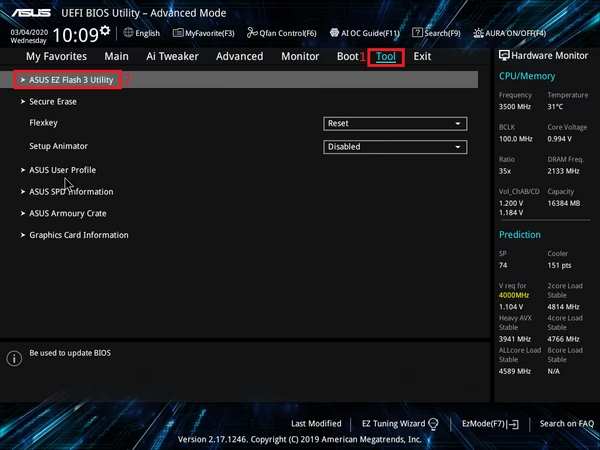
- Una vez dentro de la BIOS, busca el modo avanzado ("Advanced Mode") y luego la herramienta llamada "ASUS EZ Flash Utility" o similar, que suele estar en la pestaña "Tool".
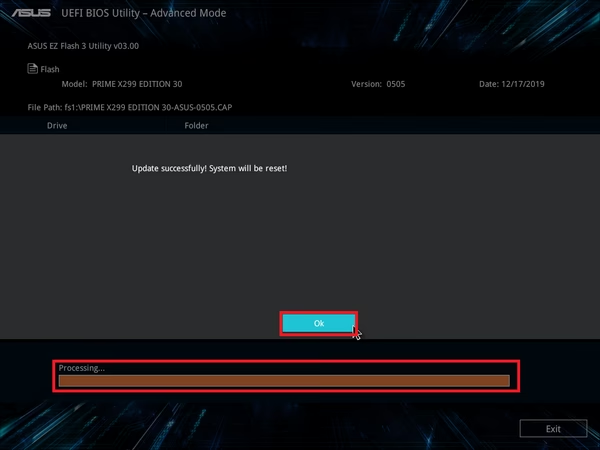
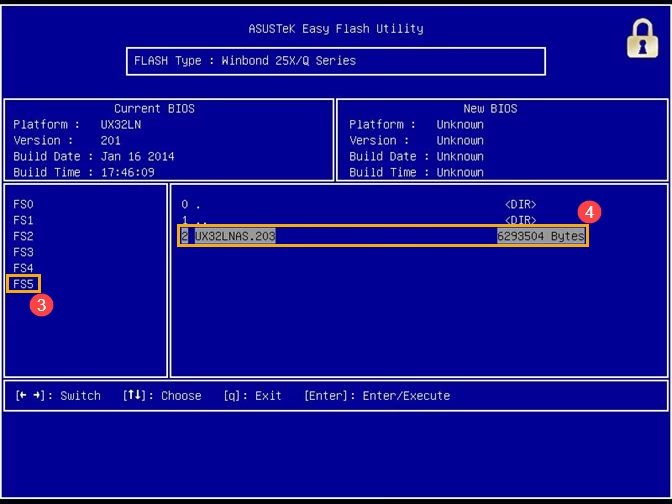
- La utilidad EZ Flash te permitirá navegar por tus unidades de almacenamiento. Selecciona tu unidad USB y luego el archivo .CAP que copiaste.
- El sistema te pedirá confirmación para leer y actualizar la BIOS. Acepta y el proceso comenzará. De nuevo, no interrumpas el proceso por ningún motivo.
- Al finalizar, el ordenador se reiniciará. Es recomendable entrar de nuevo en la BIOS para cargar los ajustes por defecto ("Load Optimized Defaults") y guardar los cambios.
Comparativa Rápida de Métodos (x86/x64)
| Método | Nivel de Dificultad | Requisitos | Ideal para... |
|---|---|---|---|
| MyASUS | Muy Fácil | App MyASUS instalada, acceso a Windows. | Principiantes y quienes buscan comodidad. |
| Sitio de Soporte ASUS | Fácil | Conocer el modelo exacto, acceso a Windows. | Usuarios que prefieren el control manual. |
| ASUS EZ Flash | Intermedio | Unidad USB formateada en FAT32. | Usuarios avanzados o si Windows no arranca. |
Actualización en Dispositivos con Arquitectura ARM
Si tienes un dispositivo ASUS con un procesador ARM (por ejemplo, basado en Qualcomm), el proceso es similar a los métodos de Windows, pero con una diferencia clave: la actualización suele venir en un paquete completo llamado "Board Support Package" (BSP).
Este paquete BSP no solo incluye la BIOS, sino también otros controladores esenciales para el sistema, multimedia y conectividad. Puedes descargarlo tanto desde la aplicación MyASUS como desde el sitio de soporte de ASUS. En ambos casos, buscarás un archivo llamado "BSP package" en lugar de un archivo de BIOS específico. El proceso de instalación es similar a ejecutar un programa en Windows: descargas el paquete, lo ejecutas, y un asistente te guiará hasta el reinicio necesario para aplicar todas las actualizaciones, incluida la de la BIOS.
Preguntas Frecuentes (FAQ)
¿Es realmente necesario actualizar la BIOS?
No siempre es obligatorio, pero es muy recomendable. Las actualizaciones corrigen errores, mejoran la estabilidad, añaden soporte para nuevo hardware (como procesadores o RAM) y parchean vulnerabilidades de seguridad críticas. Si tu sistema funciona perfectamente, puedes omitirla, pero si experimentas problemas o quieres instalar un componente nuevo, es el primer paso a seguir.
¿Puedo instalar una versión anterior de la BIOS (downgrade)?
Generalmente, no. Los fabricantes como ASUS no permiten el downgrade de la BIOS por razones de seguridad y estabilidad, especialmente si la nueva versión incluye parches de seguridad importantes. Forzar un downgrade puede dañar permanentemente tu placa base.
Mi PC no enciende después de la actualización, ¿qué hago?
Primero, mantén la calma. Asegúrate de que todos los cables de alimentación estén bien conectados. Espera unos minutos, ya que a veces el primer arranque tras una actualización es más lento. Si después de varios intentos no arranca, es posible que la actualización haya fallado. En este caso, lo mejor es contactar con el servicio técnico de ASUS.
¿Por qué me pide una clave de BitLocker después de actualizar?
La BIOS es un componente fundamental de la seguridad del sistema. Al cambiarla, BitLocker detecta una modificación de hardware crítica y, como medida de seguridad, bloquea el acceso a la unidad hasta que introduzcas la clave de recuperación para demostrar que eres el propietario legítimo.
Actualizar la BIOS es un procedimiento que, realizado con cuidado, puede aportar grandes beneficios a tu sistema. Siguiendo los pasos de esta guía, podrás realizarlo de manera segura y asegurarte de que tu dispositivo ASUS esté funcionando a su máximo potencial. Recuerda siempre proceder con calma, leer las instrucciones y, ante la duda, buscar ayuda en los canales oficiales.
Si quieres conocer otros artículos parecidos a Guía Definitiva para Actualizar la BIOS ASUS puedes visitar la categoría Hardware.