
25/08/2021
Si eres un jugador apasionado, sabes que la tecnología avanza a un ritmo vertiginoso. Mantenerse al día con los nuevos componentes puede ser un desafío constante y, a menudo, parece que la única solución es comprar una nueva y potente laptop Alienware. Sin embargo, antes de hacer una inversión tan grande, surge una pregunta crucial que podría ahorrarte mucho dinero: ¿Es posible actualizar los componentes de mi laptop Alienware actual, especialmente el procesador?
La respuesta corta es sí, pero con serias limitaciones que todo propietario debe conocer. A diferencia de los ordenadores de sobremesa, donde la modularidad es la norma, las laptops gaming presentan un ecosistema mucho más cerrado. Acompáñanos en esta guía completa donde desglosaremos todo lo que necesitas saber sobre la actualización de tu máquina de juegos Alienware.
La Promesa de Actualización de Alienware y la Realidad
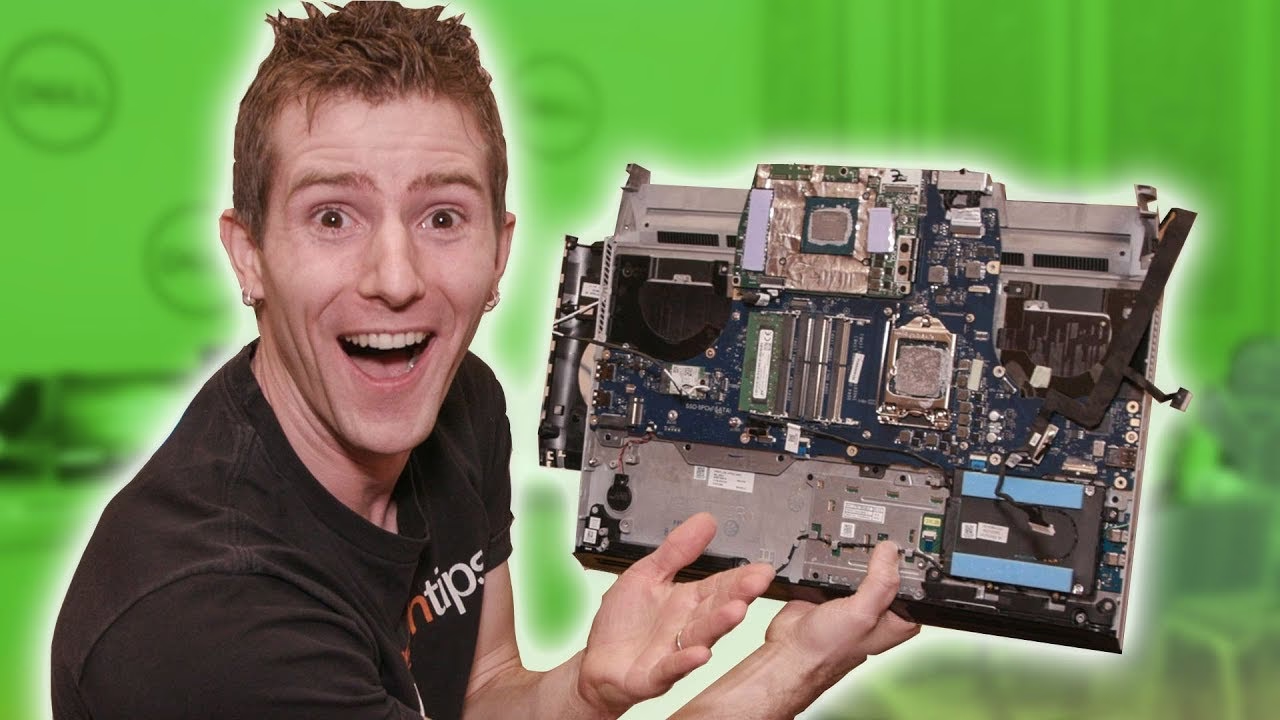
Dell ha comercializado ciertos modelos de Alienware, en particular el buque insignia Area-51m, con la promesa de una capacidad de actualización sin precedentes en una laptop. La idea era ofrecer a los jugadores la flexibilidad de un PC de escritorio en un formato portátil. Para lograr esto, introdujeron el innovador Dell Graphics Form Factor (DGFF), una placa base a medida que permitía intercambiar tanto la CPU como la GPU sin tener que reemplazar toda la placa madre.
El Alienware Area-51m R1 fue el principal exponente de esta filosofía. Los usuarios podían, por ejemplo, comprar un modelo con una tarjeta gráfica NVIDIA GeForce RTX 2060 y, más adelante, actualizarla a una RTX 2070 o incluso a la potente RTX 2080. Lo mismo ocurría con la CPU. Sin embargo, la realidad no fue tan idílica como la promesa.
La principal limitación, que causó una gran decepción en la comunidad, fue el bloqueo generacional. Dell no especificó claramente que las actualizaciones solo serían posibles dentro de la misma generación de componentes. Cuando se lanzó el Area-51m R2, equipado con las nuevas GPUs RTX 2070 Super y RTX 2080 Super y procesadores Intel de 10ª generación, los propietarios del R1 descubrieron que no podían dar el salto. Los nuevos componentes utilizaban un formato de zócalo diferente en el DGFF del R2, haciendo imposible la compatibilidad cruzada. Esto significaba que los usuarios del R1 estaban atrapados en su generación de hardware, una limitación significativa para una máquina vendida bajo la premisa de la actualización a futuro.
¿Qué Procesador (CPU) Puedo Instalar en mi Laptop Alienware?
Esta es la pregunta central para muchos. La capacidad de actualizar la CPU en una laptop es extremadamente rara, y Alienware es una de las pocas marcas que lo ha intentado. Sin embargo, esta capacidad está restringida casi exclusivamente al modelo Alienware Area-51m R1. La mayoría de las otras laptops Alienware, incluyendo las populares series M y X, tienen el procesador soldado directamente a la placa base (BGA - Ball Grid Array). Esto hace que una actualización sea prácticamente imposible para el usuario promedio, requiriendo equipo de micro-soldadura y una experiencia técnica muy avanzada.
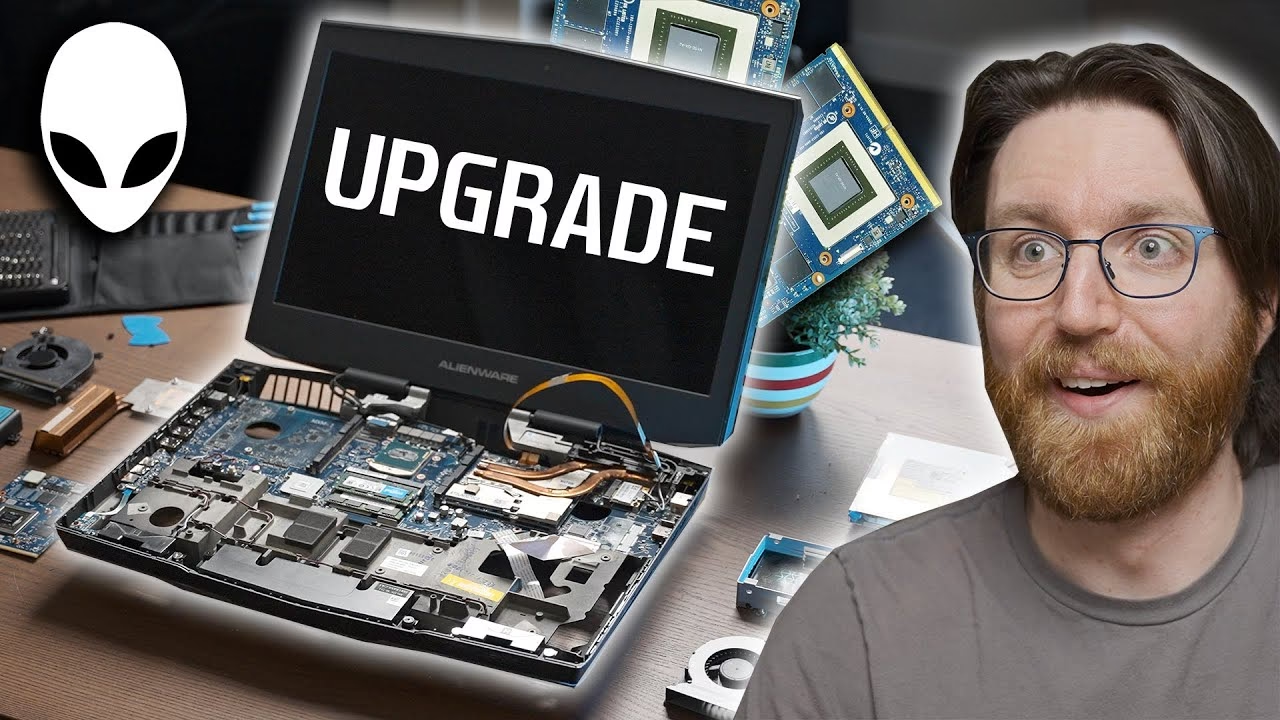
Incluso en el Area-51m R1, las actualizaciones de CPU están limitadas a la misma generación. Si tu laptop vino con un procesador Intel de 9ª generación, solo podrás actualizarla a otro procesador de 9ª generación que sea compatible con el mismo chipset y zócalo. No podrás instalar un chip de 10ª, 11ª o superior.
Tabla de Compatibilidad de Actualización de CPU
| Modelo | ¿CPU Actualizable? | Limitaciones Principales |
|---|---|---|
| Alienware Area-51m R1 | Sí | Limitado a CPUs de escritorio Intel de 9ª generación compatibles. |
| Alienware Area-51m R2 | Sí | Limitado a CPUs de escritorio Intel de 10ª generación compatibles. |
| Alienware mSeries (m15, m17, etc.) | No | CPU soldada a la placa base. |
| Alienware xSeries (x15, x17, etc.) | No | CPU soldada a la placa base. |
Más Allá del Procesador: ¿Qué Otros Componentes Puedo Mejorar?
Afortunadamente, la CPU no es el único componente que puedes considerar actualizar. Hay otras mejoras más accesibles que pueden darle un impulso significativo al rendimiento de tu Alienware.
- Memoria RAM: Esta es la actualización más común y sencilla. La mayoría de las laptops Alienware (con la excepción de algunos modelos ultra-delgados más nuevos) vienen con ranuras SO-DIMM que te permiten aumentar la memoria RAM. Pasar de 8GB o 16GB a 32GB o incluso 64GB puede mejorar drásticamente la multitarea y el rendimiento en ciertos juegos y aplicaciones que consumen mucha memoria.
- Almacenamiento (SSD/HDD): Casi todas las laptops Alienware permiten actualizar el almacenamiento. Puedes reemplazar un disco duro mecánico (HDD) por un disco de estado sólido (SSD) para reducir drásticamente los tiempos de carga, o añadir un segundo SSD M.2 si tu modelo tiene una ranura disponible. Este es uno de los upgrades con mayor impacto en la sensación general de velocidad del sistema.
- GPU: Similar a la CPU, la actualización de la GPU está mayormente limitada a la serie Area-51m bajo las mismas restricciones generacionales. Sin embargo, vale la pena señalar que modelos más antiguos como el M17x y M15x también permitían intercambiar los módulos de GPU, una característica que lamentablemente se ha perdido en la mayoría de las laptops modernas.
- Batería: Con el tiempo, todas las baterías se degradan. Reemplazar una batería vieja por una nueva puede restaurar la portabilidad y la vida útil de tu laptop cuando no está conectada a la corriente.
Guía Detallada: Cómo Actualizar el CPU del Alienware Area-51m R1
Si eres uno de los afortunados poseedores de un Area-51m y estás decidido a realizar la actualización de la CPU, aquí tienes una guía adaptada del manual de servicio. Advertencia: Este proceso es complejo y conlleva el riesgo de dañar tu equipo. Procede bajo tu propia responsabilidad.
Preparativos y Herramientas Necesarias
Antes de empezar, asegúrate de tener lo siguiente:
- Un juego de destornilladores de precisión (Phillips).
- Una herramienta de plástico para hacer palanca y no dañar la carcasa.
- Pasta térmica de alta calidad.
- El nuevo procesador compatible.
- Un espacio de trabajo limpio, bien iluminado y libre de estática.
Pasos preliminares: Guarda todos tus archivos, cierra todos los programas y apaga completamente la laptop. Desconecta el adaptador de corriente y todos los periféricos.
Paso a Paso: Desmontaje del Equipo
El camino hacia la CPU requiere desmontar varias capas de tu laptop. Ten paciencia y organiza los tornillos de cada paso para facilitar el reensamblaje.
- Retirar la Tapa Inferior: Voltea la laptop y quita los seis tornillos que aseguran la cubierta base. Usa la muesca para levantar y retirar la tapa con cuidado.
- Desconectar y Retirar la Batería: Localiza el conector de la batería en la placa base y desconéctalo tirando de la pestaña. Luego, quita los tornillos que la fijan al chasis y retírala. Este es un paso de seguridad crucial.
- Extraer Componentes Accesibles: Desde aquí puedes acceder a la RAM, los SSD y la tarjeta Wi-Fi. Retira los tornillos que aseguran el SSD y la tarjeta inalámbrica y desconéctalos de sus ranuras.
- Quitar la Cubierta Trasera de E/S: Desconecta los cables de luz y retira los tornillos que sujetan la cubierta de los puertos traseros.
- Desmontar la Base del Ordenador: Este paso implica desconectar múltiples cables (disco duro, pantalla, cámara, antenas) y retirar una gran cantidad de tornillos (alrededor de 14) que unen la base principal al ensamblaje del reposamuñecas.
- Retirar el Ensamblaje del Disipador de Calor (Heatsink): Desconecta los cables de los ventiladores. Luego, afloja los tornillos cautivos que presionan el disipador contra la CPU y la GPU. Sigue el orden numérico inverso que suele estar impreso en el propio disipador para liberar la presión de manera uniforme. Una vez sueltos, levanta con cuidado todo el ensamblaje de cobre.
El Momento Clave: Reemplazando el Procesador (CPU)
Con el disipador fuera, verás la CPU en su zócalo.
- Abre el zócalo de la CPU bajando y deslizando la palanca de metal que lo asegura.
- Levanta la cubierta metálica del procesador.
- Con mucho cuidado, levanta el procesador antiguo y sácalo del zócalo. No toques los contactos dorados.
- Toma el nuevo procesador. Fíjate en el pequeño triángulo dorado en una de sus esquinas y alínealo con el triángulo marcado en el zócalo.
- Coloca suavemente el procesador en el zócalo. No debe requerir fuerza.
- Cierra la cubierta metálica y asegura la palanca en su posición original para bloquear el procesador.
Antes de volver a montar el disipador, limpia completamente los restos de pasta térmica vieja tanto de la CPU como del disipador con alcohol isopropílico. Aplica una pequeña cantidad de pasta térmica nueva y de alta calidad sobre el procesador.
Reensamblaje y Primer Encendido
Sigue todos los pasos de desmontaje en orden inverso. Asegúrate de que cada cable esté conectado firmemente en su lugar y de no dejar ningún tornillo suelto. Una vez que todo esté ensamblado, conecta el adaptador de corriente y enciende la laptop. ¡Cruza los dedos y disfruta de tu nuevo y mejorado rendimiento!
Preguntas Frecuentes (FAQ)
¿La RAM de los nuevos Alienware viene soldada?
En algunos de los modelos más recientes y delgados de la serie X, sí, la memoria RAM viene soldada a la placa base para ahorrar espacio y conseguir un diseño más compacto. Esto hace que la actualización sea imposible. Es absolutamente crucial verificar las especificaciones detalladas de tu modelo exacto antes de la compra si planeas actualizar la RAM en el futuro.
¿Necesito ser un experto para hacer estas actualizaciones?
Para componentes como la RAM y el SSD, el proceso es generalmente sencillo y accesible para la mayoría de los usuarios con un poco de cuidado. Sin embargo, para una actualización de CPU o GPU en el Area-51m, el proceso es muy complejo y requiere un alto grado de paciencia y precisión. No se recomienda para principiantes.
¿Pierdo la garantía si actualizo mi laptop?
Generalmente, actualizar componentes considerados "reemplazables por el usuario" como la RAM y el almacenamiento no anula la garantía de toda la máquina, siempre y cuando no causes ningún daño durante el proceso. Sin embargo, realizar una actualización de CPU es un procedimiento mucho más invasivo y podría anular tu garantía. Consulta siempre la política de garantía de Dell para tu región y modelo específicos.
¿Vale la pena actualizar un Alienware antiguo o es mejor comprar uno nuevo?
Depende del modelo y del costo de la actualización. Para un modelo como el Area-51m, si puedes encontrar un procesador compatible de gama alta a buen precio, la actualización puede extender significativamente su vida útil. Para la mayoría de los otros modelos donde solo puedes mejorar la RAM y el SSD, estas mejoras aumentarán el rendimiento general, pero no el rendimiento gráfico en juegos. Evalúa el costo total y compáralo con el precio y las prestaciones de un equipo nuevo.
Si quieres conocer otros artículos parecidos a Actualiza tu Alienware: Guía de Procesadores y Más puedes visitar la categoría Hardware.