
15/08/2006
El procesador, o CPU, es el cerebro de nuestro ordenador. Ya sea que estemos sumergidos en una intensa partida de nuestro videojuego favorito, renderizando un video complejo o simplemente navegando por la web, la CPU está trabajando constantemente. Y como cualquier motor que trabaja a altas revoluciones, genera calor. Mucho calor. Ignorar la temperatura de este componente vital es como conducir un coche sin mirar el indicador de temperatura del motor: podrías estar dirigiéndote a un desastre sin siquiera saberlo. Un control adecuado no solo garantiza el máximo rendimiento, sino que también alarga la vida útil de tu equipo. En esta guía definitiva, te enseñaremos a convertirte en un maestro del monitoreo térmico en cualquier sistema operativo: Windows, macOS y Linux.

¿Por Qué es Tan Importante Vigilar la Temperatura de tu CPU?
Antes de sumergirnos en el "cómo", es fundamental entender el "porqué". La temperatura de la CPU no es solo un número más en una lista de especificaciones; es un indicador directo de la salud y el rendimiento de tu sistema. Aquí hay varias razones clave para prestarle atención:
- Evitar el Thermal Throttling: Este es quizás el motivo más importante para los gamers y usuarios exigentes. El thermal throttling es un mecanismo de autoprotección. Cuando un procesador alcanza una temperatura demasiado alta, reduce automáticamente su velocidad de reloj (su rendimiento) para generar menos calor y evitar daños permanentes. ¿El resultado? Caídas de FPS, tirones en los juegos, y una sensación general de que el ordenador va más lento de lo que debería.
- Prolongar la Vida Útil de los Componentes: El calor es el enemigo número uno de la electrónica. Una exposición constante a altas temperaturas degrada los delicados circuitos de silicio del procesador y de los componentes cercanos, como la placa base. Mantener tu CPU en un rango de temperatura saludable es una inversión directa en la longevidad de tu PC.
- Garantizar la Estabilidad del Sistema: Un sobrecalentamiento extremo puede causar inestabilidad en el sistema. Esto se manifiesta en forma de cuelgues inesperados, los temidos "pantallazos azules de la muerte" (BSOD) en Windows, o reinicios súbitos. Si experimentas estos problemas, la temperatura de la CPU debería ser lo primero que compruebes.
- Diagnóstico de Problemas: Un aumento inusual de la temperatura puede ser un síntoma de otros problemas. Podría indicar que los ventiladores están obstruidos por el polvo, que la pasta térmica se ha secado y necesita ser reemplazada, o que el sistema de refrigeración no es adecuado para la carga de trabajo que le estás exigiendo.
Temperaturas de Referencia: ¿Qué se Considera Frío, Normal o Peligroso?
No existe una única temperatura "perfecta", ya que varía según el modelo del procesador (Intel y AMD tienen diferentes umbrales), si es un ordenador de sobremesa o un portátil, y la temperatura ambiente. Sin embargo, podemos establecer unos rangos generales para tener una idea clara.
Tabla de Temperaturas de CPU
| Estado del Sistema | Rango de Temperatura (Celsius) | Descripción |
|---|---|---|
| En Reposo (Idle) | 30°C - 50°C | El ordenador está encendido pero no se ejecutan tareas pesadas. Temperaturas ideales. |
| Carga Media/Normal | 50°C - 70°C | Navegando por internet, viendo videos en alta definición o usando ofimática. Totalmente seguro. |
| Carga Alta (Jugando, Renderizando) | 70°C - 85°C | Es normal alcanzar estas temperaturas bajo estrés. Mientras no se mantengan constantemente en el límite superior, es aceptable. |
| Zona de Peligro | 85°C - 95°C | Indica un posible problema de refrigeración. El thermal throttling puede empezar a actuar. Es una señal de alerta. |
| Límite Crítico | > 95°C | ¡Peligro! El sistema podría apagarse para protegerse. La exposición prolongada a estas temperaturas puede causar daños. |
Cómo Comprobar la Temperatura en Windows
Windows es la plataforma más popular para jugar, y afortunadamente, cuenta con una gran variedad de herramientas para monitorizar el hardware.
Método 1: La BIOS/UEFI
La forma más fundamental de ver la temperatura es a través del BIOS/UEFI de tu placa base. Para acceder, debes reiniciar el ordenador y presionar una tecla específica durante el arranque (normalmente Supr, F2, F10 o F12).
Ventaja: No requiere instalar ningún software.
Desventaja: Solo muestra la temperatura en reposo, ya que no puedes ejecutar juegos ni aplicaciones pesadas desde la BIOS. Es útil para una comprobación básica, pero no para ver el comportamiento bajo carga.
Método 2: Software Especializado
Esta es la opción más recomendada y completa. Existen programas gratuitos y muy fiables que te dan una lectura en tiempo real de todos los sensores de tu equipo.
- Core Temp: Una aplicación ligera y sencilla cuyo único propósito es mostrar la temperatura de cada núcleo de tu CPU. Ideal para quienes quieren una solución directa y sin complicaciones.
- HWMonitor: Es una de las herramientas más completas. No solo muestra la temperatura de la CPU, sino también voltajes, velocidades de los ventiladores y temperaturas de otros componentes como la tarjeta gráfica y los discos duros.
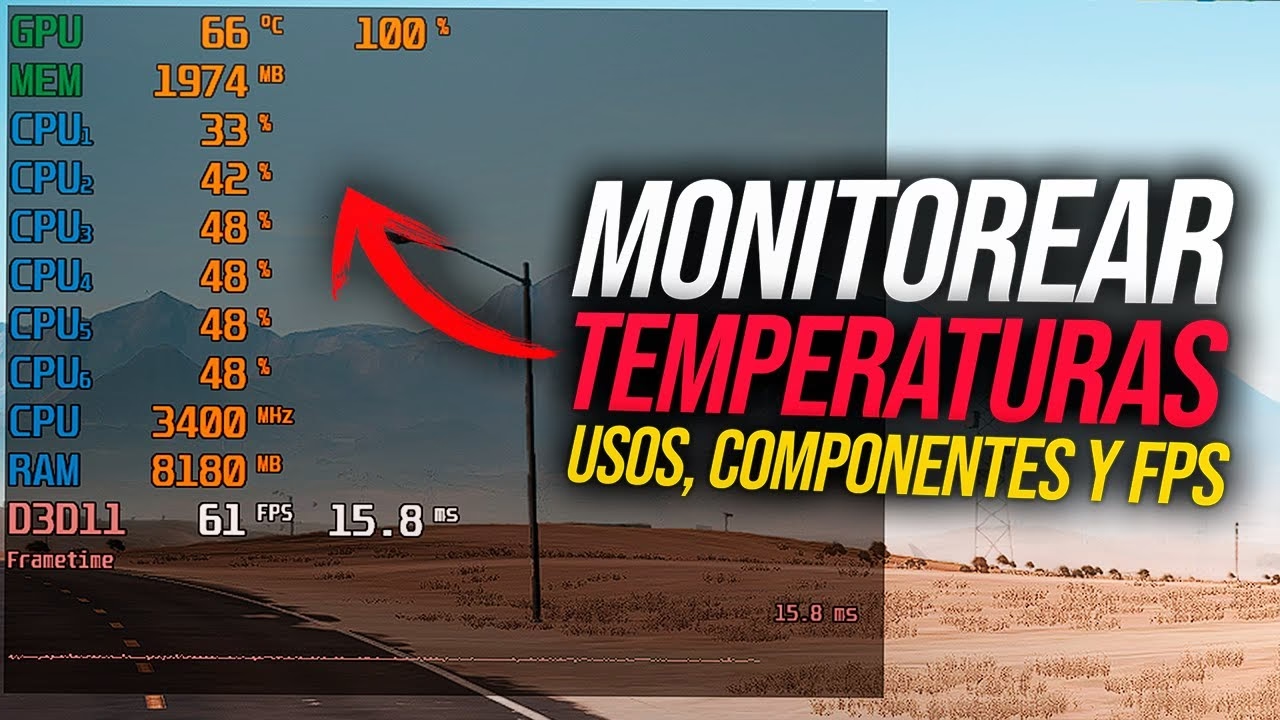
- MSI Afterburner: Aunque es conocido por ser un software para overclocking de tarjetas gráficas, incluye un monitor de hardware muy potente que se puede configurar para mostrar la temperatura de la CPU (y muchos otros datos) en una superposición en pantalla mientras juegas. Es la herramienta preferida por muchos gamers.
Cómo Comprobar la Temperatura en macOS
En el ecosistema de Apple, el sistema gestiona muy bien las temperaturas, pero nunca está de más poder comprobarlas por nosotros mismos.
Método 1: Fanny (La opción sencilla)
Tal como se menciona, la aplicación Fanny es la forma más fácil y rápida. Es una pequeña utilidad gratuita que se instala y vive en tu barra de menús. Con un solo clic, te muestra la temperatura actual de la CPU y la velocidad de los ventiladores. Es minimalista, eficaz y perfecta para la mayoría de los usuarios.
Método 2: Usando la Terminal (Para usuarios avanzados)
Si prefieres no instalar nada, puedes usar una herramienta integrada en macOS a través de la Terminal. Abre la aplicación Terminal y escribe el siguiente comando:
sudo powermetrics --samplers smc |grep -i "CPU die temperature"
Te pedirá tu contraseña de administrador. Tras introducirla, verás una lectura en tiempo real de la temperatura del núcleo de la CPU. Puede parecer más complejo, pero es un método muy preciso y nativo del sistema.
Cómo Comprobar la Temperatura en Linux
Linux, conocido por su flexibilidad y control, ofrece métodos potentes a través de la línea de comandos y también opciones gráficas.
Método 1: lm-sensors (La herramienta estándar)
lm-sensors es un paquete de software para la línea de comandos que permite leer los datos de los sensores de hardware, incluyendo la temperatura de la CPU.
1. Instalación: Abre una terminal y usa el gestor de paquetes de tu distribución. Por ejemplo, en Debian/Ubuntu sería sudo apt-get install lm-sensors.
2. Detección de sensores: Una vez instalado, ejecuta sudo sensors-detect. Te hará una serie de preguntas para detectar los sensores de tu placa base. En la mayoría de los casos, es seguro aceptar las opciones por defecto (presionando Enter en cada pregunta).
3. Lectura de temperatura: ¡Listo! Ahora solo tienes que escribir el comando sensors en la terminal y te mostrará una lista detallada con las temperaturas de cada núcleo de la CPU y otros componentes.
Método 2: Psensor (La opción gráfica)
Si la terminal no es lo tuyo, puedes optar por una interfaz gráfica. Psensor es una excelente aplicación que utiliza lm-sensors como base pero presenta la información en gráficos fáciles de entender. Puedes ver la evolución de la temperatura a lo largo del tiempo, lo cual es muy útil para analizar cómo se comporta tu PC bajo carga. Para instalarlo, búscalo en el centro de software de tu distribución (como el Software de Ubuntu) o instálalo vía terminal con sudo apt-get install psensor.
Preguntas Frecuentes (FAQ)
Mi CPU alcanza los 90°C mientras juego, ¿es malo?
Alcanzar los 90°C es estar en la zona alta y no es ideal para un uso prolongado. Aunque los procesadores modernos están diseñados para soportar estas temperaturas durante picos cortos, si se mantiene ahí constantemente, deberías tomar medidas. Considera limpiar los ventiladores y disipadores de polvo, mejorar el flujo de aire de tu caja o incluso cambiar la pasta térmica, que puede haberse degradado con el tiempo.
¿Qué hago si mis temperaturas son demasiado altas en reposo (por encima de 55°C)?
Una temperatura alta en reposo es una clara señal de que algo no va bien. Las causas más comunes son: una mala aplicación de la pasta térmica, un disipador mal montado, ventiladores que no funcionan correctamente, o un flujo de aire muy deficiente en el chasis. En casos más raros, podría ser un proceso en segundo plano o malware que está consumiendo recursos de la CPU sin que te des cuenta.
¿Es seguro usar software de terceros para medir la temperatura?
Sí, siempre y cuando los descargues de sus sitios web oficiales. Las herramientas mencionadas en esta guía (Core Temp, HWMonitor, MSI Afterburner, etc.) son utilizadas por millones de personas en todo el mundo y son completamente seguras y fiables.
En resumen, monitorizar la temperatura de tu CPU es una tarea sencilla que te proporciona una visión inestimable sobre la salud de tu ordenador. Es un hábito que todo usuario, y especialmente todo gamer, debería adoptar. Unos pocos grados de diferencia pueden ser el factor determinante entre una experiencia de juego fluida y un sistema inestable al borde del sobrecalentamiento. ¡No dejes que el calor frene tu equipo!
Si quieres conocer otros artículos parecidos a Guía: Mide la Temperatura de tu Procesador puedes visitar la categoría Hardware.