
03/09/2009
El universo del ensamblaje de PC es fascinante, pero también está lleno de dudas que pueden llevar a la frustración, especialmente cuando nos encontramos con problemas como las temidas pantallas azules (BSOD). Una de las preocupaciones más comunes entre los usuarios de AMD gira en torno al voltaje de las CPUs Ryzen. ¿Es normal ver picos de 1.45V o incluso 1.5V? ¿Podría este voltaje estar causando inestabilidad en mi sistema? Si te has hecho estas preguntas después de ver lecturas alarmantes en tu software de monitoreo, has llegado al lugar correcto. A menudo, el culpable no es quien parece, y la solución puede estar en un componente que no esperabas: la memoria RAM.
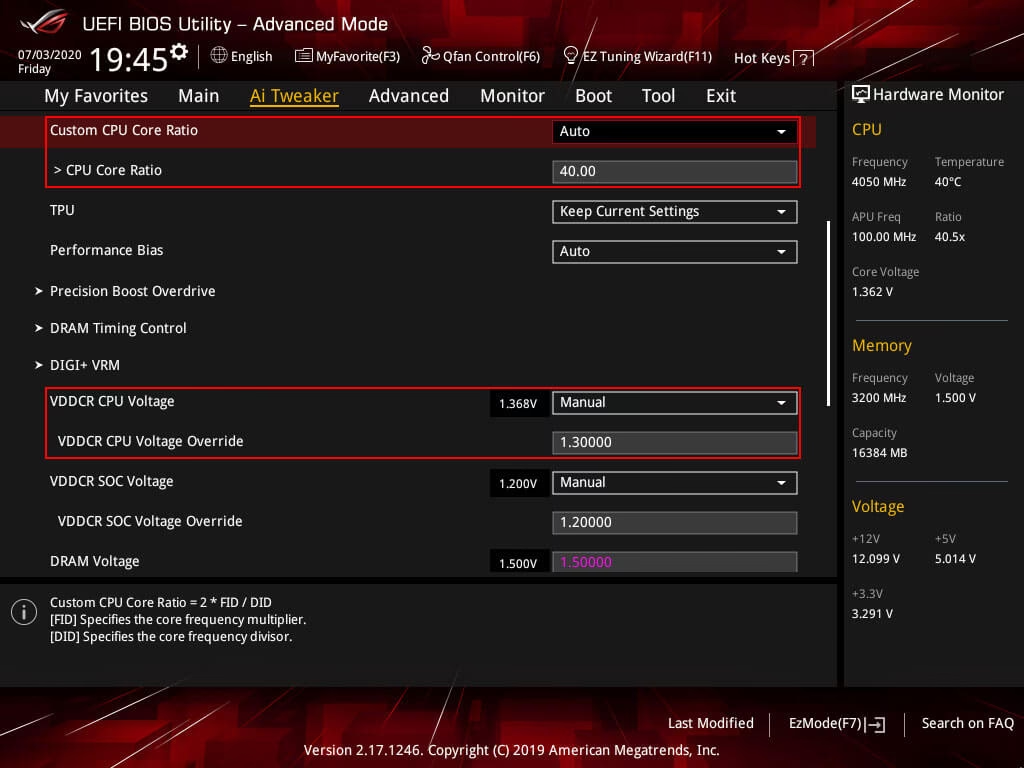
¿Por qué mi CPU Ryzen tiene un voltaje tan alto? Entendiendo Precision Boost
La primera reacción al ver un voltaje de 1.45V en un procesador es de alarma. Durante años, la comunidad de overclocking ha mantenido que voltajes por encima de 1.35V de forma sostenida podrían degradar la vida útil de un chip. Sin embargo, la arquitectura de Ryzen funciona de una manera muy diferente a la de procesadores de generaciones anteriores. La clave está en una tecnología llamada Precision Boost (y su versión más avanzada, Precision Boost Overdrive o PBO).
Estas tecnologías son sistemas de overclocking automáticos e inteligentes integrados en la CPU. En lugar de mantener una frecuencia y un voltaje fijos, el procesador ajusta estos valores cientos de veces por segundo basándose en múltiples factores: la carga de trabajo, la temperatura y los límites de energía de la placa base. Cuando realizas una tarea ligera que solo utiliza uno o dos núcleos (como abrir un programa o navegar por internet), el procesador puede elevar el voltaje de esos núcleos específicos a valores de hasta 1.5V para alcanzar la máxima frecuencia de turbo posible durante un instante. Esto es un comportamiento normal y seguro. El procesador está diseñado para soportar estos picos de voltaje de corta duración y baja corriente sin sufrir ningún daño. El propio silicio tiene mecanismos de seguridad (conocidos como FIT, o Fused-in-the-Terminals) que le indican al procesador cuál es el voltaje máximo seguro para una determinada situación.
El problema real surge cuando se intenta fijar un voltaje tan alto de forma manual. Establecer un voltaje manual de 1.45V para todos los núcleos de forma permanente, incluso en reposo, sí es peligroso y puede causar una degradación acelerada. Por lo tanto, la primera lección es: si no eres un overclocker experto, deja la configuración de voltaje de la CPU en automático y permite que Precision Boost haga su magia.
El Verdadero Culpable: La Memoria RAM y el Controlador de Memoria
Si los voltajes dinámicos de la CPU son normales, ¿de dónde vienen las pantallas azules y la inestabilidad? En la gran mayoría de los casos, el problema reside en la configuración de la memoria RAM. El usuario del ejemplo menciona dos síntomas clave: pantallas azules aleatorias y una memoria RAM de 3200MHz funcionando a solo 2133MHz. Esto es una señal de alerta inequívoca.
Cuando instalas una memoria RAM, por defecto funciona a una velocidad estándar de JEDEC (normalmente 2133MHz o 2400MHz), no a la velocidad anunciada en la caja. Para alcanzar esos 3200MHz, debes activar un perfil de overclocking desde la BIOS/UEFI. En las placas base de Intel se llama XMP (Extreme Memory Profile) y en las de AMD se suele llamar DOCP (Direct Overclock Profile) o A-XMP.
Activar este perfil no solo aumenta la frecuencia de la RAM, sino que también ajusta sus voltajes y latencias (timings). Sin embargo, esto supone un overclock no solo para los módulos de RAM, sino también para el Controlador de Memoria Integrado (IMC) que se encuentra dentro de la propia CPU Ryzen. No todos los IMC son capaces de manejar las frecuencias más altas de forma estable sin un ajuste fino. Aquí es donde suelen empezar los problemas de inestabilidad que se manifiestan como pantallas azules, reinicios aleatorios o fallos al arrancar el sistema.
Voltajes Seguros para Overclocking Manual en Ryzen
Aunque para la mayoría lo mejor es dejar el voltaje en automático, los entusiastas que buscan un overclock manual para todos los núcleos deben ser mucho más conservadores. El voltaje seguro para un uso diario 24/7 depende en gran medida de la generación del procesador y, sobre todo, del sistema de refrigeración.
A continuación, una tabla con valores de referencia generales para un overclock manual de todos los núcleos. Recuerda que cada chip es diferente (la famosa "lotería del silicio") y tus resultados pueden variar.
| Característica | Ryzen 3000 (Zen 2) | Ryzen 5000 (Zen 3) |
|---|---|---|
| Voltaje Manual Seguro (Uso Diario) | 1.25V - 1.3V | 1.275V - 1.325V |
| Voltaje Máximo Recomendado | ~1.325V | ~1.35V |
| Voltaje SOC (Controlador Memoria) | 1.05V - 1.15V | 1.05V - 1.15V |
Más importante que el voltaje en sí es la temperatura. Un buen sistema de refrigeración es esencial. Incluso un voltaje considerado seguro puede ser perjudicial si las temperaturas bajo carga superan constantemente los 85-90°C. La temperatura es el enemigo número uno de los componentes electrónicos.
Paso a Paso: Guía para Solucionar la Inestabilidad
Si estás sufriendo de pantallas azules y sospechas de la configuración de tu CPU y RAM, sigue estos pasos para estabilizar tu sistema:
- Restablecer la BIOS a Valores de Fábrica: El primer paso es empezar con una pizarra limpia. Entra en la BIOS/UEFI de tu placa base (normalmente pulsando la tecla Supr o F2 durante el arranque) y busca una opción como "Load Optimized Defaults" o "Restaurar valores predeterminados". Guarda los cambios y reinicia.
- Actualizar la BIOS: Los fabricantes de placas base lanzan actualizaciones de BIOS constantemente que mejoran la compatibilidad y estabilidad, especialmente de la memoria RAM. Visita la página web del fabricante de tu placa base, busca tu modelo exacto, descarga la última versión de la BIOS a un pendrive USB y utiliza la herramienta de flasheo integrada en la propia BIOS (normalmente llamada Q-Flash, M-Flash o EZ Flash).
- Dejar la CPU en Automático: Asegúrate de que cualquier configuración de overclocking manual de la CPU esté desactivada. Las opciones de Vcore (voltaje del núcleo) deben estar en "Auto" o "Normal". Permite que Precision Boost gestione el procesador.
- Configurar la RAM Correctamente:
- Vuelve a entrar en la BIOS y busca la opción DOCP o XMP y actívala para que la RAM intente funcionar a su velocidad de 3200MHz.
- Guarda los cambios y reinicia. Utiliza el PC y juega para ver si la inestabilidad persiste. Puedes usar herramientas como MemTest86 (desde un USB de arranque) o el Diagnóstico de Memoria de Windows para hacer una prueba exhaustiva.
- Si los problemas continúan, vuelve a la BIOS y verifica manualmente los ajustes de la RAM. Asegúrate de que el voltaje de la DRAM (DRAM Voltage) coincide con el especificado en la etiqueta de tus módulos (normalmente 1.35V para 3200MHz) y que los timings principales también coinciden (ej. 16-18-18-38).
- Como paso avanzado, si sigue siendo inestable, puedes probar a aumentar ligeramente el Voltaje del SOC (CPU SOC Voltage) a un valor como 1.1V. Este voltaje alimenta al controlador de memoria y un pequeño aumento puede ayudar a estabilizarlo con memorias rápidas. No excedas los 1.2V por seguridad.
- Si nada de lo anterior funciona, es posible que el controlador de memoria de tu CPU simplemente no sea capaz de manejar 3200MHz. Como último recurso, baja la frecuencia de la memoria manualmente a un escalón inferior, como 3000MHz o 2933MHz, manteniendo los timings y el voltaje del perfil DOCP/XMP. Es muy probable que esto solucione definitivamente la inestabilidad.
- Monitorear Temperaturas: Mientras realizas pruebas de estrés, utiliza un software como HWInfo64 para vigilar las temperaturas. Si tu CPU supera los 90-95°C bajo carga, el problema no es el voltaje, sino una refrigeración insuficiente. Considera mejorar tu disipador o el flujo de aire de tu caja.
Preguntas Frecuentes (FAQ)
- ¿Es normal ver 1.5V en mi CPU Ryzen en reposo?
- Sí, es completamente normal. Son picos de voltaje momentáneos y de baja corriente que el procesador utiliza para maximizar el rendimiento en tareas de un solo núcleo, gracias a la tecnología Precision Boost. No es peligroso y está dentro de las especificaciones de diseño de AMD.
- ¿Debo desactivar Precision Boost Overdrive (PBO)?
- Generalmente, no. PBO es una característica diseñada para extraer el máximo rendimiento de tu CPU de forma segura. Desactivarlo limitará el potencial de tu procesador. Los problemas de inestabilidad casi siempre provienen de una configuración de RAM inestable, no de PBO.
- ¿Qué es mejor, un voltaje manual fijo o dejarlo en automático?
- Para el 99% de los usuarios, dejar el voltaje en automático es la mejor opción. El procesador es increíblemente eficiente gestionando sus propios voltajes y frecuencias. Esto resulta en un mayor rendimiento en tareas de un solo núcleo (importante para juegos) y un menor consumo de energía en reposo. Un voltaje manual fijo solo es para entusiastas que buscan el máximo rendimiento en tareas que utilizan todos los núcleos y están dispuestos a sacrificar eficiencia y rendimiento mononúcleo.
- Mi PC sigue con pantallas azules, ¿qué más puedo hacer?
- Si has seguido todos los pasos y la RAM es estable (incluso a una frecuencia más baja), el problema podría estar en otro componente. Verifica que la fuente de alimentación (PSU) sea de buena calidad y tenga suficiente potencia. Un disco duro o SSD defectuoso también puede causar inestabilidad. Finalmente, asegúrate de que todos tus drivers (especialmente los del chipset de la placa base y la tarjeta gráfica) estén actualizados a su última versión.
En resumen, los altos voltajes que observas en tu CPU Ryzen probablemente no sean la causa de tus problemas. La arquitectura moderna de AMD es dinámica e inteligente. Antes de culpar al procesador, centra tu atención en el eslabón más débil y a menudo más complejo de la cadena de estabilidad: la memoria RAM. Con una BIOS actualizada, una configuración DOCP/XMP correcta y, si es necesario, algunos ajustes manuales finos, podrás disfrutar de un sistema rápido, estable y aprovechar todo el potencial de tu hardware.
Si quieres conocer otros artículos parecidos a Voltaje en CPUs Ryzen: La Guía Definitiva puedes visitar la categoría Hardware.