
24/11/2014
Durante años, el mundo del gaming en PC estuvo dividido por una línea clara: si tenías una tarjeta gráfica AMD, comprabas un monitor FreeSync; si tenías una NVIDIA, tu opción era un monitor G-Sync. Cruzar esa línea significaba renunciar a una de las tecnologías más importantes para una experiencia de juego fluida: la tasa de refresco variable (VRR). Sin embargo, en un movimiento que alegró a millones de jugadores, NVIDIA decidió derribar parte de ese muro, permitiendo que sus tarjetas gráficas funcionen con monitores FreeSync. ¿Cómo es esto posible? ¿Funciona bien? ¿Qué necesitas para hacerlo? Prepárate, porque en este artículo desglosaremos todo lo que necesitas saber para unir lo mejor de ambos mundos y llevar tu experiencia de juego al siguiente nivel.
- ¿Qué son FreeSync, G-Sync y por qué deberían importarte?
- El Gran Cambio: Nace la Iniciativa "G-Sync Compatible"
- Requisitos Clave para Activar FreeSync en tu GPU NVIDIA
- Guía Paso a Paso: Cómo Habilitar G-Sync en un Monitor FreeSync
- Comparativa de Tecnologías de Sincronización
- Preguntas Frecuentes (FAQ)
¿Qué son FreeSync, G-Sync y por qué deberían importarte?
Antes de sumergirnos en la configuración, es crucial entender el problema que estas tecnologías resuelven: el temido screen tearing. Imagina que tu tarjeta gráfica (GPU) es un proyector de cine que envía fotogramas a la pantalla, y tu monitor es la pantalla que los muestra. Si el proyector envía fotogramas más rápido de lo que la pantalla puede mostrarlos, esta intentará mostrar dos o más fotogramas a la vez, resultando en una imagen partida, como si se hubiera cortado horizontalmente y desalineado. Esto es el screen tearing, un artefacto visual que rompe por completo la inmersión en el juego.
La solución tradicional era el V-Sync (Sincronización Vertical), una opción de software que obliga a la GPU a esperar al monitor, limitando los fotogramas por segundo (FPS) a la tasa de refresco del monitor (por ejemplo, 60 FPS en un monitor de 60Hz). El problema es que si tus FPS caen por debajo de esa cifra, el V-Sync puede causar tirones bruscos (stuttering) y aumentar la latencia (input lag), lo cual es fatal en juegos competitivos.
Aquí es donde entran las tecnologías de Sincronización Adaptativa:
- AMD FreeSync: Es la solución de AMD. Es un estándar abierto y libre de royalties, lo que hace que los monitores que lo incorporan sean generalmente más asequibles.
- NVIDIA G-Sync: Es la solución propietaria de NVIDIA. Tradicionalmente, requería un módulo de hardware específico dentro del monitor, lo que aumentaba su coste pero garantizaba un control de calidad y un rendimiento impecables en todo el rango de hercios.
Ambas tecnologías hacen lo mismo: sincronizan dinámicamente la tasa de refresco del monitor con los fotogramas que la GPU está generando en tiempo real. Si tu juego corre a 83 FPS, tu monitor se ajustará a 83Hz. Si baja a 54 FPS, el monitor bajará a 54Hz. El resultado es una jugabilidad perfectamente fluida, sin tearing, sin stuttering y con una latencia mínima.
El Gran Cambio: Nace la Iniciativa "G-Sync Compatible"
En 2019, NVIDIA anunció su programa G-Sync Compatible. Con esto, reconocieron la validez del estándar abierto Adaptive Sync (sobre el que se construye FreeSync) y comenzaron a probar y certificar monitores FreeSync que ofrecían una experiencia de VRR de alta calidad con sus GPUs. Esto significó que los usuarios de NVIDIA ya no estaban obligados a comprar los monitores G-Sync, a menudo más caros, para disfrutar de una jugabilidad sin tearing. Podían optar por un monitor FreeSync certificado y obtener una experiencia casi idéntica.
Lo más interesante es que NVIDIA no bloqueó la función solo para los monitores certificados. La opción de activar G-Sync está disponible para CUALQUIER monitor FreeSync, aunque sin la garantía de que funcione perfectamente. Esto abre la puerta a que miles de monitores no certificados puedan funcionar, aunque con resultados variables.
Requisitos Clave para Activar FreeSync en tu GPU NVIDIA
Antes de empezar, asegúrate de cumplir con todos los requisitos. No querrás pasar tiempo solucionando problemas para descubrir que te falta una pieza fundamental del rompecabezas.
- Tarjeta Gráfica: Necesitas una GPU NVIDIA de la serie GeForce 10 o posterior. Esto incluye todas las tarjetas GTX 10xx, GTX 16xx, RTX 20xx, RTX 30xx y RTX 40xx.
- Monitor: Obviamente, un monitor que soporte la tecnología AMD FreeSync.
- Conexión de Vídeo: Este es uno de los puntos más importantes. Debes conectar tu monitor a la tarjeta gráfica usando un cable DisplayPort. La tecnología no funcionará sobre conexiones HDMI antiguas (aunque las versiones más recientes como HDMI 2.1 sí soportan VRR, la compatibilidad más amplia y segura se logra con DisplayPort).
- Controladores (Drivers): Debes tener instalada la versión más reciente de los controladores de NVIDIA. Puedes descargarlos desde la web de NVIDIA o a través de la aplicación GeForce Experience.
- Sistema Operativo: Es necesario tener una versión actualizada de Windows 10 o Windows 11.
Guía Paso a Paso: Cómo Habilitar G-Sync en un Monitor FreeSync
Si cumples con todos los requisitos, el proceso es sorprendentemente sencillo. Sigue estos pasos con atención:
- Activa FreeSync en tu Monitor: El primer paso ocurre fuera del PC. Usa los botones físicos de tu monitor para navegar por su menú en pantalla (OSD). Busca una opción relacionada con los juegos o la imagen que diga "FreeSync", "Adaptive-Sync" o similar, y asegúrate de que esté activada.
- Configura el Panel de Control de NVIDIA: Ahora, en tu escritorio de Windows, haz clic derecho y selecciona "Panel de control de NVIDIA". Si no aparece, búscalo en el menú de inicio o en la bandeja del sistema.
- Establece la Tasa de Refresco Máxima: En el menú de la izquierda, bajo la categoría "Pantalla", haz clic en "Cambiar la resolución". Selecciona tu monitor FreeSync y, en el menú desplegable "Frecuencia de actualización", elige el valor más alto que tu monitor permita (ej. 144Hz, 165Hz, etc.). Haz clic en "Aplicar".
- Activa la Compatibilidad con G-Sync: Aún en el menú de la izquierda, justo debajo, verás una opción llamada "Configurar G-SYNC". Haz clic en ella.
- Marca las Casillas Correctas: En la pantalla principal, verás varias opciones. Marca la casilla que dice "Activar G-SYNC, Compatible con G-SYNC". Luego, asegúrate de que tu monitor FreeSync esté seleccionado. Finalmente, marca la casilla que está un poco más abajo que dice "Activar la configuración para el modelo de pantalla seleccionado". Es posible que aparezca una advertencia de que el monitor no está validado como compatible con G-Sync; esto es normal si tu monitor no está en la lista oficial.
- Aplica y Prueba: Haz clic en el botón "Aplicar" en la esquina inferior derecha. Tu pantalla parpadeará por un segundo mientras se aplican los cambios. ¡Y listo! Ahora, la mejor forma de comprobar si todo funciona es iniciar tu juego favorito. Asegúrate de desactivar cualquier opción de V-Sync dentro de la configuración del juego para que no interfiera. Deberías notar una fluidez excepcional, sin cortes en la imagen.
Comparativa de Tecnologías de Sincronización
Para entender mejor el panorama, aquí tienes una tabla comparativa de las diferentes tecnologías y sus niveles.
| Característica | FreeSync | FreeSync Premium | G-Sync Compatible | G-Sync Nativo |
|---|---|---|---|---|
| Sincronización Adaptativa Básica | Sí | Sí | Sí | Sí |
| Compensación de Bajos FPS (LFC) | No garantizado | Sí | Sí (Requisito de NVIDIA) | Sí |
| Mínimo 120Hz a 1080p | No garantizado | Sí | Sí (Requisito de NVIDIA) | Sí |
| Validación y Certificación | No | Sí (por AMD) | Sí (por NVIDIA) | Sí (por NVIDIA) |
| Módulo de Hardware Dedicado | No | No | No | Sí (en G-Sync y G-Sync Ultimate) |
| Coste Típico | Bajo | Medio | Bajo-Medio | Alto |
Preguntas Frecuentes (FAQ)
¿Qué pasa si mi monitor no está en la lista oficial de G-Sync Compatible?
Aún puedes intentar activar la función siguiendo los pasos de esta guía. En muchos casos, funcionará perfectamente. Sin embargo, en otros, podrías experimentar problemas como parpadeos (flickering), sobre todo en menús o pantallas de carga, o que la pantalla se ponga negra momentáneamente. Si esto ocurre, simplemente desactiva la opción. No dañarás tu hardware por intentarlo.
¿Es mejor un monitor "G-Sync Compatible" o uno "G-Sync Nativo"?
Un monitor G-Sync Nativo (con el módulo de hardware) generalmente ofrece la mejor experiencia posible, con un rango de VRR que funciona desde 1Hz hasta la tasa de refresco máxima del monitor y una validación de más de 300 pruebas por parte de NVIDIA. Sin embargo, son más caros. Un monitor G-Sync Compatible certificado ofrece una experiencia excelente y es una opción de valor fantástica. La diferencia para la mayoría de los jugadores será imperceptible.
¿Debo desactivar V-Sync en los juegos ahora?
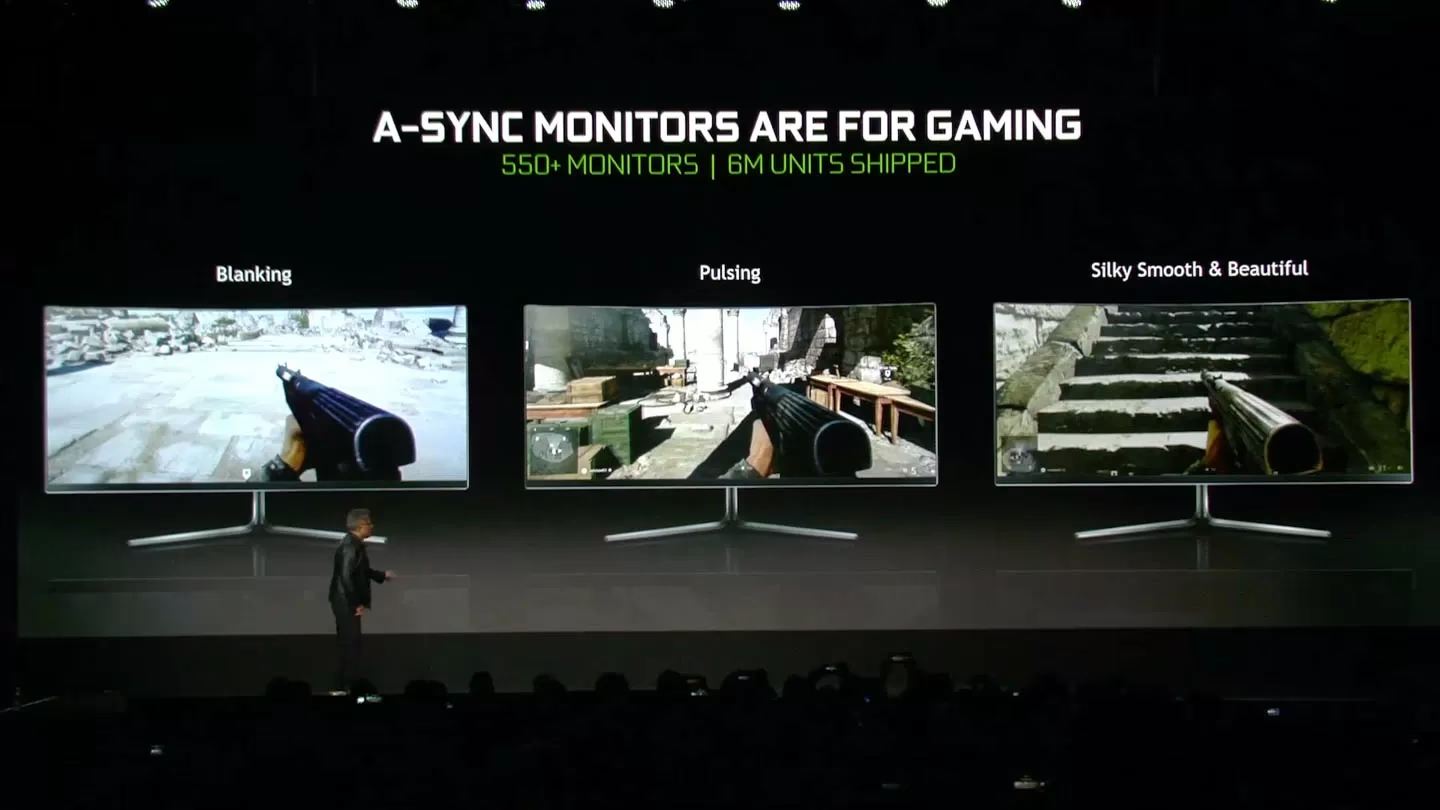
Sí. La Sincronización Adaptativa (G-Sync/FreeSync) es un reemplazo superior al V-Sync. Activar ambos puede causar conflictos. La recomendación general es: G-Sync/FreeSync ACTIVADO en el panel de control de la GPU, y V-Sync DESACTIVADO dentro de la configuración de cada juego.
¿Y al revés? ¿Puedo usar una tarjeta AMD con un monitor G-Sync?
Es más complicado. Los monitores G-Sync antiguos con el módulo de hardware propietario están bloqueados y solo funcionan con GPUs NVIDIA. Sin embargo, los monitores G-Sync más nuevos, especialmente los de gama alta, han comenzado a incluir soporte para el estándar abierto Adaptive Sync, lo que les permite funcionar con tarjetas AMD. Aún así, la compatibilidad no está tan extendida ni es tan sencilla como en el caso contrario.
Si quieres conocer otros artículos parecidos a FreeSync con NVIDIA: Guía de Compatibilidad Total puedes visitar la categoría Hardware.