
08/05/2019
¿Sientes que tu ordenador ya no es lo que era? ¿Las aplicaciones tardan una eternidad en abrirse, los juegos sufren de parones inesperados o simplemente cambiar entre pestañas del navegador se ha convertido en una prueba de paciencia? Antes de pensar en comprar un equipo completamente nuevo, existe una solución sorprendentemente sencilla y económica que puede revitalizar tu máquina: ampliar la memoria RAM. Este componente, a menudo subestimado, es el corazón de la multitarea y el rendimiento fluido de tu sistema. En este artículo te guiaremos a través de todo lo que necesitas saber para entender por qué más RAM puede ser la respuesta que buscas, cómo elegir la correcta y cómo instalarla tú mismo sin ser un experto en informática.
¿Qué es la Memoria RAM y por qué es tan importante?
Imagina que tu ordenador es un taller. El disco duro (o SSD) es el almacén principal, donde guardas todas tus herramientas y proyectos a largo plazo. La memoria RAM (Random Access Memory o Memoria de Acceso Aleatorio) es tu mesa de trabajo. Cuando quieres trabajar en algo, vas al almacén, sacas las herramientas y materiales necesarios y los pones sobre la mesa. Cuanto más grande sea tu mesa (más RAM tengas), más herramientas y proyectos podrás tener a mano simultáneamente sin tener que guardar unos para sacar otros. Si tu mesa es pequeña, te verás obligado a ir y venir constantemente al almacén, lo que ralentiza todo tu trabajo. De la misma forma, cuando tu ordenador se queda sin RAM, tiene que usar una porción del disco duro (mucho más lento) como memoria virtual, un proceso que degrada drásticamente el rendimiento y provoca esa sensación de lentitud que tanto nos frustra.
En resumen, la RAM es la memoria a corto plazo de tu PC. Es volátil, lo que significa que se borra cada vez que apagas el ordenador, pero es increíblemente rápida. Alberga el sistema operativo, los programas que tienes abiertos y los datos que estás utilizando en ese preciso momento. Por ello, su capacidad y velocidad son cruciales para una experiencia de usuario ágil y sin interrupciones.
Señales de que tu equipo pide más RAM a gritos
No siempre es fácil diagnosticar la falta de RAM, ya que sus síntomas pueden confundirse con otros problemas. Sin embargo, hay varias pistas claras que te pueden indicar que una ampliación es necesaria:
- Lentitud general del sistema: Tareas que antes eran instantáneas, como abrir una carpeta o el menú de inicio, ahora tardan varios segundos.
- Problemas con la multitarea: Cambiar entre programas abiertos, como de un documento de Word a tu navegador, provoca que el sistema se congele momentáneamente.
- Aplicaciones que no responden: Programas que se quedan "colgados" o muestran el mensaje "(No responde)" con frecuencia.
- Rendimiento pobre en juegos: Si experimentas caídas de fotogramas (stuttering) o largos tiempos de carga en tus juegos, a pesar de tener una buena tarjeta gráfica, la RAM podría ser el cuello de botella.
- Uso intensivo del disco duro: Si notas que la luz de actividad del disco duro parpadea constantemente, incluso cuando no estás haciendo nada intensivo, es una señal de que el sistema está usando la memoria virtual para compensar la falta de RAM.
¿Cómo verificar tu consumo actual?
Para tener una prueba definitiva, puedes monitorizar el uso de la RAM. En Windows, presiona Ctrl + Shift + Esc para abrir el Administrador de Tareas y ve a la pestaña "Rendimiento". En Mac, abre el "Monitor de Actividad" y selecciona la pestaña "Memoria". Si durante tu uso normal (navegador, música, algún documento) el consumo se mantiene constantemente por encima del 85-90%, es una clara indicación de que te beneficiarías de una ampliación.
Guía para elegir la memoria RAM perfecta
Antes de lanzarte a comprar, es fundamental asegurar la compatibilidad. No todos los módulos de RAM sirven para todos los ordenadores. Aquí te desglosamos los factores clave:
- Tipo de memoria (DDR): Las memorias han evolucionado a través de generaciones: DDR3, DDR4 y la más reciente, DDR5. Estas generaciones no son retrocompatibles. La ranura de una placa base DDR4 no aceptará un módulo DDR3 o DDR5. Debes identificar qué tipo usa tu equipo.
- Formato (DIMM vs. SO-DIMM): Los ordenadores de sobremesa utilizan módulos más grandes llamados DIMM, mientras que los portátiles y algunos mini-PC usan un formato más compacto llamado SO-DIMM.
- Capacidad y número de módulos: Revisa cuántas ranuras de memoria tiene tu placa base y cuál es la capacidad máxima total que soporta (puedes encontrar esta información en el manual de tu placa base o en la web del fabricante). Para un rendimiento óptimo, es recomendable instalar los módulos en pares (por ejemplo, 2x8GB en lugar de 1x16GB) para aprovechar la tecnología Dual Channel, que duplica el ancho de banda de comunicación entre la RAM y el procesador.
- Velocidad y Latencia: La velocidad se mide en Megahercios (MHz) y la latencia en CL (CAS Latency). Aunque puedes instalar una memoria más rápida de la que tu placa base soporta (funcionará a la velocidad máxima permitida por la placa), lo ideal es buscar una que se ajuste a sus especificaciones para no pagar de más por un rendimiento que no aprovecharás.
Tabla de recomendación de RAM según el uso
| Capacidad de RAM | Uso recomendado |
|---|---|
| 8 GB | Mínimo para un uso fluido hoy en día. Suficiente para navegación web, ofimática, consumo multimedia y juegos muy ligeros. |
| 16 GB | El estándar actual para la mayoría de usuarios y gamers. Permite una multitarea excelente, jugar a títulos modernos sin problemas y realizar edición de foto/vídeo a nivel aficionado. |
| 32 GB | Recomendado para gamers entusiastas, streamers, profesionales de la edición de vídeo en 4K, modelado 3D y virtualización de sistemas. |
| 64 GB o más | Destinado a estaciones de trabajo profesionales que manejan conjuntos de datos masivos, renderizado complejo y simulaciones científicas. |
Instalación paso a paso: Una mejora al alcance de todos
Instalar la memoria RAM es uno de los procesos más seguros y sencillos que puedes realizar en tu PC. Solo necesitas un destornillador y unos minutos. ¡Vamos a ello!
Precauciones vitales antes de empezar
El enemigo número uno de los componentes electrónicos es la electricidad estática. Una pequeña descarga de tu cuerpo puede dañar permanentemente los delicados circuitos de la memoria. Para evitarlo:
- Trabaja sobre una superficie dura y no conductora (evita alfombras).
- Antes de tocar cualquier componente, descarga la estática de tu cuerpo tocando una parte metálica sin pintar del chasis de tu ordenador (con el cable de alimentación desconectado).
- Si es posible, utiliza una pulsera antiestática conectada al chasis.
- Manipula los módulos de RAM siempre por los bordes laterales. ¡Nunca toques los chips negros ni los contactos dorados!
Instalación en un PC de sobremesa
- Apaga y desconecta: Apaga completamente el ordenador desde el sistema operativo y luego desconecta el cable de alimentación de la fuente.
- Abre el chasis: Retira el panel lateral de la torre para acceder a la placa base.
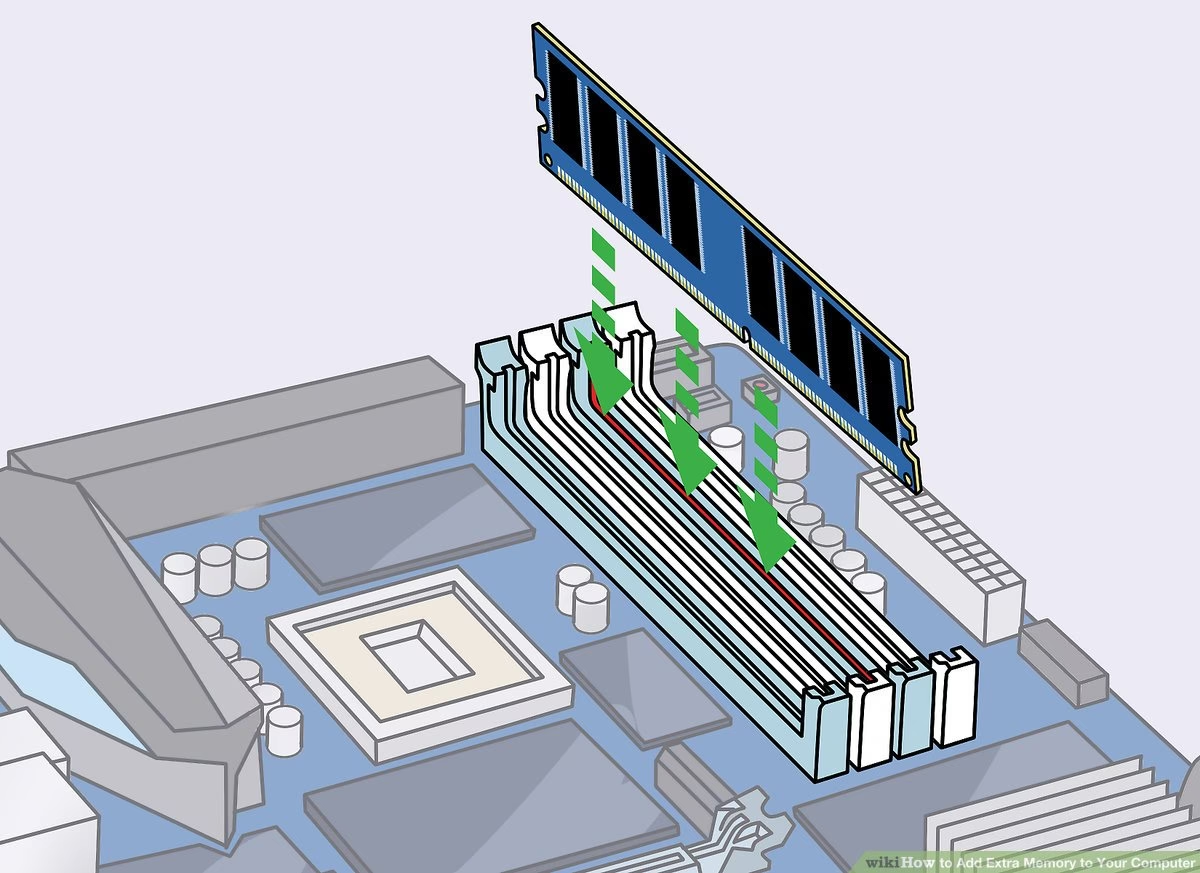
- Localiza las ranuras: Busca los zócalos de RAM, que son unas ranuras largas y delgadas, usualmente cerca del procesador.
- Abre los clips: Presiona hacia afuera las pestañas o clips de seguridad que se encuentran en ambos extremos de las ranuras que vas a utilizar.
- Inserta el módulo: Alinea la muesca del borde de contactos dorados del módulo de RAM con la muesca de la ranura. No se puede insertar al revés.
- Asegura el módulo: Presiona firmemente y de manera uniforme sobre el módulo con ambos pulgares hasta que escuches un "clic" y las pestañas laterales se cierren automáticamente, sujetando la memoria en su lugar.
- Cierra y prueba: Vuelve a colocar el panel lateral, conecta todos los cables y enciende el ordenador. El sistema debería reconocer la nueva memoria automáticamente.
Preguntas Frecuentes (FAQ)
¿Puedo mezclar módulos de RAM de diferentes marcas o velocidades?
Técnicamente, sí, pero no es lo ideal. Si mezclas módulos, el sistema operará a la velocidad y latencia del módulo más lento de todos. Para garantizar la máxima estabilidad y rendimiento, lo mejor es usar módulos idénticos, preferiblemente comprados en un kit.
¿Añadir más RAM hará que mis juegos vayan más rápido?
Depende. Si tu problema era la falta de RAM (por ejemplo, tenías 8 GB y el juego recomendaba 16 GB), la mejora será muy notable. Reducirá el stuttering, mejorará los tiempos de carga y evitará cierres inesperados. Sin embargo, si ya tienes suficiente RAM para el juego, añadir más no aumentará los fotogramas por segundo (FPS); eso es principalmente trabajo de la tarjeta gráfica y el procesador.
¿Es mejor 1x16GB o 2x8GB?
Casi siempre es mejor 2x8GB. Al usar dos módulos idénticos en las ranuras correctas, activas el modo Dual Channel, que como mencionamos, duplica el ancho de banda de datos. Esto se traduce en una mejora de rendimiento general del sistema, especialmente notable en aplicaciones y juegos que dependen del ancho de banda de la memoria.
¿Qué hago si el PC no enciende o no reconoce la nueva RAM?
Lo primero es no entrar en pánico. Apaga y desconecta todo de nuevo. Asegúrate de que los módulos estén bien insertados; a veces necesitan un poco más de presión de la que parece. Sácalos y vuelve a colocarlos. Si sigue sin funcionar, prueba a insertar un solo módulo a la vez para descartar que uno de ellos esté defectuoso. Finalmente, verifica de nuevo la compatibilidad con tu placa base.
Si quieres conocer otros artículos parecidos a Potencia tu PC: ¿Necesitas más memoria RAM? puedes visitar la categoría Hardware.