
22/07/2022
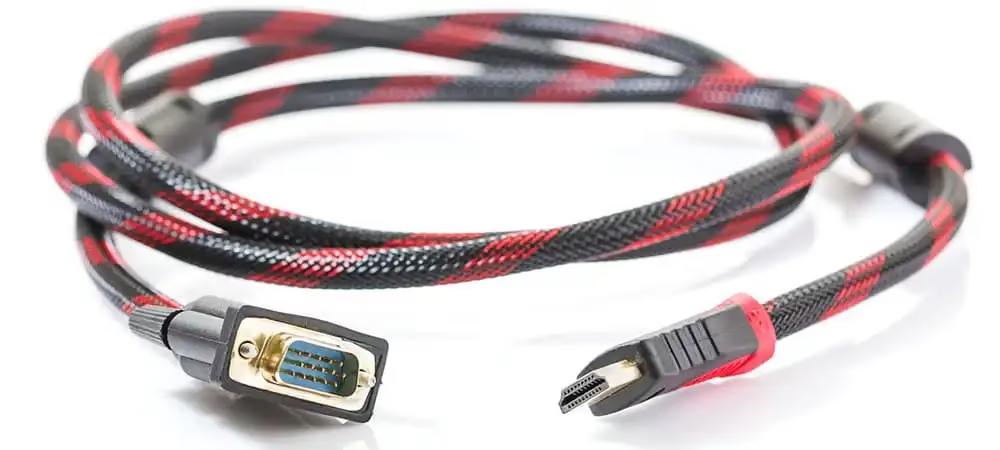
Conectar un dispositivo moderno, como un portátil o una consola de videojuegos con salida HDMI, a un monitor o proyector más antiguo con entrada VGA es una necesidad común. Los adaptadores HDMI a VGA parecen la solución mágica, pero a menudo vienen acompañados de un problema frustrante: un parpadeo constante en la pantalla que hace imposible trabajar o disfrutar de contenido multimedia. Este parpadeo no es un fallo aleatorio; es un síntoma de que algo en la compleja traducción de una señal digital a una analógica no está funcionando correctamente. Afortunadamente, entender el origen del problema es el primer paso para encontrar una solución definitiva y estable.
En este artículo, profundizaremos en las razones técnicas detrás de este molesto parpadeo. No se trata solo de un cable defectuoso. Exploraremos desde la calidad del propio adaptador, que actúa como un convertidor activo, hasta problemas de alimentación, incompatibilidades de configuración y la influencia de los controladores de tu tarjeta gráfica. Con esta guía, no solo entenderás el porqué, sino que tendrás un arsenal de soluciones prácticas para diagnosticar y arreglar el problema de una vez por todas.
Entendiendo la Raíz del Problema: La Brecha entre Digital y Analógico
Para solucionar el parpadeo, primero debemos comprender la tecnología involucrada. HDMI (High-Definition Multimedia Interface) y VGA (Video Graphics Array) son dos mundos completamente diferentes.
- HDMI: Es una señal digital. Transmite información de video y audio como unos y ceros (datos binarios). Esta señal es robusta, menos susceptible a la degradación por distancia y puede incluir información adicional como protección de copia (HDCP).
- VGA: Es una señal analógica. Representa la información de video como una onda continua de voltaje. Este tipo de señal es más antiguo y muy susceptible a la interferencia electromagnética de otros dispositivos, lo que puede degradar la calidad de la imagen. Además, VGA solo transmite video, no audio.
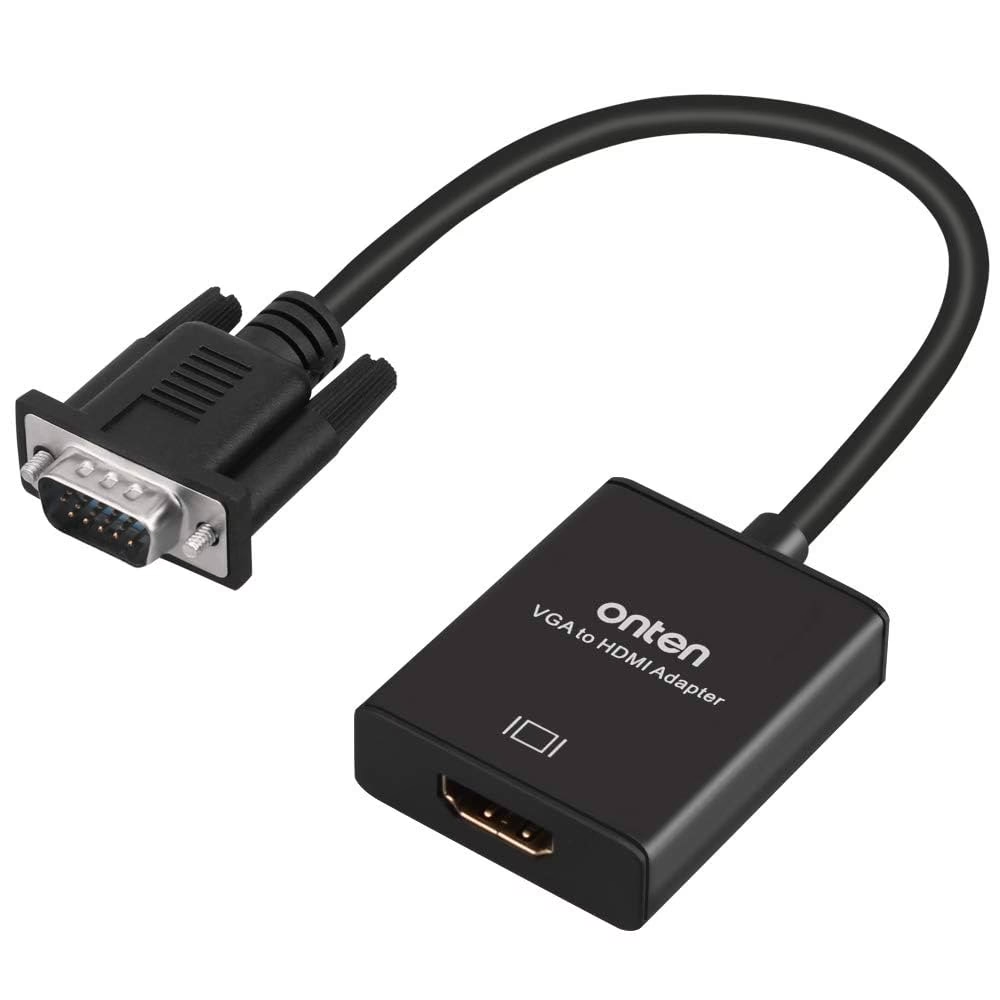
El adaptador HDMI a VGA no es un simple cable que cambia la forma del conector. En su interior alberga un chip llamado Convertidor Digital a Analógico (DAC). Este chip tiene la tarea crítica de leer el flujo de datos digitales de la fuente HDMI y traducirlo a la onda de voltaje analógica que el monitor VGA puede entender. La calidad, eficiencia y estabilidad de este chip son, en la mayoría de los casos, el factor determinante entre una imagen perfecta y una pantalla que parpadea.
Causas Principales del Parpadeo en Pantalla
El parpadeo puede ser causado por uno o varios factores que interactúan entre sí. A continuación, desglosamos los más comunes.
1. El Convertidor Interno del Adaptador es de Baja Calidad
El mercado está inundado de adaptadores genéricos y muy económicos. Si bien su precio es atractivo, a menudo utilizan chips DAC de baja calidad que no pueden manejar la conversión de manera estable. Pueden sobrecalentarse, no sincronizar correctamente la señal o ser incapaces de procesar ciertas resoluciones o frecuencias de actualización, lo que resulta en cortes intermitentes de la señal que percibimos como parpadeo.
2. Problemas de Alimentación Eléctrica
El chip DAC dentro del adaptador necesita energía para funcionar. Esta energía la obtiene directamente del puerto HDMI de tu dispositivo fuente (portátil, consola, etc.), el cual suministra una pequeña cantidad de corriente (5V). Si el convertidor es de mala calidad o si la señal de video es de alta resolución (lo que requiere más procesamiento), puede que la energía suministrada por el puerto HDMI no sea suficiente. Esta falta de energía provoca que el chip se reinicie o falle, causando el parpadeo. Es por esto que muchos adaptadores de mejor calidad incluyen un puerto micro-USB o USB-C para alimentación externa.
3. Incompatibilidad de Resolución y Frecuencia de Actualización
Tu dispositivo HDMI puede estar intentando enviar una señal que el monitor VGA o el propio adaptador no pueden soportar. Por ejemplo, tu portátil podría estar configurado para emitir una señal a una resolución de 1920x1080 (Full HD) con una frecuencia de actualización de 75 Hz. Sin embargo, el viejo monitor VGA quizás solo soporte 60 Hz a esa resolución. Esta falta de sincronización entre lo que se envía y lo que se puede recibir es una causa clásica de parpadeo, líneas en la pantalla o directamente la ausencia de imagen.
4. Calidad y Longitud del Cableado
Aquí intervienen dos cables: el HDMI que va al adaptador y el VGA que va del adaptador al monitor. Un cable HDMI de mala calidad puede introducir errores en el flujo de datos digital antes de que llegue al convertidor. Por otro lado, la señal VGA analógica es muy sensible. Un cable VGA largo (más de 3-5 metros) y sin un buen blindaje puede actuar como una antena, recogiendo interferencias de cables de alimentación, routers Wi-Fi o teléfonos móviles, lo que se traduce en ruido visual y parpadeos.
5. Controladores (Drivers) de la Tarjeta Gráfica
El software que controla tu tarjeta gráfica (NVIDIA, AMD, Intel) es fundamental. Un controlador obsoleto, corrupto o mal configurado puede tener problemas para gestionar correctamente la salida de video a través de un dispositivo de conversión como este. A veces, el sistema operativo no identifica correctamente las capacidades del monitor conectado a través del adaptador, enviando una señal inadecuada.
Guía Práctica para Solucionar el Parpadeo Paso a Paso
Ahora que conocemos las causas, sigamos un proceso lógico para aislar y resolver el problema.
Paso 1: Diagnóstico Básico del Hardware
Antes de tocar cualquier configuración, asegúrate de que las conexiones físicas son correctas.
- Revisa las conexiones: Desconecta y vuelve a conectar firmemente el adaptador, el cable HDMI y el cable VGA en ambos extremos.
- Prueba con otros cables: Si tienes otros cables HDMI y VGA a mano, pruébalos. Un cable puede parecer perfecto por fuera pero tener un daño interno.
- Aísla el monitor: Si es posible, conecta el monitor VGA a un ordenador con salida VGA nativa para confirmar que el monitor funciona correctamente.
- Aísla la fuente: Conecta tu portátil o dispositivo HDMI a un televisor o monitor con entrada HDMI nativa para asegurarte de que la fuente de video está bien.
Paso 2: Ajustar la Configuración de Pantalla
Este es el paso más efectivo en muchos casos. Debes forzar al sistema operativo a enviar una señal que sea compatible.
- Haz clic derecho en el escritorio y selecciona "Configuración de pantalla" (Windows) o ve a "Preferencias del Sistema" > "Pantallas" (macOS).
- Selecciona el monitor VGA que está parpadeando.
- Busca la opción de "Resolución de pantalla". Empieza bajando la resolución a un valor estándar como 1280x720. Si el parpadeo se detiene, el problema es la resolución.
- Ahora, busca "Configuración de pantalla avanzada" o similar. Dentro, encontrarás la "Frecuencia de actualización". Cámbiala a 60 Hz, que es el valor más compatible. Evita frecuencias más altas como 75 Hz o 120 Hz.
- Ve subiendo la resolución poco a poco manteniendo la frecuencia en 60 Hz hasta encontrar la máxima resolución estable.
Paso 3: Actualizar los Controladores Gráficos
No confíes únicamente en las actualizaciones de Windows o macOS. Ve directamente a la fuente.
- Identifica tu tarjeta gráfica: En Windows, puedes usar el "Administrador de dispositivos". Las marcas más comunes son NVIDIA, AMD o Intel (integrada).
- Visita la web oficial: Ve al sitio web del fabricante (NVIDIA.com, AMD.com o Intel.com) y busca la sección de descargas de controladores.
- Instala la última versión: Descarga e instala el controlador más reciente para tu modelo de tarjeta gráfica y sistema operativo. Reinicia el ordenador después de la instalación.
Paso 4: Proporcionar Alimentación Externa
Si tu adaptador tiene un puerto de alimentación USB, ¡úsalo! Conéctalo a un puerto USB de tu ordenador o a un cargador de móvil. Esta alimentación extra puede estabilizar el chip DAC y solucionar el problema de inmediato. Si tu adaptador no tiene esta opción y los otros pasos no han funcionado, considera que la falta de energía es la causa más probable.
Paso 5: Invertir en un Adaptador de Calidad
Si has probado todo lo anterior sin éxito, es muy probable que el adaptador sea el eslabón débil. Un adaptador de 5 euros simplemente no tiene la misma calidad de componentes que uno de 15 o 20 euros de una marca reconocida. Busca adaptadores que especifiquen el soporte de resoluciones 1080p a 60Hz y que, preferiblemente, incluyan alimentación externa y una salida de audio de 3.5mm.
Tabla Comparativa de Tipos de Adaptadores HDMI a VGA
Para ayudarte a elegir, aquí tienes una comparación de las características de los diferentes tipos de adaptadores disponibles.
| Característica | Adaptador Básico | Adaptador con Alimentación USB | Adaptador con Alimentación y Audio |
|---|---|---|---|
| Estabilidad de Señal | Baja a Media | Alta | Muy Alta |
| Soporte de Alta Resolución | Limitado, propenso a fallar | Bueno, más fiable a 1080p | Excelente, diseñado para 1080p |
| Necesidad de Alimentación Externa | No (depende del puerto HDMI) | Sí (recomendado siempre) | Sí (recomendado siempre) |
| Salida de Audio | No | No | Sí (jack de 3.5mm) |
| Ideal para... | Uso ocasional y bajas resoluciones | Uso prolongado, presentaciones | Conectar a monitores con altavoces, consolas |
Preguntas Frecuentes (FAQ)
¿Por qué mi adaptador HDMI a VGA no transmite audio?
La señal VGA es exclusivamente de video. No tiene la capacidad de transportar audio. Para obtener sonido, necesitas comprar un adaptador que incluya una salida de audio separada (normalmente un conector jack de 3.5mm). Deberás conectar un cable de audio desde ese puerto a tus altavoces o a la entrada de audio del monitor, si la tuviera.
¿La calidad de imagen se pierde con un adaptador HDMI a VGA?
Sí, siempre habrá una pequeña pérdida de calidad. La conversión de una señal digital nítida a una analógica introduce una ligera degradación. La imagen puede parecer un poco menos nítida o los colores menos vibrantes en comparación con una conexión HDMI nativa. Sin embargo, con un buen adaptador y cables de calidad, esta pérdida es mínima y apenas perceptible para el uso diario.
¿Funciona un adaptador de VGA a HDMI de la misma manera?
No, es un proceso completamente diferente. Un adaptador de VGA (fuente) a HDMI (pantalla) necesita convertir una señal analógica a digital. Este proceso se llama "upscaling" y requiere un convertidor (ADC) más complejo y caro, que también necesita alimentación externa. No son intercambiables.
¿Qué hago si después de todo esto la pantalla sigue parpadeando?
Si has seguido todos los pasos, incluyendo probar con un adaptador de alta calidad con alimentación externa, y el problema persiste, podrían existir problemas más específicos. Podría ser un fallo en el puerto HDMI de tu dispositivo fuente o, en casos muy raros, una incompatibilidad de hardware muy particular entre tu tarjeta gráfica y el chipset del adaptador. En este punto, sería recomendable buscar asistencia técnica profesional.
Si quieres conocer otros artículos parecidos a Solución al Parpadeo con Adaptador HDMI a VGA puedes visitar la categoría Hardware.