
21/10/2023
En el corazón de toda experiencia visual en nuestro PC se encuentra la tarjeta gráfica, ese componente mágico encargado de traducir los unos y ceros del software en los impresionantes mundos que exploramos en pantalla. Pero, ¿cómo llega esa imagen desde la tarjeta hasta nuestro monitor? La respuesta está en los conectores. A lo largo de los años, hemos visto una evolución fascinante desde las señales analógicas hasta las digitales de ultra alta definición. Conocer las diferencias entre VGA, DVI, HDMI y DisplayPort no es solo para entusiastas del hardware; es fundamental para cualquier usuario que quiera asegurarse de obtener la mejor calidad de imagen posible. En este artículo, desglosaremos cada tipo de conexión para que puedas entender sus capacidades y decidir cuál se adapta mejor a tus necesidades.
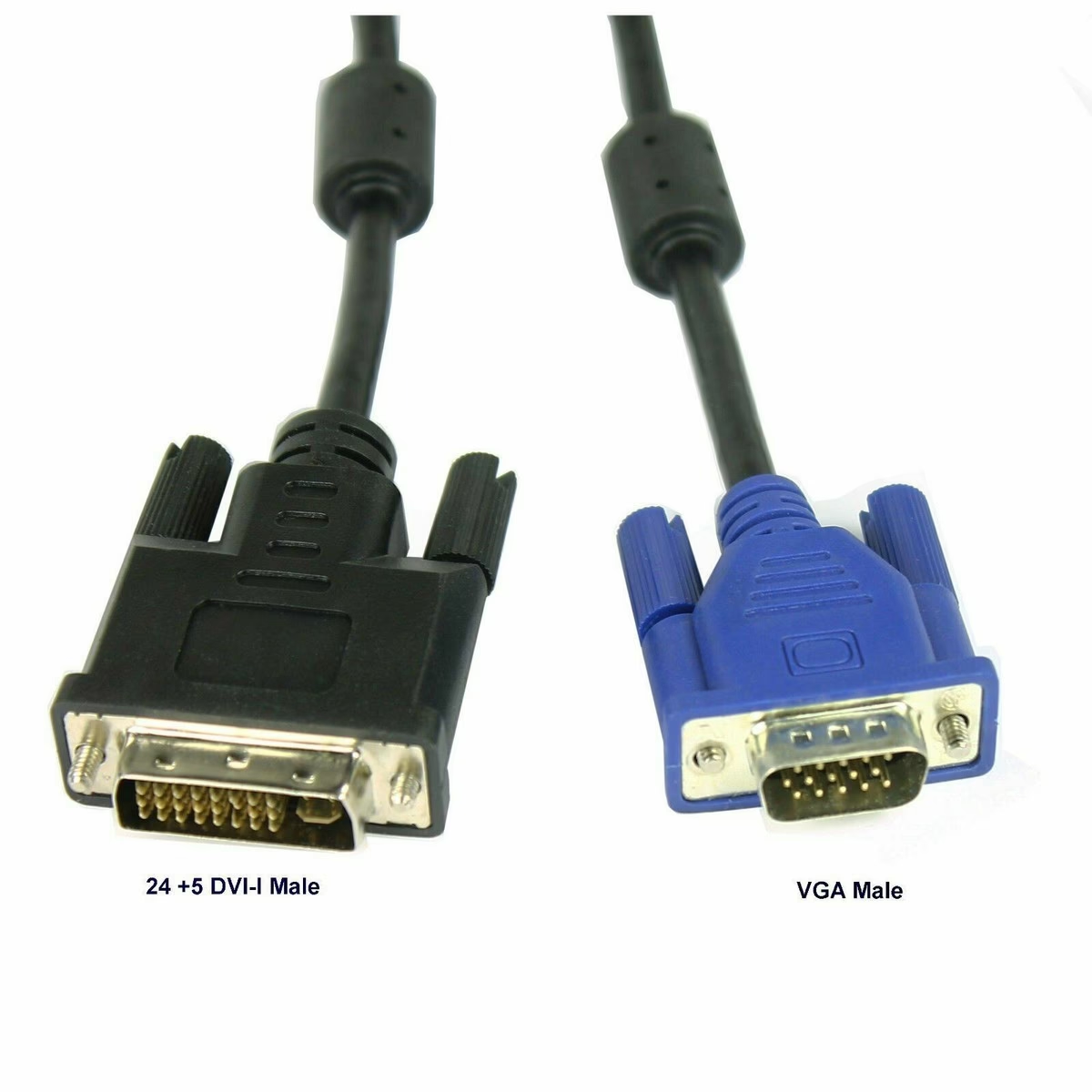
VGA (Video Graphics Array): El Veterano Analógico
Durante décadas, el conector VGA fue el estándar indiscutible para la transmisión de video. Si has tenido un ordenador de sobremesa antes de la era de las pantallas planas, seguramente recuerdes su característico conector azul de 15 pines, a menudo llamado "D-Sub 15". Este puerto trabaja con una señal analógica, lo que significa que la tarjeta gráfica debe convertir la información digital interna en una onda analógica a través de un componente llamado RAMDAC (Random Access Memory Digital-to-Analog Converter). Luego, el monitor debe reconvertir esa señal analógica a digital para mostrarla en la pantalla (en el caso de los monitores LCD/LED).
Este doble proceso de conversión puede introducir ruido o degradación en la imagen, especialmente a altas resoluciones. Aunque originalmente fue diseñado para una modesta resolución de 640x480 píxeles, los avances permitieron que el VGA soportara resoluciones mucho mayores, incluso Full HD (1920x1080). Sin embargo, a mayor resolución, más susceptible es la señal a la interferencia y a la pérdida de nitidez. Hoy en día, es una tecnología obsoleta y raramente se encuentra en tarjetas gráficas o monitores nuevos, siendo un vestigio de una era pasada.
DVI (Digital Visual Interface): El Puente entre Dos Mundos
La llegada del DVI marcó un punto de inflexión crucial: la transición del mundo analógico al digital. Su gran ventaja fue su versatilidad, ya que fue diseñado para ser compatible con ambos tipos de señales, actuando como un puente perfecto durante esta época de cambio. Un conector DVI se divide físicamente en un bloque principal de pines para la señal digital y un grupo más pequeño de pines para la señal analógica. Esto dio lugar a tres variantes principales que es vital conocer.
Tipos de Conectores DVI
- DVI-I (Integrado): Esta es la versión más completa y versátil. El conector DVI-I puede transmitir tanto señales digitales como analógicas. Gracias a esta dualidad, se puede usar un simple adaptador pasivo para convertir una salida DVI-I en una conexión VGA, permitiendo conectar monitores antiguos a tarjetas gráficas más modernas. Viene en configuraciones de enlace único (18+5 pines) y enlace dual (24+5 pines).
- DVI-D (Digital): Como su nombre indica, esta variante solo transmite señales digitales. Es ideal para conectar directamente a monitores digitales modernos sin la necesidad de la conversión analógica, lo que garantiza una calidad de imagen más nítida y sin pérdidas. También existe en versiones de enlace único (18+1 pines) y enlace dual (24+1 pines), siendo esta última necesaria para resoluciones superiores a 1920x1200 a 60 Hz.
- DVI-A (Analógico): Esta es la variante menos común y solo transmite la señal analógica. Su propósito era conectar fuentes DVI a pantallas analógicas como los monitores CRT, pero en la práctica tuvo muy poco uso.
La clave del DVI-I, y respondiendo a la pregunta central, es que transmite ambas señales, lo que le otorga una retrocompatibilidad excelente.
HDMI (High-Definition Multimedia Interface): El Estándar Multimedia
Si hay un conector que domina el salón de casa, ese es el HDMI. Su gran revolución fue la capacidad de transmitir tanto video digital de alta definición como audio multicanal a través de un único y cómodo cable. Esto lo convirtió en el estándar de facto para televisores, consolas de videojuegos, reproductores de Blu-ray, barras de sonido y, por supuesto, tarjetas gráficas.
Su diseño compacto permitió a los fabricantes de tarjetas gráficas incluir múltiples puertos en un solo bracket, facilitando las configuraciones multimonitor. A lo largo de los años, el estándar HDMI ha evolucionado para soportar mayores resoluciones y tasas de refresco.
Versiones y Capacidades de HDMI
- HDMI 1.4 (High Speed): Introdujo el soporte para resoluciones 4K (3840x2160) pero limitado a 30 Hz, y video 3D en Full HD. Es suficiente para la mayoría de contenido multimedia básico.
- HDMI 2.0 (Premium High Speed): Supuso un gran salto al permitir 4K a 60 Hz, lo que es crucial para un juego fluido a esa resolución. También añadió soporte para HDR (High Dynamic Range) y aumentó el número de canales de audio a 32.
- HDMI 2.1 (Ultra High Speed): La versión más reciente, diseñada para el futuro. Ofrece un ancho de banda masivo de 48 Gbit/s, permitiendo resoluciones de hasta 8K a 60 Hz o 4K a 120 Hz, además de características avanzadas para gaming como la Tasa de Refresco Variable (VRR).
Algunos cables HDMI también llevan la designación "con Ethernet", lo que significa que pueden compartir una conexión de red entre dispositivos compatibles, eliminando la necesidad de un cable de red adicional.
DisplayPort: La Alternativa Potente para PC
Aunque HDMI es el rey del entretenimiento doméstico, en el mundo del PC tiene un competidor muy fuerte: el DisplayPort. Desarrollado por la VESA (Video Electronics Standards Association), DisplayPort fue diseñado desde cero pensando en los ordenadores y monitores. A menudo ofrece un mayor ancho de banda que su contraparte HDMI en la misma generación.
Una de sus características más notables es la capacidad de conectar múltiples monitores a un solo puerto en la tarjeta gráfica mediante una tecnología llamada Multi-Stream Transport (MST), o "daisy-chaining". Además, su conector suele incluir un mecanismo de bloqueo para evitar desconexiones accidentales. Técnicamente, DisplayPort fue la primera interfaz en soportar 4K a 60 Hz y se basa en la transferencia de datos por paquetes, similar a como funcionan Ethernet o USB, lo que lo hace muy eficiente.
Tabla Comparativa de Conexiones
| Característica | VGA | DVI | HDMI | DisplayPort |
|---|---|---|---|---|
| Tipo de Señal | Analógica | Digital y/o Analógica | Digital | Digital |
| Soporte de Audio | No | No (Generalmente) | Sí | Sí |
| Resolución Máxima Común | 1920x1080 (Full HD) | 2560x1600 (Dual Link) | 8K @ 60Hz (HDMI 2.1) | 8K @ 60Hz (DP 1.4) |
| Uso Principal | Monitores antiguos | Compatibilidad y monitores de PC | TVs, consolas, multimedia | Monitores de PC, gaming, profesional |
Preguntas Frecuentes (FAQ)
¿Qué señales transmite un adaptador DVI-I?
Un conector DVI-I es el más versátil de la familia DVI porque está diseñado para transmitir tanto una señal digital pura como una señal analógica completa. Por eso tiene más pines que un DVI-D. Esto le permite conectarse a monitores digitales modernos para una calidad perfecta, o usar un adaptador pasivo simple para conectarse a un monitor antiguo con entrada VGA.
¿Cuál es la principal diferencia entre HDMI y DisplayPort para un gamer?
Aunque ambos son excelentes, DisplayPort suele ser el preferido en el entorno del PC gaming de gama alta. A menudo, DisplayPort ha estado un paso por delante en cuanto a ancho de banda, permitiendo tasas de refresco más altas a resoluciones elevadas antes que HDMI. Además, tecnologías de sincronización adaptativa como G-Sync de NVIDIA tradicionalmente requerían DisplayPort, aunque esto ha cambiado recientemente. Para una configuración multimonitor, la capacidad de "daisy-chaining" de DisplayPort también es una gran ventaja.
¿Si mi tarjeta gráfica solo tiene salidas digitales (HDMI/DisplayPort), puedo usar mi viejo monitor VGA?
Sí, pero no con un simple adaptador de cable. Dado que las salidas HDMI y DisplayPort son puramente digitales, necesitarás un adaptador activo. Este dispositivo contiene un pequeño chip que convierte activamente la señal digital de la tarjeta gráfica en la señal analógica que el monitor VGA puede entender. Estos adaptadores son un poco más caros que los pasivos, pero son la única solución.
¿Realmente importa el tipo de cable que uso?
¡Absolutamente! Usar un cable de una versión inferior a la que soportan tus dispositivos puede limitar tu experiencia. Por ejemplo, si conectas una tarjeta gráfica y un monitor compatibles con HDMI 2.1 con un viejo cable HDMI 1.4, no podrás disfrutar de 4K a 120 Hz. Siempre es recomendable usar un cable que cumpla o supere las especificaciones de los puertos que estás conectando para asegurar el máximo rendimiento.
Si quieres conocer otros artículos parecidos a Guía de Conexiones de Tarjeta Gráfica: VGA a DP puedes visitar la categoría Hardware.