

24/03/2009
Has pasado semanas investigando, comparando benchmarks y finalmente das el paso: una nueva y flamante tarjeta gráfica ha llegado a casa. La sacas de su caja con la emoción de un niño en Navidad, la instalas en tu torre, enciendes el PC... y la pantalla se queda en negro. Miras la parte trasera de tu nueva GPU y luego los cables de tu fiel monitor, y el pánico se apodera de ti: los conectores no coinciden. Esta es una historia mucho más común de lo que parece en el mundo del PC gaming, pero no te preocupes, tiene una solución sencilla y económica: los adaptadores de vídeo.
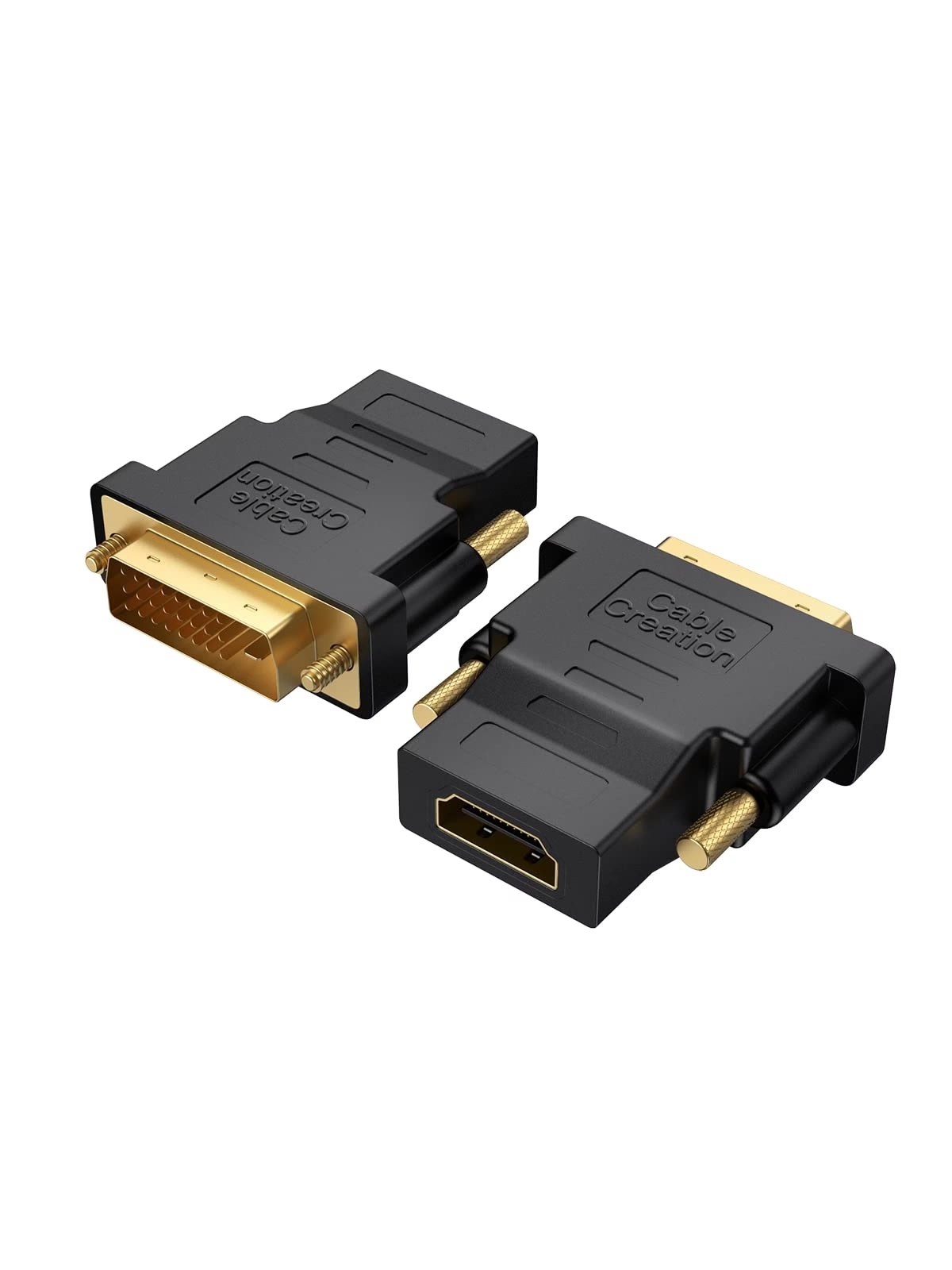
En esta guía completa, vamos a desmitificar el mundo de los cables y conectores. Te explicaremos por qué tu GPU ya no tiene ese puerto azul de toda la vida, qué significan esas siglas como DVI-I o DVI-D, y cómo elegir el adaptador correcto para que puedas volver a lo que de verdad importa: disfrutar de tus juegos con el mejor rendimiento posible.
- Entendiendo el porqué: La evolución de los conectores de vídeo
- El dilema más común: Mi GPU no tiene VGA, ¿qué hago?
- Conectando al futuro: DisplayPort y HDMI
- Preguntas Frecuentes (FAQ) sobre Adaptadores de Vídeo
- ¿Pierdo calidad de imagen al usar un adaptador?
- Mi adaptador DVI a VGA no funciona, ¿qué pasa?
- ¿Puedo conseguir 144Hz en mi monitor gaming usando un adaptador a VGA?
- ¿Es mejor un cable con los dos conectores distintos o un adaptador pequeño más un cable normal?
- ¿Mi adaptador de DisplayPort a HDMI será compatible con G-Sync o FreeSync?
- Conclusión: No dejes que un conector te frene
Entendiendo el porqué: La evolución de los conectores de vídeo
Para entender por qué necesitas un adaptador, primero hay que comprender cómo ha cambiado la tecnología. Durante años, el rey indiscutible fue el conector VGA (Video Graphics Array). Este puerto azul de 15 pines, que seguro has visto mil veces, funciona transmitiendo una señal de vídeo analógica. Era simple y funcional para los antiguos monitores CRT (los de tubo), pero tiene sus limitaciones en el mundo digital de alta definición de hoy.
Con la llegada de las pantallas planas, la señal analógica se convirtió en un cuello de botella. Los ordenadores generan una señal digital, que tenía que ser convertida a analógica por la tarjeta gráfica para enviarla por VGA, y luego el monitor tenía que volver a convertirla a digital para mostrarla. En este doble proceso se podía perder calidad de imagen. Así nacieron los conectores digitales:
- DVI (Digital Visual Interface): Fue el primer gran paso para eliminar la conversión analógica. Su objetivo era ser un conector de transición, y por eso existen varios tipos.
- HDMI (High-Definition Multimedia Interface): Se convirtió en el estándar de la electrónica de consumo (televisiones, consolas) al ser capaz de transmitir vídeo y audio de alta definición por un solo cable.
- DisplayPort: Es el conector preferido en el ámbito de los PC, especialmente para gaming, por ofrecer un mayor ancho de banda, lo que permite resoluciones y tasas de refresco más altas, además de tecnologías como G-Sync y FreeSync.
Las tarjetas gráficas modernas han abandonado por completo los puertos analógicos como el VGA para centrarse en los digitales, que ofrecen mayor calidad y prestaciones. Y es ahí donde entran en juego los adaptadores.
El dilema más común: Mi GPU no tiene VGA, ¿qué hago?
Este es el escenario del que partíamos. Tienes un monitor que funciona perfectamente pero que solo tiene entrada VGA, y tu nueva gráfica solo ofrece salidas HDMI, DisplayPort y, con suerte, DVI. La solución más directa es usar un adaptador DVI a VGA, pero aquí es donde debes prestar muchísima atención.
La clave está en la letra: DVI-I vs DVI-D
No todos los puertos DVI son iguales. La pequeña letra que acompaña a las siglas lo cambia todo, y es la razón por la que un adaptador puede funcionar o ser completamente inútil.
- DVI-I (Integrated): Este es el conector que necesitas. La 'I' de integrado significa que este puerto es un híbrido capaz de transmitir tanto una señal digital como una señal analógica. Físicamente, lo reconocerás porque tiene una ranura plana larga y, a su lado, cuatro pequeños pines adicionales (dos arriba y dos abajo). Esos cuatro pines son los que transportan la señal analógica que tu monitor VGA necesita. Con un puerto DVI-I, solo necesitas un adaptador pasivo muy barato, que básicamente redirige esos pines analógicos al formato de un conector VGA.
- DVI-D (Digital): La 'D' es de digital. Este puerto solo transmite una señal digital pura. Físicamente, le falta ese conjunto de cuatro pines alrededor de la ranura plana. Si tu tarjeta gráfica solo tiene un puerto DVI-D, un simple adaptador pasivo a VGA NO FUNCIONARÁ, porque no hay señal analógica que redirigir. En este caso, necesitarías un conversor activo, un dispositivo más caro que contiene un chip para transformar activamente la señal digital en analógica.
Por lo tanto, antes de comprar nada, mira detenidamente el puerto DVI de tu tarjeta gráfica. ¿Ves los cuatro pequeños pines junto a la ranura grande? ¡Enhorabuena, tienes un DVI-I y un adaptador simple y económico solucionará tu problema!
Tabla Comparativa: DVI-I vs DVI-D
| Característica | DVI-I | DVI-D |
|---|---|---|
| Tipo de Señal | Digital y Analógica | Solo Digital |
| Pines | 24+5 (Dual Link) o 18+5 (Single Link) | 24+1 (Dual Link) o 18+1 (Single Link) |
| Compatibilidad con VGA | Sí, con adaptador pasivo | No con adaptador pasivo (requiere conversor activo) |
| Identificación Visual | Tiene 4 pines alrededor de la ranura plana | Solo tiene la ranura plana, sin los 4 pines a su lado |
Conectando al futuro: DisplayPort y HDMI
Otro escenario muy habitual es tener una tarjeta gráfica con varias salidas DisplayPort y una sola HDMI, pero querer conectar varios monitores o una televisión que solo tienen entradas HDMI. Para esto existen los adaptadores de DisplayPort a HDMI.
La mayoría de las tarjetas gráficas modernas con salidas DisplayPort soportan una característica llamada "Dual-Mode DisplayPort" o "DP++". Esto significa que el propio puerto es capaz de detectar si está conectado a un dispositivo DisplayPort o a uno HDMI (a través de un adaptador pasivo) y enviar el tipo de señal correcta. Para la mayoría de los usuarios que solo quieren conectar un monitor a 1080p o 4K a 60Hz, un adaptador pasivo de DisplayPort a HDMI es suficiente y muy asequible.
Sin embargo, si buscas configuraciones más avanzadas, como conectar tres o más monitores (usando tecnologías como AMD Eyefinity) o alcanzar tasas de refresco muy altas que el modo DP++ no soporta, podrías necesitar un adaptador activo. Estos adaptadores, al igual que en el caso del DVI-D a VGA, contienen electrónica para hacer una conversión de señal completa.
Preguntas Frecuentes (FAQ) sobre Adaptadores de Vídeo
Resolvemos algunas de las dudas más comunes que surgen a la hora de usar estos pequeños pero vitales componentes.
¿Pierdo calidad de imagen al usar un adaptador?
Depende del tipo de conversión. Si usas un adaptador pasivo entre dos señales digitales (como DisplayPort a HDMI), la calidad es idéntica, ya que no hay conversión, solo se adapta la forma del conector. Sin embargo, si conviertes una señal digital a una analógica (como DVI-D a VGA con un conversor activo), siempre habrá una pequeña pérdida de nitidez inherente al proceso de conversión y a las limitaciones de la propia señal VGA.
Mi adaptador DVI a VGA no funciona, ¿qué pasa?
La causa más probable, en el 99% de los casos, es que tu tarjeta gráfica tiene una salida DVI-D y no una DVI-I. Como explicamos antes, el puerto DVI-D no tiene los pines necesarios para enviar la señal analógica que un adaptador pasivo necesita. Revisa el puerto de tu GPU para confirmarlo.
¿Puedo conseguir 144Hz en mi monitor gaming usando un adaptador a VGA?
No. La tecnología VGA es muy antigua y no fue diseñada para las altas tasas de refresco que demandan los juegos modernos. Su ancho de banda es muy limitado. Para disfrutar de 120Hz, 144Hz o más, necesitas una conexión digital directa, preferiblemente DisplayPort, que es el estándar de oro para el gaming de alta frecuencia.
¿Es mejor un cable con los dos conectores distintos o un adaptador pequeño más un cable normal?
Funcionalmente, ambos hacen lo mismo. Un cable único (por ejemplo, un cable de DisplayPort a HDMI) reduce el número de conexiones físicas, lo que teóricamente disminuye un posible punto de fallo y puede quedar más ordenado. Por otro lado, un adaptador pequeño te da más flexibilidad, ya que puedes usarlo con cualquier cable HDMI que ya tengas. La elección es más una cuestión de preferencia personal y orden que de rendimiento.
¿Mi adaptador de DisplayPort a HDMI será compatible con G-Sync o FreeSync?
Generalmente, no. Estas tecnologías de sincronización adaptativa requieren una comunicación directa y completa entre la tarjeta gráfica y el monitor que, en la mayoría de los casos, solo se consigue a través de una conexión DisplayPort a DisplayPort. Aunque hay algunas excepciones con HDMI 2.1, la regla general es que al usar un adaptador, pierdes esta funcionalidad.
Conclusión: No dejes que un conector te frene
El mundo de los conectores de vídeo puede parecer un laberinto de siglas y estándares, pero como has visto, con un poco de información es fácil encontrar el camino correcto. Comprar una nueva tarjeta gráfica es un momento emocionante, y un simple problema de compatibilidad de cables no debería arruinar la experiencia. Antes de comprar, revisa bien los puertos de tu GPU y tu monitor, identifica qué tipo de señal necesitas convertir y elige el adaptador adecuado. Ya sea un clásico DVI-I a VGA o un moderno DisplayPort a HDMI, existe una solución para casi cualquier combinación. Ahora, conecta ese monitor, actualiza tus drivers y ¡a jugar!
Si quieres conocer otros artículos parecidos a Guía de adaptadores de vídeo para tu PC Gamer puedes visitar la categoría Hardware.