
28/09/2015
Mantener tu PC en óptimas condiciones es una tarea constante, y uno de los componentes que más atención requiere es, sin duda, la tarjeta gráfica. Ya seas un jugador empedernido buscando cada fotograma por segundo (FPS) extra o un profesional que depende del rendimiento gráfico para su trabajo, tener los drivers o controladores actualizados es fundamental. Una simple actualización puede ser la diferencia entre una experiencia de juego fluida y una llena de cuelgues, errores visuales o, simplemente, un rendimiento por debajo de lo esperado. En esta guía completa, te guiaremos a través de los diferentes métodos para asegurar que tu GPU esté siempre a la última, sin importar si es NVIDIA, AMD o Intel.
¿Por Qué es Tan Importante Mantener los Drivers Actualizados?
Quizás te preguntes si realmente vale la pena el esfuerzo. La respuesta es un rotundo sí. Los fabricantes de tarjetas gráficas lanzan nuevas versiones de sus controladores constantemente, y no lo hacen por capricho. Cada actualización trae consigo un arsenal de mejoras:
- Optimización para nuevos lanzamientos: Cuando un juego muy esperado llega al mercado, tanto NVIDIA como AMD suelen lanzar un driver "Game Ready" diseñado específicamente para optimizar el rendimiento y la estabilidad en ese título.
- Aumento de rendimiento: No es raro ver mejoras de rendimiento de entre un 5% y un 10% en juegos ya existentes gracias a optimizaciones en el código del controlador.
- Corrección de errores: ¿Alguna vez has experimentado parpadeos en la pantalla, artefactos extraños o cuelgues inesperados en un juego? Muchas veces, la culpa es de un bug en el driver que se soluciona en la siguiente versión.
- Nuevas funcionalidades: Las actualizaciones también pueden activar nuevas tecnologías en tu hardware, como mejoras en el Ray Tracing, nuevas versiones de DLSS (NVIDIA) o FidelityFX Super Resolution (AMD), que pueden transformar tu experiencia de juego.
- Mejoras de estabilidad: Un driver actualizado asegura una mejor comunicación entre el sistema operativo y tu tarjeta gráfica, lo que se traduce en un sistema más estable en general, no solo al jugar.
Paso Previo Indispensable: ¿Qué Tarjeta Gráfica Tengo?
Antes de lanzarte a descargar cualquier cosa, necesitas saber exactamente qué hardware tienes instalado. Intentar instalar un driver de NVIDIA en una tarjeta AMD no funcionará y, en el peor de los casos, podría causar inestabilidad en el sistema. Afortunadamente, identificar tu GPU en Windows es muy sencillo.
El método más rápido y eficaz es utilizar el Administrador de Tareas:
- Presiona la combinación de teclas Ctrl + Shift + Esc para abrir el Administrador de Tareas directamente.
- Si ves una ventana simple, haz clic en "Más detalles" en la parte inferior izquierda.
- Ve a la pestaña "Rendimiento".
- En la columna de la izquierda, busca una entrada llamada "GPU 0" o "GPU 1". Al seleccionarla, verás en la esquina superior derecha el nombre completo de tu tarjeta gráfica, por ejemplo, "NVIDIA GeForce RTX 3070" o "AMD Radeon RX 6800 XT".
Si ves dos GPUs, es probable que una sea la integrada en tu procesador (normalmente de Intel o AMD) y la otra sea la dedicada (de NVIDIA o AMD), que es la que se usa para tareas intensivas como jugar. Generalmente, la dedicada es la que nos interesa actualizar para obtener el máximo rendimiento.
Métodos de Actualización: Del Más Sencillo al Más Completo
Existen varias formas de actualizar los controladores. A continuación, las ordenamos de la menos recomendada a la más efectiva para que elijas la que mejor se adapte a ti.
1. A través del Administrador de Dispositivos de Windows (El método básico)
Windows tiene una herramienta integrada para gestionar los controladores de todo tu hardware. Aunque es fácil de usar, a menudo no encuentra las últimas versiones disponibles, especialmente las optimizadas para juegos.
- Haz clic derecho en el botón de Inicio y selecciona "Administrador de dispositivos".
- Despliega la categoría "Adaptadores de pantalla".
- Haz clic derecho sobre tu tarjeta gráfica y selecciona "Actualizar controlador".
- Elige la opción "Buscar controladores automáticamente".
Windows buscará en su base de datos y en Windows Update. Sin embargo, es muy común que te devuelva el mensaje "Ya están instalados los mejores controladores para el dispositivo", incluso cuando existen versiones mucho más nuevas en la web del fabricante. Por ello, este método solo se recomienda si tienes problemas y no puedes acceder a los otros.
2. El Método Recomendado: Software Oficial del Fabricante
Esta es, sin duda, la mejor opción para la gran mayoría de usuarios. Es un método semiautomático, seguro y que garantiza que obtendrás la versión correcta y más reciente del driver. Tanto NVIDIA como AMD ofrecen suites de software que no solo gestionan las actualizaciones, sino que también brindan herramientas de optimización, grabación de partidas y mucho más.
Para tarjetas NVIDIA: GeForce Experience
Si tienes una tarjeta GeForce, este software es tu mejor aliado. Si no lo tienes instalado, puedes descargarlo gratuitamente desde la web de NVIDIA.
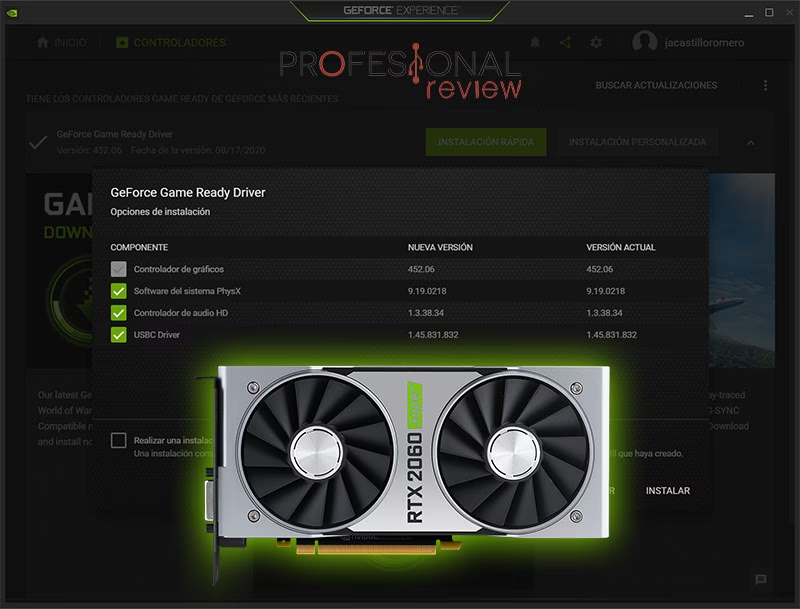
- Abre GeForce Experience (búscalo en el menú de Inicio).
- Ve a la pestaña superior izquierda llamada "Controladores".
- El programa buscará automáticamente si hay una nueva versión. Si la encuentra, verás un gran botón verde que dice "Descargar".
- Una vez descargado, te ofrecerá dos opciones de instalación: "Instalación Rápida" (recomendada para la mayoría) e "Instalación Personalizada". Esta última te permite realizar una "instalación correcta", que borra perfiles antiguos y puede solucionar problemas persistentes.
Para tarjetas AMD: Radeon Software Adrenalin Edition
El software de AMD es igualmente potente y fácil de usar. Se instala junto con los primeros drivers que pones en tu tarjeta Radeon.
- Haz clic derecho en un espacio vacío del escritorio y selecciona "AMD Software: Adrenalin Edition".
- Una vez dentro, busca el icono del engranaje (Configuración) en la esquina superior derecha.
- En el menú de la izquierda, ve a la sección "Sistema".
- En el apartado "Actualizaciones", haz clic en el botón "Buscar actualizaciones".
- El software te indicará si hay una nueva versión disponible y te permitirá descargarla e instalarla directamente desde allí. AMD suele ofrecer versiones "Recomendadas" (más estables y probadas) y "Opcionales" (las más recientes, con soporte para los últimos juegos pero potencialmente menos probadas). Para jugadores, la opcional suele ser la mejor elección.
Para gráficos integrados Intel
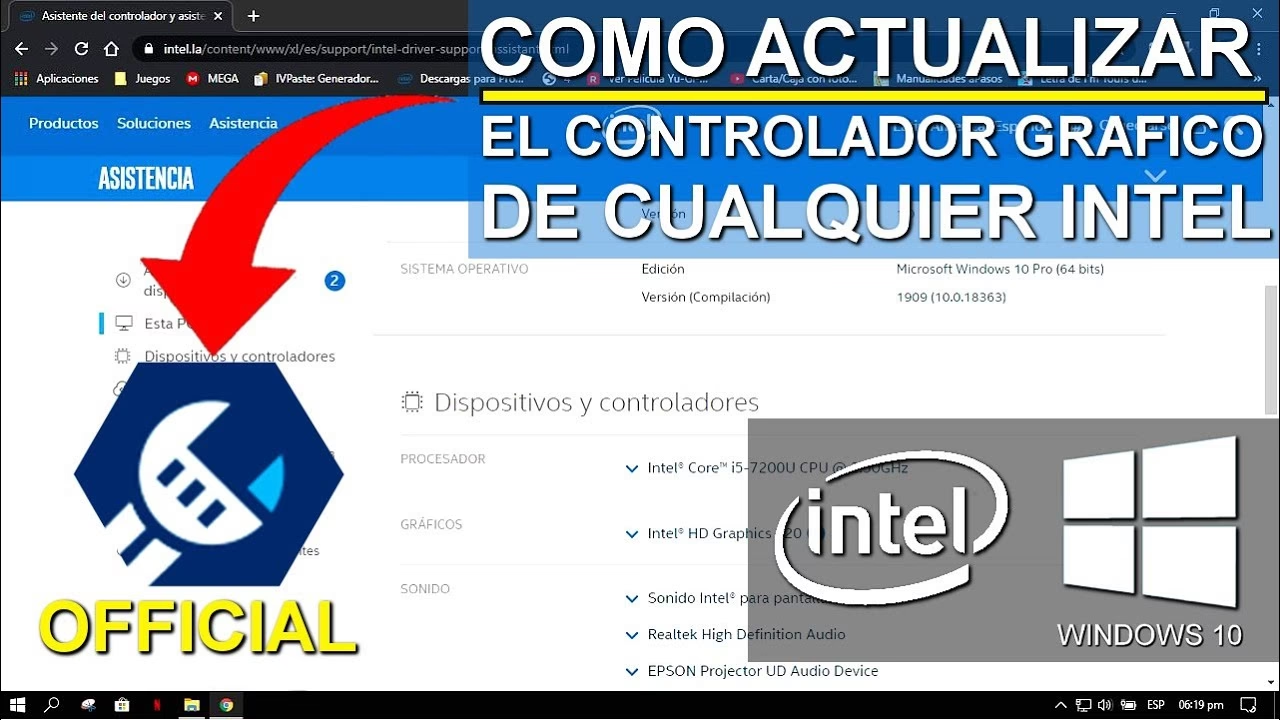
Intel también tiene su propia herramienta, el "Asistente del controlador y asistencia técnica Intel®". Es una pequeña aplicación que puedes descargar desde su web, que analiza tu sistema y te ofrece los últimos drivers no solo para tus gráficos integrados, sino para otros componentes de Intel como el Wi-Fi o el Bluetooth.
3. El Método Manual: Descarga Directa (Control Total)
Si prefieres no instalar software adicional o quieres tener una versión específica del controlador, el método manual es tu opción. Consiste en ir directamente a la página web del fabricante, buscar tu modelo de tarjeta y descargar el instalador.
| Fabricante | Pasos Clave para la Descarga Manual |
|---|---|
| NVIDIA | Ve a la web oficial de descargas de NVIDIA. Deberás seleccionar el Tipo de producto (GeForce), la Serie (ej. GeForce RTX 30 Series), la Familia (ej. GeForce RTX 3070), tu sistema operativo y el tipo de controlador (Game Ready para jugar). |
| AMD | Visita la sección de Controladores y Soporte de AMD. Puedes seleccionar tu producto de las listas (ej. Graphics -> Radeon 6000 Series -> Radeon RX 6800 XT) o usar la herramienta de detección automática que ofrecen en la misma página. |
| Intel | Accede al Centro de descargas de Intel. Selecciona "Gráficos" como producto y busca el controlador unificado más reciente para tu generación de procesador. La herramienta de asistencia automática mencionada antes simplifica enormemente este proceso. |
Preguntas Frecuentes (FAQ)
¿Con qué frecuencia debo actualizar los drivers?
Para los jugadores, una buena práctica es revisar si hay actualizaciones cada vez que se lanza un juego importante que planeas jugar. Para un uso general del ordenador, actualizarlos cada dos o tres meses es más que suficiente para mantener la seguridad y la estabilidad.
¿Es seguro usar programas de terceros que prometen actualizar todos mis drivers?
No es recomendable. Aunque parezcan convenientes, estos programas a menudo instalan versiones incorrectas, inestables o incluso desactualizadas de los controladores. En el peor de los casos, pueden instalar adware o malware. Cíñete siempre a las fuentes oficiales: el software del fabricante o su página web oficial.
¿Qué hago si una nueva actualización causa problemas en mi PC?
Aunque es poco común, a veces un nuevo driver puede causar inestabilidad. Si esto ocurre, puedes "revertir" al controlador anterior. Para ello, ve al Administrador de dispositivos, haz clic derecho en tu tarjeta gráfica, selecciona "Propiedades", ve a la pestaña "Controlador" y haz clic en "Revertir al controlador anterior". Si esta opción no está disponible, deberás descargar una versión anterior desde la web del fabricante e instalarla manualmente.
Conclusión: Una Tarea Sencilla con Grandes Recompensas
Actualizar los drivers de tu tarjeta gráfica ha pasado de ser una tarea tediosa a un proceso increíblemente sencillo gracias a las herramientas que proporcionan los propios fabricantes. Dedicar unos minutos cada cierto tiempo a esta labor de mantenimiento no solo te ahorrará posibles dolores de cabeza en forma de errores y cuelgues, sino que te asegurará estar aprovechando al 100% la potencia del hardware por el que pagaste. Para la mejor experiencia, utiliza siempre el software oficial como GeForce Experience o AMD Software y mantén tu PC listo para la acción.
Si quieres conocer otros artículos parecidos a Guía para Actualizar Drivers de Tarjeta Gráfica puedes visitar la categoría Hardware.