

03/08/2005
En el vasto universo del hardware y los periféricos para PC, existen marcas que se han ganado un lugar en el escritorio de miles de usuarios gracias a su equilibrio entre funcionalidad y precio. Una de estas marcas es Acteck. Si has visto sus productos en tiendas o estás considerando adquirir uno, es probable que te preguntes qué es exactamente Acteck y qué puedes esperar de sus dispositivos. En este artículo, no solo desglosaremos la identidad de la marca, sino que también abordaremos uno de los desafíos más comunes que enfrentan sus usuarios: la gestión de los controladores, especialmente en sus populares ratones.
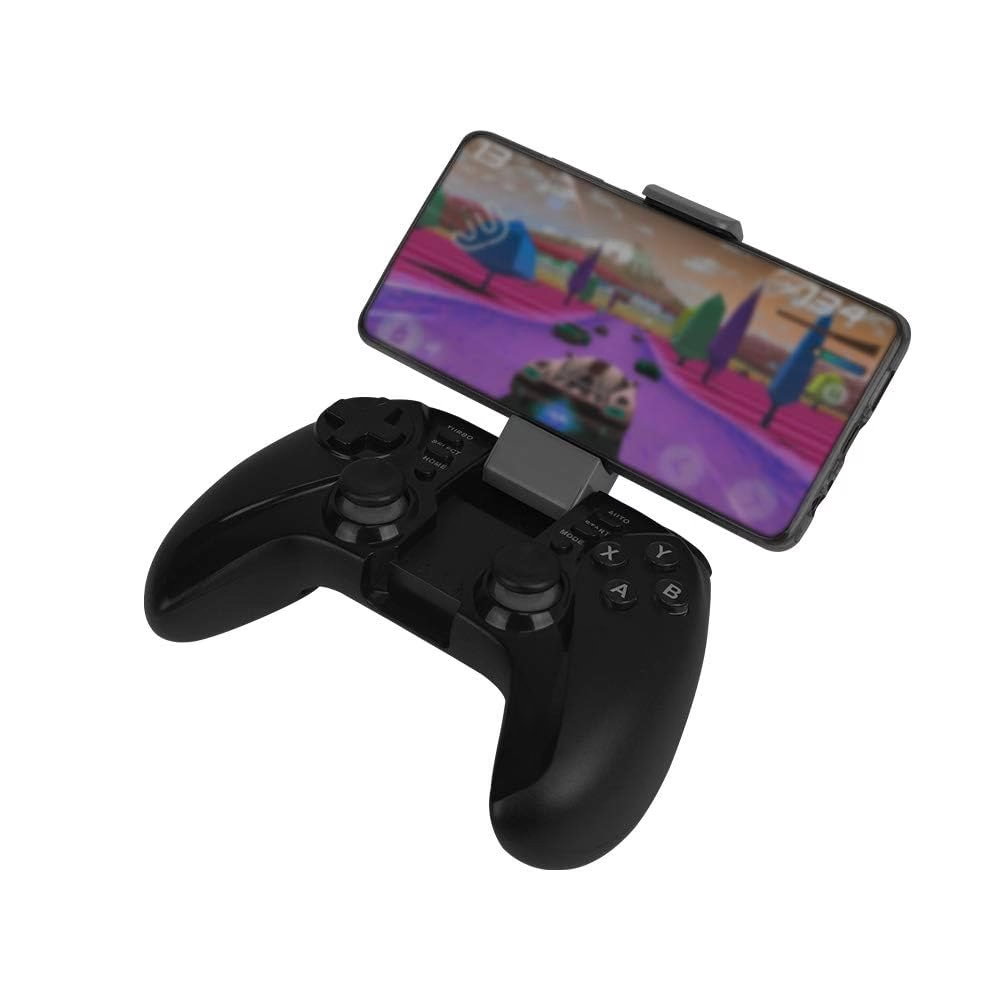
- ¿Qué es Acteck y para qué sirven sus productos?
- El Desafío de los Controladores de Mouse Acteck
- Guía Definitiva para Actualizar los Drivers de tu Mouse Acteck
- Tabla Comparativa de Métodos de Actualización
- Preguntas Frecuentes (FAQ)
- P: ¿Por qué es tan importante mantener los drivers actualizados?
- P: Mi mouse Acteck funcionaba bien y de repente dejó de hacerlo tras una actualización de Windows. ¿Qué hago?
- P: ¿Es seguro usar programas de terceros para actualizar drivers?
- P: No encuentro el driver para mi mouse Acteck en el sitio oficial, ¿qué opciones tengo?
¿Qué es Acteck y para qué sirven sus productos?
Acteck es una marca que se especializa en la fabricación y comercialización de periféricos y accesorios de computación. Su catálogo es amplio y diverso, enfocado principalmente en ofrecer soluciones accesibles para el mercado de consumo general, estudiantes, oficinas y gamers de nivel de entrada. Su propuesta de valor radica en proporcionar productos funcionales a un costo competitivo, permitiendo a los usuarios equipar su estación de trabajo o de juego sin realizar una inversión económica desmesurada.
Entre los productos más comunes de Acteck podemos encontrar:
- Ratones (Mice): Tanto alámbricos como inalámbricos, desde modelos básicos para oficina hasta diseños ergonómicos y con botones adicionales para gaming.
- Teclados: Al igual que los ratones, ofrecen una gama que va desde teclados de membrana sencillos hasta teclados mecánicos para entusiastas.
- Auriculares y Diademas: Soluciones de audio para videoconferencias, consumo de multimedia y sesiones de juego.
- Webcams y Altavoces: Accesorios esenciales para completar cualquier setup de escritorio.
- Fuentes de poder y gabinetes: Componentes para aquellos que buscan ensamblar sus propios equipos con un presupuesto ajustado.
En resumen, Acteck sirve como una puerta de entrada al mundo de los periféricos de PC, ofreciendo una alternativa económica a las marcas de gama alta. Sin embargo, como suele ocurrir con cualquier hardware, para asegurar su correcto funcionamiento es crucial tener el software adecuado, y aquí es donde entran en juego los drivers o controladores.
El Desafío de los Controladores de Mouse Acteck
Imagina que el hardware (tu mouse) y el software (tu sistema operativo, como Windows) hablan idiomas diferentes. El controlador es el traductor universal que permite que se entiendan a la perfección. Cuando este traductor está desactualizado, dañado (corrupto) o simplemente no es el correcto, la comunicación se rompe. Esto puede manifestarse de varias formas:
- El puntero del mouse se mueve de forma errática o se congela.
- Los botones adicionales no funcionan o no son reconocidos por los juegos.
- El dispositivo se desconecta y reconecta aleatoriamente.
- El sistema operativo directamente no reconoce el mouse.
La información proporcionada indica una dificultad recurrente para los usuarios: encontrar e instalar el controlador correcto para un mouse Acteck puede ser un proceso frustrante y que consume mucho tiempo. A menudo, navegar por el sitio web del fabricante puede no ser tan intuitivo como se desearía, y la instalación de una versión incorrecta puede agravar los problemas en lugar de solucionarlos, afectando la estabilidad general del sistema.
Guía Definitiva para Actualizar los Drivers de tu Mouse Acteck
Afortunadamente, existen varios caminos para resolver estos inconvenientes. A continuación, te presentamos tres métodos, desde el más básico hasta el más automatizado, para que puedas elegir el que mejor se adapte a tu nivel de conocimiento y comodidad.
Método 1: La Vía Manual a través del Sitio Oficial
Este debería ser siempre tu primer intento, ya que te aseguras de obtener el software directamente del fabricante. Aunque puede requerir algo de paciencia, es el método más seguro.
- Identifica tu modelo exacto: Dale la vuelta a tu mouse Acteck y busca una etiqueta. En ella encontrarás el número de modelo (por ejemplo, "M205", "AGM-500", etc.). Anótalo, es tu clave para encontrar el software correcto.
- Visita el sitio web de Acteck: Abre tu navegador y dirígete a la página oficial de Acteck.
- Busca la sección de Soporte o Descargas: Generalmente, los sitios web de fabricantes de hardware tienen una sección dedicada al soporte técnico, donde se alojan los manuales, guías y, lo más importante, los controladores.
- Encuentra tu producto: Utiliza el buscador de la sección de soporte e introduce el número de modelo que anotaste.
- Descarga e instala: Selecciona el controlador compatible con tu sistema operativo (Windows 10, Windows 11, etc.), descárgalo y ejecuta el archivo de instalación. Sigue las instrucciones en pantalla y reinicia tu PC si se te solicita.
Método 2: El Administrador de Dispositivos de Windows
Windows tiene una herramienta integrada que puede buscar e instalar controladores básicos de forma automática. No siempre encuentra el software más reciente o específico del fabricante, pero a menudo es suficiente para que el dispositivo funcione correctamente.
- Abre el Administrador de Dispositivos: Haz clic derecho en el botón de Inicio y selecciona "Administrador de Dispositivos" en el menú que aparece.
- Localiza tu mouse: Despliega la categoría que dice "Mouse y otros dispositivos señaladores". Deberías ver tu mouse Acteck en la lista (a veces puede aparecer como "Dispositivo de entrada USB" o similar).
- Inicia la actualización: Haz clic derecho sobre el dispositivo y selecciona "Actualizar controlador".
- Busca automáticamente: En la nueva ventana, elige la opción "Buscar controladores automáticamente". Windows se conectará a internet para buscar un controlador compatible y lo instalará si lo encuentra.
Método 3: Software de Actualización de Terceros
Como se sugiere en la información inicial, existen programas diseñados para simplificar todo este proceso. Herramientas como DriverDoc, Driver Booster o similares, escanean todo tu sistema, identifican el hardware conectado y buscan en extensas bases de datos los controladores más recientes y adecuados.
Ventajas de este método:
- Ahorro de tiempo: Automatizan un proceso que puede ser tedioso.
- Precisión: Reducen el riesgo de instalar un controlador incorrecto al hacer coincidir el hardware exacto.
- Copia de seguridad: La mayoría de estas herramientas ofrecen la opción de crear una copia de seguridad de tus controladores actuales antes de instalar los nuevos. Esto es una red de seguridad invaluable; si algo sale mal con la actualización, puedes revertir al estado anterior con un solo clic.
Precauciones:
- Fuente confiable: Descarga siempre este tipo de software desde su página oficial para evitar malware.
- Modelo de negocio: Muchos de estos programas operan bajo un modelo "freemium", donde el escaneo es gratuito pero la descarga e instalación automática de drivers requiere una suscripción de pago.
Tabla Comparativa de Métodos de Actualización
| Característica | Método Manual | Administrador de Windows | Software de Terceros |
|---|---|---|---|
| Facilidad de Uso | Baja (requiere búsqueda) | Media (pocos clics) | Alta (automatizado) |
| Precisión del Driver | Muy Alta (oficial) | Variable (suele ser genérico) | Alta (bases de datos extensas) |
| Costo | Gratuito | Gratuito | Generalmente de pago |
| Tiempo Requerido | Puede ser largo | Rápido | Muy rápido |
Preguntas Frecuentes (FAQ)
P: ¿Por qué es tan importante mantener los drivers actualizados?
R: Mantener los drivers al día es crucial para el rendimiento, la estabilidad y la seguridad de tu equipo. Un driver actualizado puede corregir errores, mejorar la compatibilidad con nuevo software o juegos, e incluso habilitar nuevas funcionalidades en tu hardware.
P: Mi mouse Acteck funcionaba bien y de repente dejó de hacerlo tras una actualización de Windows. ¿Qué hago?
R: Este es un problema clásico de compatibilidad de controladores. La actualización de Windows pudo haber instalado un driver genérico que no funciona bien con tu modelo. La solución es reinstalar el driver específico del fabricante utilizando cualquiera de los métodos descritos anteriormente, preferiblemente el manual.
P: ¿Es seguro usar programas de terceros para actualizar drivers?
R: Sí, siempre y cuando provengan de desarrolladores reputados y se descarguen de sus sitios web oficiales. Evita descargar estas herramientas de portales de software de terceros que puedan incluir adware o malware en el instalador.
P: No encuentro el driver para mi mouse Acteck en el sitio oficial, ¿qué opciones tengo?
R: Si tu dispositivo es muy antiguo, es posible que el fabricante haya descontinuado el soporte. En este caso, el Administrador de Dispositivos de Windows es tu mejor opción para encontrar un controlador genérico funcional. Como último recurso, podrías intentar con un software de actualización de drivers, ya que sus bases de datos a veces conservan controladores antiguos que ya no están disponibles públicamente.
En conclusión, Acteck ofrece una gama de periféricos valiosa para quienes buscan funcionalidad sin comprometer su presupuesto. Si bien la gestión de controladores puede parecer un obstáculo, ahora cuentas con el conocimiento y las herramientas necesarias para enfrentar cualquier problema, asegurando que tu mouse y otros dispositivos funcionen siempre a su máximo potencial. ¡No dejes que un simple archivo de software se interponga entre tú y una experiencia de usuario fluida!
Si quieres conocer otros artículos parecidos a Acteck: Guía de Periféricos y Controladores puedes visitar la categoría Hardware.