
03/02/2020
Adentrarse en las profundidades del sistema de tu ordenador puede sonar como una tarea para expertos, pero en realidad, acceder al BIOS o UEFI es una habilidad fundamental para cualquier usuario que desee tener un control más granular sobre su equipo. El BIOS (Basic Input/Output System), o su sucesor más moderno, UEFI (Unified Extensible Firmware Interface), es el primer software que se ejecuta al encender tu PC. Actúa como un intermediario entre el hardware y el sistema operativo, encargándose de tareas cruciales como la inicialización de los componentes, la comprobación del sistema (POST) y, lo más importante, indicarle al ordenador desde qué unidad debe arrancar. Si alguna vez has necesitado instalar un nuevo sistema operativo desde un USB, cambiar la velocidad del ventilador, activar perfiles de memoria RAM o incluso hacer overclocking, has necesitado entrar en este menú de configuración. Esta guía completa te mostrará todos los métodos para acceder a él, sin importar la marca o el sistema operativo que utilices.
¿Por Qué Necesitarías Acceder al BIOS/UEFI?
Antes de sumergirnos en el "cómo", es útil entender el "porqué". Las razones para entrar en la configuración del firmware son variadas y van desde el mantenimiento básico hasta la optimización de rendimiento avanzada:
- Cambiar el Orden de Arranque: La razón más común. Es indispensable para instalar Windows, Linux u otro sistema operativo desde una unidad USB o un DVD.
- Configuración de Hardware: Permite activar o desactivar componentes integrados en la placa base, como la tarjeta de sonido, los puertos USB, la tarjeta de red o los gráficos integrados.
- Monitorización del Sistema: Puedes revisar temperaturas de la CPU, voltajes y velocidades de los ventiladores en tiempo real.
- Optimización y Overclocking: Los usuarios avanzados pueden modificar voltajes y frecuencias de la CPU y la memoria RAM para exprimir el máximo rendimiento de su hardware.
- Configuración de Fecha y Hora: La hora y fecha del sistema se guardan a nivel de hardware en el BIOS.
- Restaurar Valores de Fábrica: Si algo va mal, siempre puedes volver a la configuración por defecto como último recurso.
Método 1: La Forma Clásica Pulsando una Tecla al Arrancar
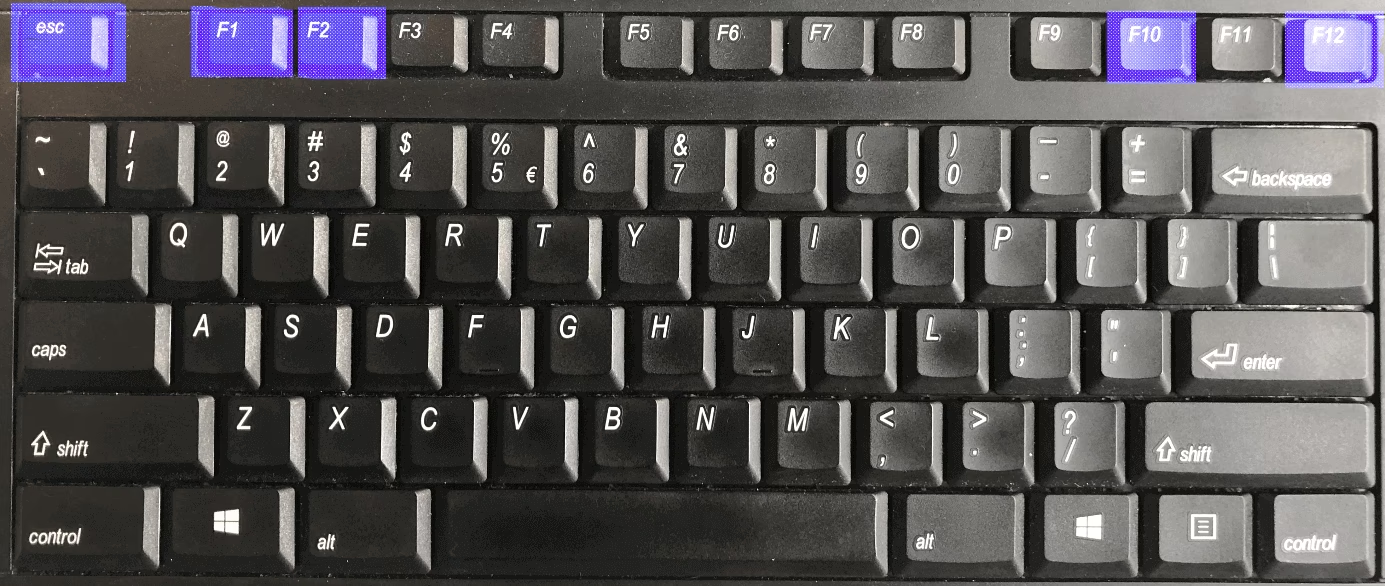
Este es el método tradicional y más conocido. Consiste en presionar una tecla específica justo en el momento en que enciendes el ordenador, durante la pantalla de autocomprobación de arranque (POST), que a menudo muestra el logo del fabricante de la placa base o del PC. El desafío aquí es el tiempo; los ordenadores modernos, especialmente con unidades SSD, arrancan tan rápido que la ventana para presionar la tecla es de apenas uno o dos segundos.
La tecla para acceder varía según el fabricante. Si no estás seguro, la mejor estrategia es presionar la tecla sospechosa repetidamente desde el momento en que pulsas el botón de encendido. Si te pasas y el sistema operativo comienza a cargar, simplemente reinicia e inténtalo de nuevo.
Tabla de Teclas de Acceso al BIOS por Fabricante
Para facilitarte la tarea, hemos compilado una tabla con las teclas más comunes utilizadas por las principales marcas. Recuerda que, en algunos modelos específicos, la tecla podría variar.
| Fabricante / Marca | Tecla(s) Comunes |
|---|---|
| Genérico / Clónico | Supr (Del), F2, F1, F10, Esc |
| Acer | F2 o Supr (Del) |
| ASRock | F2 o Supr (Del) |
| ASUS | F2 o Supr (Del) |
| Dell | F2 o F12 |
| Gigabyte / Aorus | F2 o Supr (Del) |
| HP | F10 o Esc |
| Lenovo | F1, F2, Fn + F2, o Intro + F1 (ThinkPads) |
| MSI | Supr (Del) |
| Microsoft Surface | Mantener presionado el botón de Subir Volumen |
| Samsung | F2 |
| Sony VAIO | F1, F2 o F3 |
| Toshiba | F2 o F12 |
Si el arranque de tu PC es demasiado rápido o simplemente prefieres un método infalible que no dependa de tus reflejos, Windows ofrece una forma integrada para acceder a la configuración UEFI. Este método funciona en la mayoría de los ordenadores modernos que vinieron con Windows 8, 10 u 11 preinstalado.
Sigue estos sencillos pasos:
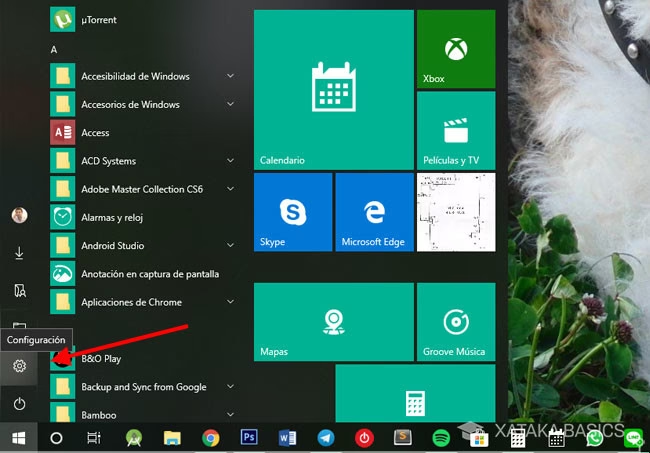
- Abre el menú de Configuración de Windows. Puedes hacerlo presionando la tecla de Windows + I, o desde el menú Inicio haciendo clic en el icono del engranaje.
- Dirígete a la sección Actualización y seguridad (en Windows 10) o a Sistema > Recuperación (en Windows 11).
- Busca la opción llamada Inicio avanzado y haz clic en el botón que dice "Reiniciar ahora".
- El ordenador se reiniciará y, en lugar de cargar Windows, mostrará una pantalla azul con varias opciones.
- Selecciona Solucionar problemas.
- En la siguiente pantalla, elige Opciones avanzadas.
- Verás una opción llamada Configuración de firmware UEFI. Haz clic en ella.
- Confirma haciendo clic en Reiniciar.
¡Listo! Tu ordenador se reiniciará una última vez y te llevará directamente a la pantalla de configuración del BIOS/UEFI, sin necesidad de presionar ninguna tecla.
Método 3: Alternativas para Otros Sistemas Operativos
Para usuarios de Linux
Si eres usuario de una distribución moderna de Linux que utiliza `systemd` (como Ubuntu, Fedora o Arch Linux), es posible que puedas usar un simple comando en la terminal para reiniciar directamente en el BIOS. Abre una terminal y escribe:
sudo systemctl reboot --firmware-setup
Introduce tu contraseña de administrador y presiona Enter. Si tu firmware es compatible, el sistema se reiniciará y entrará en la configuración. Si no funciona, siempre puedes recurrir al método clásico de presionar la tecla al arrancar.
¿Y qué pasa con los Mac de Apple?
Los ordenadores de Apple no tienen un BIOS en el sentido tradicional de los PC. Utilizan un firmware propietario llamado EFI (Extensible Firmware Interface), y el acceso del usuario a su configuración es mucho más limitado. Sin embargo, puedes acceder a funciones equivalentes:
- Para cambiar el disco de arranque: Apaga tu Mac. Enciéndelo y mantén presionada la tecla Opción (⌥) o Alt. Esto abrirá el Gestor de Arranque, donde podrás seleccionar desde qué unidad iniciar (el disco interno, un USB, etc.).
- Para acceder al modo de Recuperación: Apaga tu Mac. Enciéndelo y mantén presionadas las teclas Comando (⌘) + R hasta que veas el logo de Apple. Esto te dará acceso a utilidades de disco, reinstalación de macOS y otras herramientas avanzadas.
¡Precaución! Consejos Antes de Realizar Cambios
El BIOS es el cerebro de bajo nivel de tu ordenador. Un cambio incorrecto puede causar inestabilidad o, en el peor de los casos, impedir que tu PC arranque. Por ello, es crucial actuar con cautela.
- No cambies lo que no entiendes: Si no estás seguro de lo que hace una opción, es mejor dejarla en su valor predeterminado.
- Anota la configuración original: Antes de modificar parámetros importantes (como voltajes o frecuencias), haz una foto con tu móvil o apunta los valores originales. Así podrás revertirlos si algo sale mal.
- Guarda y Sal: Una vez que hayas hecho los cambios deseados, busca la opción "Save & Exit" (Guardar y Salir), que normalmente se activa con la tecla F10. Si no quieres guardar los cambios, busca "Discard Changes & Exit" (Descartar Cambios y Salir).
Preguntas Frecuentes (FAQ)
¿Cuál es la diferencia entre BIOS y UEFI?
UEFI es el sucesor moderno del BIOS tradicional. Ofrece ventajas como una interfaz gráfica más amigable (con soporte para ratón), tiempos de arranque más rápidos, mayor seguridad (como Secure Boot) y la capacidad de manejar discos duros de más de 2 TB. Funcionalmente, cumplen el mismo propósito para el usuario final: configurar el hardware.
Cambié algo y ahora mi PC no enciende, ¿qué hago?
¡Que no cunda el pánico! La solución más común es hacer un "Clear CMOS" o resetear el BIOS a sus valores de fábrica. Esto se puede hacer de dos maneras: buscando un jumper en la placa base (consulta el manual de tu placa) o, la forma más sencilla, apagando y desconectando el PC de la corriente, y retirando la pequeña pila redonda (parecida a la de un reloj) de la placa base durante unos minutos. Al volver a colocarla y encender, la configuración del BIOS se habrá restaurado.
Mi PC arranca demasiado rápido y no me da tiempo a presionar la tecla, ¿hay alguna solución?
Sí. Esta es precisamente la situación donde el Método 2, acceder desde el Inicio Avanzado de Windows, es la solución perfecta. Te permite eludir por completo la necesidad de ser rápido con los dedos.
¿Actualizar el BIOS es una buena idea?
Actualizar el firmware (también conocido como "flashear" el BIOS) puede solucionar problemas de compatibilidad, mejorar la estabilidad y, a veces, añadir soporte para nuevo hardware (como procesadores más nuevos). Sin embargo, es un proceso delicado. Si el proceso falla a la mitad (por un corte de luz, por ejemplo), puede dejar la placa base inservible. Solo actualiza el BIOS si estás experimentando un problema específico que la actualización promete solucionar o si es necesario para compatibilidad con un nuevo componente.
Si quieres conocer otros artículos parecidos a Guía Definitiva: Cómo Entrar a la BIOS de tu PC puedes visitar la categoría Hardware.