
29/03/2023
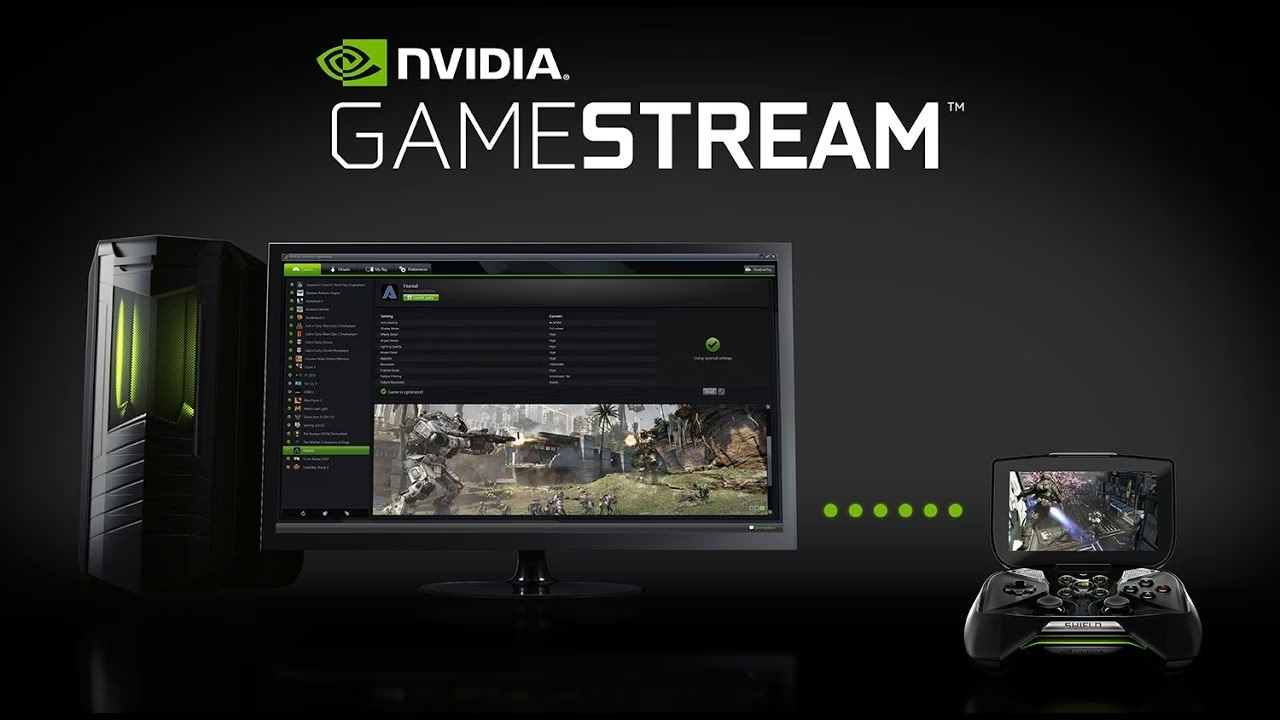
Si eres un apasionado de los videojuegos de PC pero anhelas la comodidad de jugar en el sofá frente a tu televisor o en cualquier otro dispositivo de tu hogar, estás en el lugar correcto. La tecnología GameStream de NVIDIA es la solución perfecta que te permite transmitir tus juegos desde tu ordenador equipado con una tarjeta GeForce a otros dispositivos, principalmente la familia NVIDIA SHIELD. Esta potente herramienta convierte tu PC en un servidor de juegos personal, ofreciendo una experiencia inmersiva, de alta calidad y con baja latencia. En esta guía definitiva, te guiaremos a través de todo el proceso, desde los requisitos iniciales hasta la configuración avanzada y la solución de problemas, para que puedas disfrutar de tu biblioteca de juegos como nunca antes.
¿Qué es Exactamente NVIDIA GameStream y Cómo Funciona?
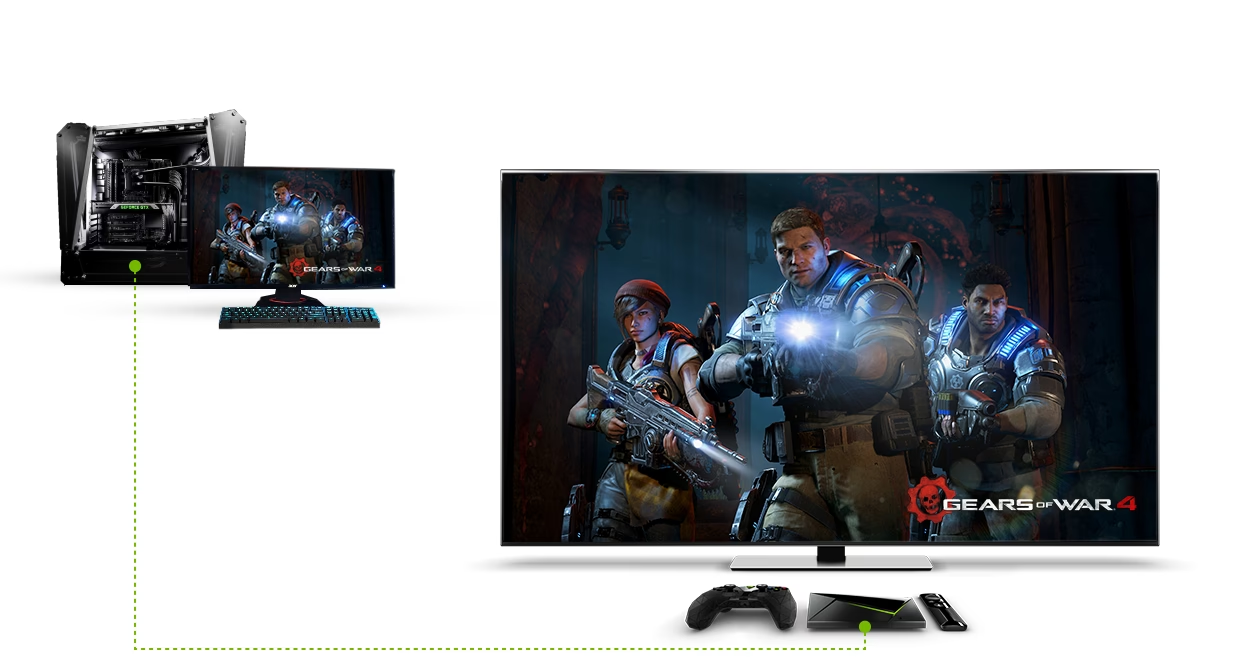
GameStream es una tecnología desarrollada por NVIDIA que permite a los usuarios transmitir (hacer streaming) sus juegos de PC a dispositivos compatibles, como NVIDIA SHIELD TV, SHIELD Tablet o SHIELD Portable. La magia detrás de esta función radica en la combinación de hardware y software optimizado. Tu PC, equipado con una tarjeta gráfica GeForce compatible, se encarga de todo el trabajo pesado: renderiza el juego, lo codifica en un formato de video de alta calidad y lo envía a través de tu red doméstica al dispositivo cliente.
El dispositivo SHIELD recibe esta transmisión de video y audio, la decodifica y la muestra en tu pantalla, mientras que envía tus comandos (desde un mando, teclado o ratón) de vuelta al PC en tiempo real. Gracias a la optimización de NVIDIA, todo este proceso ocurre con una latencia increíblemente baja, lo que significa que el retraso entre que presionas un botón y ves la acción en pantalla es casi imperceptible. Esto es crucial para una experiencia de juego fluida y competitiva.
Entre sus principales ventajas se encuentran:
- Alta Calidad de Imagen: Permite transmitir contenido hasta en resolución 4K a 60 fotogramas por segundo (FPS), e incluso con HDR (High Dynamic Range) si tu equipo y pantalla son compatibles.
- Baja Latencia: Es una de las soluciones de streaming local con menor latencia del mercado, fundamental para juegos de acción rápida.
- Sonido Envolvente: Ofrece soporte para audio 5.1 surround, sumergiéndote por completo en el universo del juego.
- Compatibilidad Amplia: Funciona con miles de juegos compatibles con DirectX 9/10/11/12, Vulkan y OpenGL.
Requisitos Esenciales para Usar GameStream
Antes de sumergirte en la configuración, es vital asegurarse de que tu equipo cumple con los requisitos necesarios para una experiencia óptima. Un incumplimiento en cualquiera de estas áreas puede resultar en un rendimiento deficiente, lag o la imposibilidad de usar la función. Los requisitos se dividen en tres categorías principales:
1. Requisitos del PC Anfitrión (El que transmite)
- Tarjeta Gráfica (GPU): Es el componente más importante. Necesitas una GeForce GTX serie 600 o superior para escritorio, o una GeForce GTX 660M o superior para portátiles. Para resoluciones más altas como 4K, se recomienda una GPU de gama alta (RTX series).
- Procesador (CPU): Un procesador Intel Core i5 o superior, o su equivalente en AMD. Se recomienda un procesador de cuatro núcleos para un rendimiento estable.
- Memoria RAM: Un mínimo de 8GB de RAM.
- Sistema Operativo: Windows 8 o una versión superior.
- Software: La aplicación GeForce Experience debe estar instalada y actualizada a su última versión.
2. Requisitos de Red
La calidad de tu red doméstica es absolutamente crucial para GameStream. Una red inestable o lenta arruinará la experiencia. Se recomienda encarecidamente:
- Conexión por Cable (Ethernet): Conectar tanto tu PC como tu dispositivo SHIELD directamente al router mediante un cable Ethernet es la mejor opción para garantizar una conexión estable y de máxima velocidad.
- Red Wi-Fi de 5GHz: Si una conexión por cable no es posible, utiliza una red Wi-Fi de 5GHz. La banda de 2.4GHz es más propensa a interferencias y suele ser más lenta. Asegúrate de tener una señal fuerte en ambos dispositivos.
- Router de Calidad: Un router moderno y potente (802.11ac o superior) es fundamental para manejar el alto volumen de datos que genera el streaming de juegos.
3. Requisitos del Dispositivo Cliente (El que recibe)
- Dispositivo Compatible: El ecosistema principal es la familia NVIDIA SHIELD (SHIELD TV, SHIELD Tablet, etc.). También existen clientes no oficiales como Moonlight que pueden funcionar en otros dispositivos (Smartphones, otras PCs, Raspberry Pi), pero la experiencia más pulida se obtiene con el hardware oficial de NVIDIA.
Guía Paso a Paso para Activar y Configurar GameStream
Una vez que has verificado que cumples con todos los requisitos, es hora de poner manos a la obra. El proceso de activación es bastante sencillo gracias a la integración con GeForce Experience.
Paso 1: Instala y Actualiza GeForce Experience
Si aún no lo tienes, descarga el software GeForce Experience desde la web oficial de NVIDIA. Este programa no solo gestiona tus drivers de la tarjeta gráfica, sino que también es el centro de control para funciones como GameStream, ShadowPlay y la optimización de juegos. Una vez instalado, ábrelo, inicia sesión con tu cuenta de NVIDIA y asegúrate de que tanto el programa como los drivers de tu GPU estén actualizados a la última versión disponible.
Paso 2: Habilita GameStream en tu PC
Con GeForce Experience abierto, sigue estos sencillos pasos:
- Haz clic en el icono de engranaje (Configuración) en la esquina superior derecha.
- En el menú de la izquierda, selecciona la pestaña "SHIELD".
- Verás un interruptor llamado "GAMESTREAM". Haz clic en él para activarlo. La luz se pondrá verde, indicando que tu PC está listo para transmitir.
En esta misma pantalla, verás una lista de los juegos que GeForce Experience ha detectado automáticamente en tu sistema y que son compatibles. Si falta alguno, puedes añadirlo manualmente haciendo clic en el botón "Añadir" y navegando hasta el archivo ejecutable (.exe) del juego.
Paso 3: Conecta tu Dispositivo SHIELD
Ahora, enciende tu dispositivo NVIDIA SHIELD y asegúrate de que esté conectado a la misma red local que tu PC. Abre la aplicación "NVIDIA Games". La aplicación debería detectar automáticamente tu PC con GameStream habilitado. Selecciónalo e introduce el código PIN que aparecerá en la pantalla de tu televisor en la ventana emergente que se mostrará en tu PC. Una vez hecho esto, los dispositivos quedarán emparejados.
Paso 4: ¡A Jugar!
¡Y eso es todo! Ahora, desde la aplicación "NVIDIA Games" en tu SHIELD, verás tu biblioteca de juegos de PC. Simplemente selecciona el juego que desees y se iniciará en tu PC y comenzará a transmitirse a tu televisor. Podrás controlarlo perfectamente con el mando conectado a tu SHIELD. ¡Disfruta de la experiencia de juego más inmersiva!
Optimizando tu Red para un Streaming Perfecto
Como mencionamos, la red es el pilar de una buena experiencia de streaming. Si experimentas cortes, pixelación o lag, es muy probable que el problema esté en tu red. Aquí te dejamos una tabla comparativa y algunos consejos para optimizarla.
Tabla Comparativa: Ethernet vs. Wi-Fi para GameStream
| Característica | Conexión Ethernet (Cable) | Conexión Wi-Fi (5GHz) |
|---|---|---|
| Estabilidad | Máxima. Inmune a interferencias. | Variable. Susceptible a interferencias de otros dispositivos, muros, etc. |
| Velocidad | Constante y alta (1 Gbps es común). | Variable. Depende de la distancia al router y la calidad de la señal. |
| Latencia | Mínima posible. | Ligeramente superior a Ethernet. |
| Recomendación | La mejor opción sin duda. | Buena alternativa si la conexión por cable es imposible. |
Consejos Adicionales de Configuración de Red:
- Activa el QoS (Calidad de Servicio): Muchos routers modernos tienen una función de QoS. Configúrala para dar prioridad de tráfico a tu dispositivo SHIELD o a tu PC. Esto asegura que el streaming del juego tenga preferencia sobre otras actividades de la red, como descargas o streaming de video de otros dispositivos.
- Reduce el número de dispositivos conectados: Cuantos más dispositivos estén usando activamente tu red Wi-Fi, menor será el ancho de banda disponible para tu juego. Intenta minimizar el uso de la red en otros aparatos mientras juegas.
- Elige el canal Wi-Fi adecuado: Utiliza una aplicación de análisis de Wi-Fi en tu teléfono para encontrar el canal de 5GHz menos congestionado en tu zona y configúralo manualmente en tu router.
Preguntas Frecuentes (FAQ) sobre GameStream
¿GameStream es un servicio gratuito?
Sí, GameStream es una función completamente gratuita incluida con las tarjetas gráficas NVIDIA GeForce y los dispositivos NVIDIA SHIELD. No requiere ninguna suscripción.
¿Puedo usar GameStream si no estoy en mi casa?
Oficialmente, GameStream está diseñado para funcionar dentro de tu red local. Sin embargo, con configuraciones de red más avanzadas (como VPN o reenvío de puertos) y utilizando clientes como Moonlight, es técnicamente posible transmitir tus juegos a través de internet. El rendimiento dependerá enormemente de la velocidad de subida de tu conexión a internet en casa y de la velocidad de bajada donde te encuentres.
¿Qué juegos son compatibles con GameStream?
La lista oficial de NVIDIA incluye miles de títulos. Generalmente, si un juego es reconocido por GeForce Experience, será compatible. Además, puedes añadir manualmente casi cualquier juego o incluso aplicaciones, como tu escritorio de Windows completo, para transmitirlo a tu dispositivo.
¿Es lo mismo GameStream que GeForce NOW?
No. Son tecnologías diferentes. GameStream utiliza tu propio PC para ejecutar y transmitir los juegos que posees. GeForce NOW es un servicio de juego en la nube donde alquilas un PC virtual en los servidores de NVIDIA para jugar a juegos que posees en plataformas como Steam o Epic Games. GameStream es local, GeForce NOW es a través de internet.
Conclusión: Tu Experiencia de Juego, Sin Límites
Habilitar GameStream es una forma fantástica de liberar tu biblioteca de juegos de PC y llevarla a la pantalla más grande de tu casa con una calidad y una respuesta excepcionales. Siguiendo los pasos de esta guía, podrás configurar tu sistema para disfrutar de una experiencia de baja latencia y alta fidelidad. Recuerda que la clave del éxito reside en dos pilares: un PC con hardware compatible y una red doméstica robusta y estable, preferiblemente cableada. Ahora que tienes todo el conocimiento necesario, es el momento de configurar tu sistema, relajarte en el sofá y disfrutar de tus juegos favoritos de una forma totalmente nueva e inmersiva.
Si quieres conocer otros artículos parecidos a Cómo Activar NVIDIA GameStream: Guía Completa puedes visitar la categoría Tecnología.