
06/10/2008
En el universo del gaming en PC, la búsqueda de la experiencia más fluida y receptiva es una constante. Invertimos en potentes tarjetas gráficas, procesadores de última generación y periféricos de alta precisión. Sin embargo, hay dos términos que a menudo generan confusión y son la piedra angular de una experiencia visual óptima: los Fotogramas por Segundo (FPS) y los Hercios (Hz). Muchos jugadores creen que son lo mismo o que uno es más importante que el otro sin entender su crucial interdependencia. Comprender cómo estos dos elementos bailan en sincronía es lo que diferencia una partida frustrante de una victoria gloriosa. Este artículo es tu guía definitiva para desentrañar este misterio, optimizar tu configuración y entender por fin cuándo la frecuencia de tu monitor es la que manda.
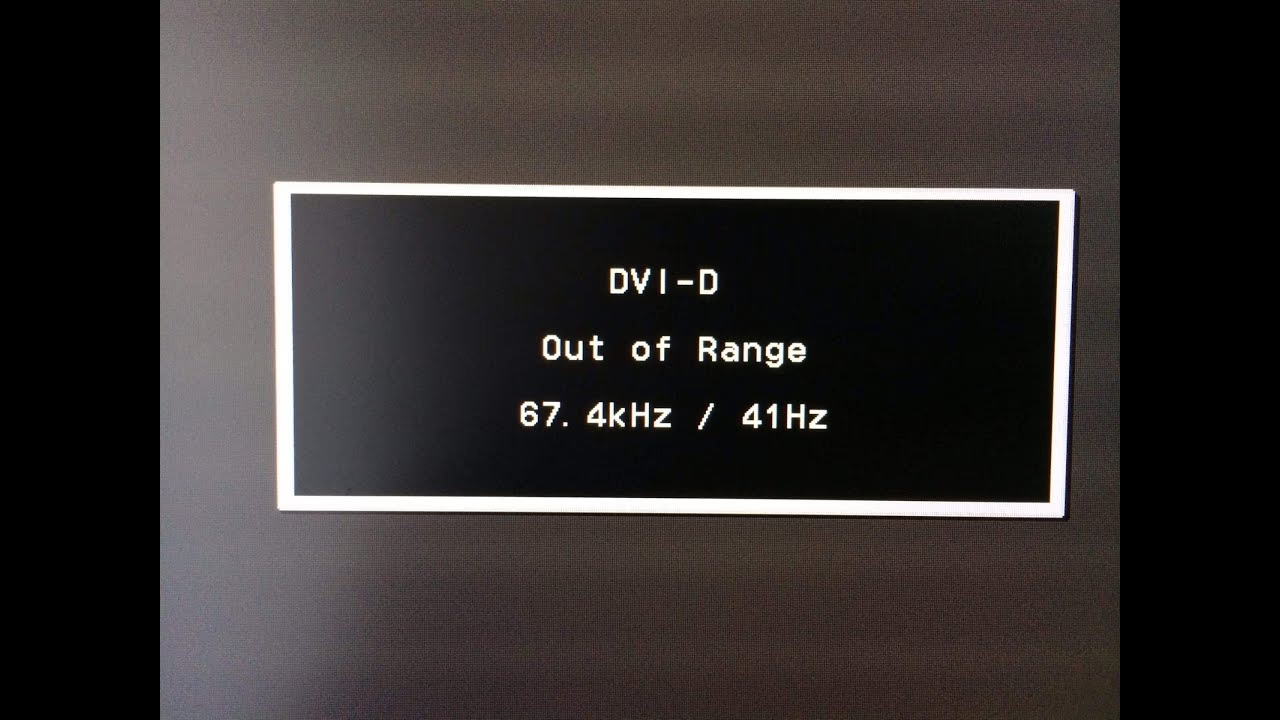
Desmitificando los Conceptos: ¿Qué son los FPS y los Hercios?
Antes de sumergirnos en complejas configuraciones, es fundamental tener claros los conceptos básicos. Piénsalo como un director de orquesta y sus músicos; ambos son vitales, pero cada uno tiene un rol distinto.
Fotogramas por Segundo (FPS)
Los FPS, o Frames Per Second en inglés, representan la cantidad de imágenes completas que tu tarjeta gráfica (GPU) es capaz de generar y enviar al monitor cada segundo. Es una medida de rendimiento puro de tu hardware. Cuantos más fotogramas pueda generar tu PC, más fluida y detallada será la animación que percibes. Unos 30 FPS se consideran jugables, 60 FPS es el estándar de oro para una jugabilidad suave, y cualquier cifra por encima de eso es ideal para géneros de alta velocidad como los shooters competitivos.
En resumen: Tu tarjeta gráfica produce los FPS. Es la potencia bruta de tu máquina en acción.
Hercios (Hz)
Los Hercios, o la tasa de refresco, es una especificación de tu monitor. Indica cuántas veces por segundo el monitor es capaz de actualizar la imagen que muestra en pantalla. Un monitor estándar de oficina tiene 60Hz, lo que significa que puede mostrar hasta 60 imágenes distintas por segundo. Los monitores gaming, por otro lado, escalan a 120Hz, 144Hz, 240Hz o incluso más. No importa si tu tarjeta gráfica es una bestia capaz de generar 300 FPS; si tu monitor es de 60Hz, solo verás 60 de esos fotogramas cada segundo.
En resumen: Tu monitor muestra las imágenes a una velocidad medida en Hercios. Es la capacidad de tu pantalla.
La Danza Imperfecta: Cuando los FPS y los Hercios no se Entienden
Aquí es donde surge el problema más común y visible para los jugadores: el infame screen tearing. Este artefacto visual ocurre cuando la tarjeta gráfica envía nuevos fotogramas al monitor a un ritmo diferente al que este puede actualizarlos. El resultado es una imagen que parece partida horizontalmente, mostrando partes de dos o más fotogramas diferentes al mismo tiempo. Es increíblemente molesto y rompe por completo la inmersión.
Imagina que tu GPU produce 90 FPS, pero tu monitor es de 60Hz. El monitor intenta mostrar una imagen nueva cada 1/60 de segundo, pero la GPU le está enviando fotogramas a un ritmo más rápido. En medio de un ciclo de refresco, el monitor recibe un fotograma nuevo y trata de dibujarlo antes de terminar el anterior, creando esa línea de ruptura tan característica. Este es el principal motivo por el que la sincronización es tan importante.
Herramientas para el Maestro de Orquesta: V-Sync, G-Sync y FreeSync
Para solucionar el problema del tearing y lograr esa sincronización perfecta, la industria ha desarrollado varias tecnologías. Cada una tiene sus propias ventajas y desventajas.
V-Sync (Sincronización Vertical)
Es la solución más antigua y universal. Cuando activas V-Sync en la configuración de un juego, le dices a tu tarjeta gráfica que espere a que el monitor termine su ciclo de refresco antes de enviarle un nuevo fotograma. Esto limita tus FPS a la tasa de refresco de tu monitor (por ejemplo, 60 FPS en un monitor de 60Hz). Elimina el tearing por completo, pero tiene dos grandes inconvenientes:
- Input Lag: Al forzar a la GPU a esperar, se introduce un pequeño retraso entre que realizas una acción (mover el ratón) y la ves reflejada en pantalla. En juegos competitivos, este retraso puede ser fatal.
- Stuttering (Tirones): Si tus FPS caen por debajo de la tasa de refresco del monitor, V-Sync puede reducir drásticamente los FPS a un divisor inferior (por ejemplo, de 60 a 30) para mantener la sincronía, causando tirones muy notorios.
Tecnologías de Sincronización Adaptativa: G-Sync y FreeSync
Aquí es donde la magia ocurre. En lugar de forzar a la GPU a seguir el ritmo del monitor, estas tecnologías hacen que el monitor adapte su tasa de refresco dinámicamente para que coincida con los FPS que la GPU está produciendo en tiempo real. Si tu juego corre a 83 FPS, tu monitor se refrescará a 83Hz. Si baja a 57 FPS, el monitor bajará a 57Hz. Esto ofrece lo mejor de ambos mundos: elimina el tearing y el stuttering sin añadir el input lag asociado a V-Sync.
- NVIDIA G-Sync: Es la tecnología propietaria de NVIDIA. Requiere un chip específico dentro del monitor, lo que generalmente encarece los monitores que la incluyen. A cambio, ofrece una experiencia muy consistente y de alta calidad.
- AMD FreeSync: Es la alternativa de AMD, basada en el estándar abierto Adaptive-Sync. No requiere hardware propietario en el monitor, por lo que es más común y asequible. Su rendimiento puede variar más entre monitores, por lo que existen certificaciones como FreeSync Premium y Premium Pro para garantizar un estándar de calidad.
Tabla Comparativa de Tecnologías de Sincronización
| Característica | V-Sync | NVIDIA G-Sync | AMD FreeSync |
|---|---|---|---|
| Elimina Tearing | Sí | Sí | Sí |
| Input Lag | Alto | Muy Bajo | Muy Bajo |
| Requiere Hardware | No | GPU NVIDIA + Monitor G-Sync | GPU AMD + Monitor FreeSync (Compatible con NVIDIA) |
| Costo | Gratis (Software) | Alto | Bajo / Incluido |
El Principio Rector: ¿Cuándo es Aplicable la Frecuencia de Monitoreo Indicada?
Llegamos al núcleo de la cuestión, la cual se puede traducir del lenguaje técnico al del gaming de la siguiente manera: La frecuencia de monitoreo indicada (los Hercios de tu monitor) es aplicable siempre y cuando el instrumento de gestión (el tipo de juego o tu objetivo) no indique una frecuencia mayor o una estrategia diferente.
Esto significa que no hay una única respuesta correcta. La configuración ideal depende de tus prioridades como jugador:
- Prioridad: Máxima Competitividad (Ej: Valorant, CS:GO): En estos juegos, cada milisegundo cuenta. Los jugadores profesionales a menudo desactivan cualquier tipo de sincronización (incluido G-Sync/FreeSync) y dejan que su GPU produzca tantos FPS como sea posible, incluso si superan los Hz del monitor. Aceptan un poco de tearing a cambio de la menor latencia (input lag) posible. Aquí, el 'instrumento de gestión' es la necesidad de una respuesta instantánea.
- Prioridad: Inmersión y Calidad Visual (Ej: Cyberpunk 2077, The Witcher 3): En aventuras para un jugador donde la historia y los gráficos son lo principal, el tearing es un enemigo mortal de la inmersión. La mejor opción aquí es activar G-Sync o FreeSync para obtener una imagen perfecta y fluida. Si no dispones de esta tecnología, V-Sync es una alternativa viable si tu PC puede mantener unos FPS estables. Aquí, el 'instrumento de gestión' es la búsqueda de la máxima fidelidad visual.
- Prioridad: Equilibrio y Hardware Limitado: Si tu PC no es de gama alta, la gestión de recursos es clave. Puede que tu objetivo no sea alcanzar 144 FPS, sino mantener unos 60 FPS estables y sin tearing. En este caso, usar V-Sync para limitar a 60 FPS o configurar un límite de fotogramas manual en el panel de control de tu GPU junto con FreeSync/G-Sync es la estrategia más inteligente. El 'instrumento de gestión' es la limitación de tu propio hardware.
Preguntas Frecuentes (FAQ)
¿Tener más FPS que los Hercios de mi monitor es malo?
No es 'malo' para tu hardware, pero es en gran parte un desperdicio de recursos y la causa principal del screen tearing. La única excepción es en el gaming ultracompetitivo, donde se busca reducir el input lag al mínimo absoluto a costa de la calidad de imagen.
¿Necesito un cable especial para altas tasas de refresco?
¡Absolutamente! Para alcanzar 144Hz o más, especialmente en resoluciones altas como 1440p o 4K, es fundamental usar un cable DisplayPort. Aunque las versiones más recientes de HDMI (2.0 y 2.1) también lo soportan, DisplayPort sigue siendo el estándar de oro y la opción más fiable para el gaming de alta frecuencia.
¿Puedo usar un monitor FreeSync con una tarjeta gráfica NVIDIA?
Sí. Desde hace unos años, NVIDIA permite activar G-Sync en monitores FreeSync que pasan su certificación, etiquetándolos como 'G-Sync Compatible'. La mayoría de los monitores FreeSync modernos funcionan bien con tarjetas NVIDIA, aunque la experiencia puede no ser tan perfecta como con un monitor G-Sync nativo.
Mi juego se siente lento con V-Sync activado, ¿por qué?
Eso se debe al input lag que introduce. V-Sync obliga a tu sistema a esperar, creando un retraso perceptible entre tus acciones y su resultado en pantalla. Es la principal razón por la que se desaconseja en juegos que requieren reflejos rápidos.
En conclusión, la relación entre FPS y Hercios no es una batalla, sino una colaboración. Tu objetivo como jugador es actuar como el director de orquesta, utilizando las herramientas a tu disposición (V-Sync, G-Sync, FreeSync, limitadores de FPS) para que ambos elementos trabajen en armonía. La configuración perfecta no es universal; depende de tu equipo, tu monitor y, lo más importante, del tipo de experiencia que busques en cada juego. Ahora que conoces las reglas, eres libre de romperlas para crear tu propia sinfonía de juego perfecta.
Si quieres conocer otros artículos parecidos a FPS vs Hercios: La Guía Definitiva para Gamers puedes visitar la categoría Hardware.