
16/07/2007
La tarjeta gráfica, o GPU, es el corazón palpitante de cualquier PC de gaming o estación de trabajo. Es la responsable de renderizar los mundos inmersivos que amamos y de acelerar las tareas creativas más exigentes. Pero, ¿qué sucede cuando este componente crucial comienza a fallar? Pantallas negras, artefactos visuales, caídas de rendimiento y sobrecalentamiento son solo algunos de los fantasmas que pueden atormentar nuestra experiencia. Antes de entrar en pánico y buscar una nueva tarjeta, es fundamental saber que muchos de estos problemas tienen solución. Esta guía completa te llevará paso a paso a través del diagnóstico y la reparación de los fallos más comunes de una GPU, devolviéndote el control de tu sistema.
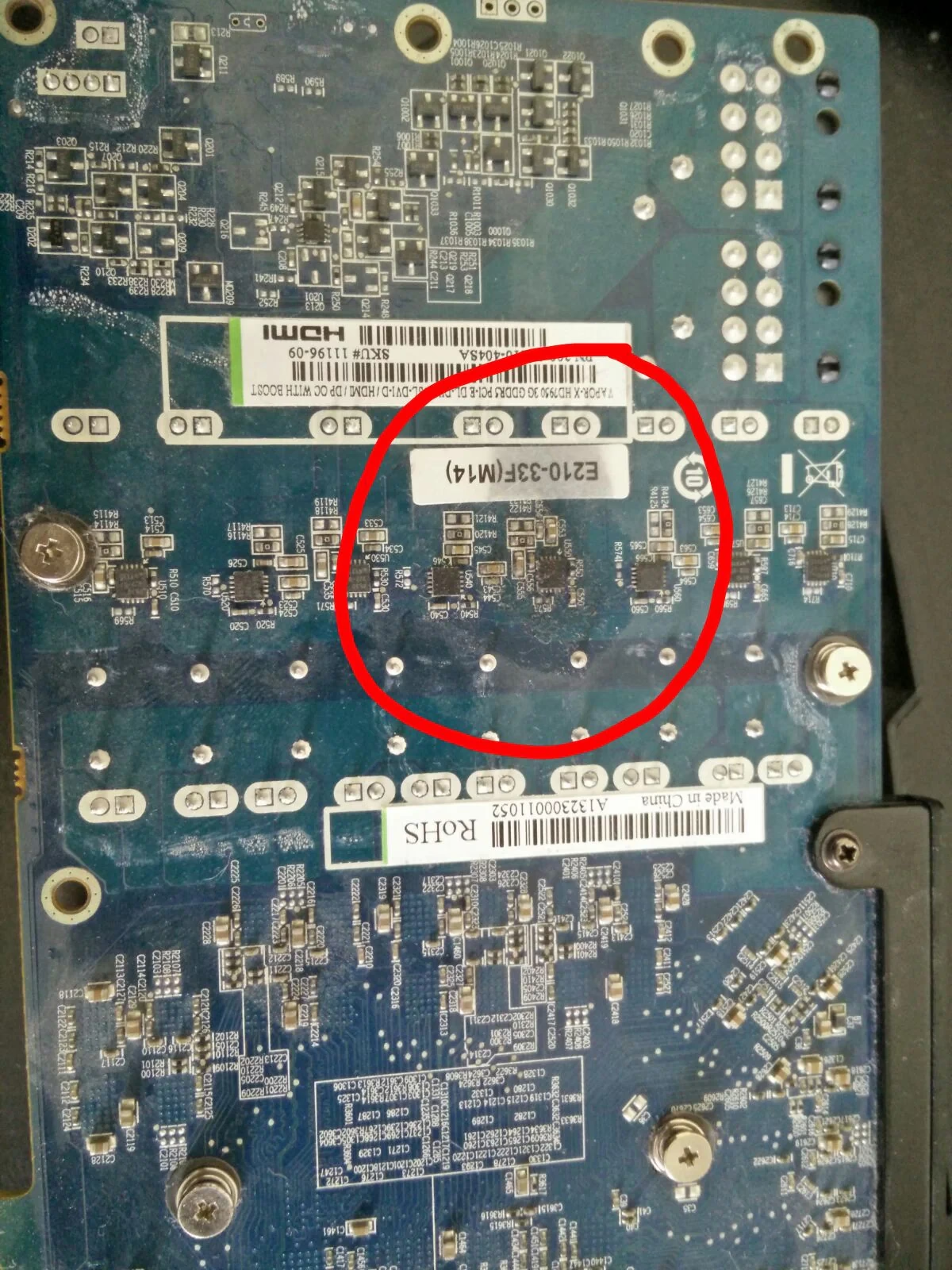
Señales de Alarma: ¿Mi GPU está Muriendo?
Identificar el problema a tiempo es el primer paso para una solución exitosa. Una GPU que está fallando rara vez lo hace en silencio; suele dar señales claras de que algo no va bien. Prestar atención a estos síntomas te permitirá actuar antes de que el daño sea irreparable.
1. Artefactos Visuales: La Pesadilla Gráfica
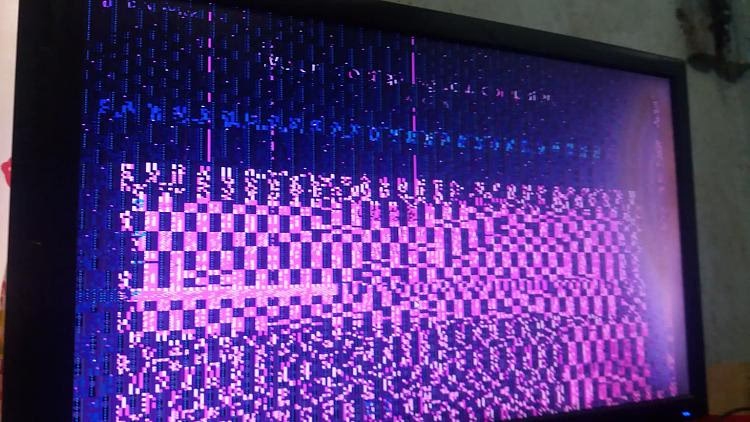
Quizás el signo más evidente y alarmante. Los artefactos son anomalías gráficas que no deberían estar ahí. Pueden manifestarse de diversas formas:
- Cuadrados de colores extraños o bloques pixelados (conocido como space invaders).
- Líneas parpadeantes que atraviesan la pantalla.
- Texturas que no cargan correctamente o parpadean en los juegos.
- Distorsiones geométricas en modelos 3D.
Estos problemas suelen indicar un fallo en la memoria VRAM de la tarjeta o un núcleo gráfico inestable. ¿Qué hacer?
- Desactiva el Overclock: Si has overclockeado tu GPU, es lo primero que debes revertir. Un overclock inestable es la causa número uno de artefactos. Vuelve a las velocidades de reloj de fábrica y comprueba si el problema persiste.
- Reinstalación Limpia de Drivers: Un driver corrupto puede causar todo tipo de problemas visuales. Utiliza una herramienta como Display Driver Uninstaller (DDU) en modo seguro para eliminar por completo los controladores existentes y luego instala la última versión desde el sitio web de NVIDIA o AMD.
- Vigila las Temperaturas: El sobrecalentamiento puede corromper los datos procesados por la GPU. Monitoriza las temperaturas mientras juegas o trabajas. Si superan los 85-90°C, tienes un problema térmico que debes atajar.
- Verifica la Fuente de Alimentación (PSU): Una PSU de baja calidad o que no suministra suficiente energía estable puede hacer que la GPU se comporte de forma errática bajo carga, generando artefactos. Si tienes una de repuesto, prueba a cambiarla.
2. La Pantalla Negra de la Muerte
Enciendes tu PC y... nada. El monitor no recibe señal. Este es uno de los problemas más frustrantes porque la causa no siempre es la GPU. Sin embargo, si sospechas de ella, aquí tienes una lista de verificación:
- Reinicia el Driver Gráfico: Antes que nada, prueba el atajo de teclado: Windows + Ctrl + Shift + B. Esto reinicia el controlador de pantalla y, en muchas ocasiones, puede devolver la imagen milagrosamente.
- El Clásico "Apaga y Enciende": No lo subestimes. Apaga completamente el PC y el monitor. Desconéctalos de la corriente durante un minuto y vuelve a encenderlos.
- Prueba Otras Salidas y Cables: Si usas HDMI, prueba con un cable DisplayPort y viceversa. Conecta el monitor a un puerto diferente de la tarjeta gráfica. También es buena idea probar con otro monitor o TV para descartar un fallo de la pantalla.
- Reasienta la Tarjeta Gráfica: Este es un paso crucial. Con el PC apagado y desconectado, abre el gabinete, retira los cables de alimentación de la GPU, abre el pestillo del puerto PCI-Express y extrae la tarjeta con cuidado. Vuelve a insertarla firmemente hasta que escuches un "clic". Asegúrate de reconectar bien los cables de alimentación.
- Prueba Otro Puerto PCI-Express: Si tu placa base tiene varias ranuras x16, prueba a instalar la GPU en una secundaria. Si funciona, podría indicar un problema en la ranura principal.
3. Sobrecalentamiento: El Enemigo Silencioso
Una GPU caliente es una GPU infeliz y de bajo rendimiento. El thermal throttling es un mecanismo de seguridad que reduce la velocidad de la tarjeta para evitar daños por calor, lo que se traduce en caídas drásticas de FPS. Si tu tarjeta parece un reactor nuclear, es hora de actuar.
- Limpieza Profunda: El polvo es el aislante térmico por excelencia. Desmonta tu GPU (si te sientes cómodo) y limpia a fondo el disipador y los ventiladores con aire comprimido. Limpia también los filtros de polvo de tu gabinete.
- Mejora el Flujo de Aire: Una buena gestión de cables no es solo estética; mejora el flujo de aire. Asegúrate de que los cables no obstruyan el paso del aire. Considera añadir más ventiladores al chasis para crear una presión de aire positiva o negativa que favorezca la refrigeración.
- Ajusta la Curva de Ventiladores: Con programas como MSI Afterburner, puedes crear una curva de ventiladores personalizada más agresiva, haciendo que giren más rápido a temperaturas más bajas para mantener la GPU fresca.
- Undervolting: Una técnica avanzada pero muy efectiva. Consiste en reducir el voltaje que recibe la GPU sin sacrificar (e incluso a veces mejorando) el rendimiento. Menos voltaje significa menos calor y menos consumo.
- Cambio de Pasta Térmica: Con los años, la pasta térmica que une el chip de la GPU con el disipador se seca y pierde efectividad. Reemplazarla puede reducir las temperaturas drásticamente. Este es un procedimiento delicado, así que hazlo solo si sabes lo que haces.
Tabla Comparativa: Problema vs. Solución Rápida
Para una referencia rápida, aquí tienes una tabla que resume los problemas más comunes y sus soluciones iniciales más efectivas.
| Problema Común | Causa Probable | Solución Inicial Recomendada |
|---|---|---|
| Artefactos Visuales | Overclock inestable, sobrecalentamiento, VRAM defectuosa. | Desactivar overclock y limpiar la GPU. |
| Pantalla Negra | Mala conexión, fallo del driver, GPU no detectada. | Reiniciar drivers (Win+Ctrl+Shift+B) y reasentar la tarjeta. |
| Bajo Rendimiento (Stuttering) | Drivers obsoletos, sobrecalentamiento (throttling). | Actualizar drivers con DDU y monitorizar temperaturas. |
| Ruido Excesivo del Ventilador | Polvo acumulado, curva de ventilador agresiva, rodamiento dañado. | Limpiar ventiladores a fondo y ajustar la curva con software. |
Herramientas Esenciales para el Diagnóstico
Para ser un buen "doctor" de GPUs, necesitas las herramientas adecuadas. La mayoría son software gratuito y te darán una visión completa de lo que está sucediendo.
- MSI Afterburner: El estándar de la industria para monitorizar temperaturas, uso, velocidades de reloj y para hacer overclocking/undervolting. Su overlay en pantalla es indispensable para diagnosticar problemas en tiempo real mientras juegas.
- HWInfo64: Ofrece una lectura increíblemente detallada de todos los sensores de tu sistema, no solo de la GPU. Es perfecto para diagnósticos profundos.
- FurMark / Unigine Heaven: Son benchmarks de estrés. Llevan tu GPU al 100% de su capacidad para probar la estabilidad del overclock y revelar problemas de sobrecalentamiento que no aparecen con un uso normal. Úsalos con precaución.
- Display Driver Uninstaller (DDU): La herramienta definitiva para asegurarte de que no quedan restos de drivers antiguos que puedan causar conflictos.
¿Reparar o Reemplazar? El Veredicto Final
Has intentado todo lo anterior y tu GPU sigue fallando. Ahora llega la pregunta del millón: ¿vale la pena repararla o es hora de decirle adiós? La respuesta depende de la naturaleza del fallo y de la edad de la tarjeta.
Situaciones donde la reparación es viable:
- Fallo de ventiladores: Si un ventilador hace ruido o ha dejado de girar, a menudo se pueden comprar repuestos y cambiarlos. Es una reparación relativamente sencilla y económica.
- Sobrecalentamiento extremo: Un cambio de pasta térmica y thermal pads puede resucitar una tarjeta que se ahoga por el calor.
Situaciones donde es mejor reemplazar:
- Artefactos persistentes: Si después de descartar problemas de software y temperatura sigues viendo artefactos, es muy probable que un chip de VRAM o el propio núcleo de la GPU esté dañado. Estas reparaciones requieren micro-soldadura (reballing) y son costosas y no siempre exitosas.
- Daño físico evidente: Componentes quemados, pistas rotas en el PCB, etc.
- Antigüedad: Si tu tarjeta tiene más de 5-6 años, el coste de una reparación profesional podría superar el valor de la propia tarjeta. En ese caso, el dinero estaría mejor invertido en una GPU nueva y más potente.
Preguntas Frecuentes (FAQ)
¿Cuánto tiempo de vida útil tiene una GPU?
La vida útil promedio de una GPU bien cuidada es de 5 a 10 años. Sin embargo, su relevancia en términos de rendimiento para juegos nuevos suele decaer mucho antes, generalmente cada 3-4 años, con la llegada de nuevas generaciones de consolas y tecnologías gráficas más exigentes.
¿Puede una GPU defectuosa dañar otros componentes de mi PC?
Es poco común, pero posible. Un cortocircuito grave en la GPU podría, en teoría, dañar la ranura PCI-Express de la placa base o incluso afectar a la fuente de alimentación. Sin embargo, los sistemas modernos tienen múltiples protecciones para evitar que esto suceda.
¿El "stuttering" (micro-tirones) en juegos nuevos es siempre señal de una GPU fallando?
No necesariamente. El stuttering puede deberse a muchos factores: drivers no optimizados para ese juego en particular, un cuello de botella con el CPU, poca memoria RAM, o simplemente que el juego está mal optimizado en su lanzamiento. Antes de culpar a tu GPU, investiga si otros usuarios con hardware similar tienen los mismos problemas.
¿Actualizar los drivers realmente soluciona tantos problemas?
Absolutamente. Los drivers son el software que permite que tu sistema operativo se comunique con la tarjeta gráfica. Cada nueva versión incluye optimizaciones de rendimiento para juegos nuevos, correcciones de errores y parches de estabilidad. Mantenerlos actualizados es una de las tareas de mantenimiento más importantes y sencillas que puedes hacer.
Si quieres conocer otros artículos parecidos a Guía Definitiva para Reparar tu Tarjeta Gráfica puedes visitar la categoría Hardware.