
09/06/2017
Tener una biblioteca de juegos en Steam con decenas o incluso cientos de títulos es un gran logro para cualquier jugador. Sin embargo, muchas veces deseamos que un amigo o familiar pueda probar ese juego increíble del que tanto le hemos hablado. Afortunadamente, Valve ha pensado en ello y nos ofrece una potente herramienta para compartir nuestra colección digital. Esta funcionalidad, conocida como Préstamo Familiar, ha evolucionado recientemente a un sistema mucho más flexible y potente llamado Familias de Steam, permitiendo que la experiencia de juego sea más social y accesible que nunca.
Compartir tus videojuegos es una de las características más valoradas de la plataforma, pero para muchos usuarios, el proceso puede parecer confuso o lleno de interrogantes. ¿Es seguro? ¿Qué limitaciones tiene? ¿Pueden jugar al mismo tiempo que yo? En esta guía definitiva, te guiaremos paso a paso a través de todo lo que necesitas saber. Desde los requisitos de seguridad indispensables hasta la configuración de los dos métodos disponibles y la solución a los problemas más comunes, aquí encontrarás toda la información para convertirte en un experto y aprovechar al máximo tu biblioteca de juegos compartida.
- ¿Qué es y cómo funciona el Préstamo Familiar de Steam?
- Requisitos Indispensables Antes de Empezar
- Método Clásico: Configurando el Préstamo Familiar (Paso a Paso)
- La Evolución: Presentando las Nuevas "Familias de Steam"
- Limitaciones y Puntos a Considerar
- Preguntas Frecuentes (FAQ)
- ¿Puedo elegir qué juegos específicos compartir de mi biblioteca?
- ¿Los logros y las partidas guardadas se mezclan con los míos?
- ¿Qué pasa si dos personas de la familia quieren jugar al mismo juego al mismo tiempo?
- ¿Cuesta dinero compartir mi biblioteca de Steam?
- ¿Puedo expulsar a alguien de mi familia o revocar el acceso?
¿Qué es y cómo funciona el Préstamo Familiar de Steam?
El concepto fundamental detrás de compartir la biblioteca de Steam es simple: permitir que otras personas, a las que autorices previamente, accedan y jueguen a los títulos que has comprado, todo desde sus propias cuentas. Esto es fantástico, ya que significa que tus amigos o familiares podrán desbloquear sus propios logros, tener sus propias partidas guardadas en la nube de Steam y no interferir en absoluto con tu progreso personal. Es como prestar un juego físico, pero con todas las ventajas del formato digital.
El sistema tradicional, conocido como "Préstamo Familiar", funciona bajo una regla clave: la biblioteca de juegos se trata como una unidad única. Esto implica que solo una persona puede acceder a ella a la vez. Si tú, como propietario, decides jugar a cualquier juego de tu biblioteca, la persona que estaba jugando a un título prestado recibirá una notificación para que guarde su partida y cierre el juego en unos minutos. Recientemente, Steam ha introducido una versión beta mejorada llamada Familias de Steam, que cambia esta regla y permite un uso simultáneo, como veremos más adelante.
Requisitos Indispensables Antes de Empezar
Antes de sumergirte en el proceso de compartir, es crucial que tu cuenta cumpla con un requisito de seguridad fundamental. Steam se toma muy en serio la protección de sus usuarios, y para acceder a estas funciones, es obligatorio tener activado Steam Guard.
Activando Steam Guard
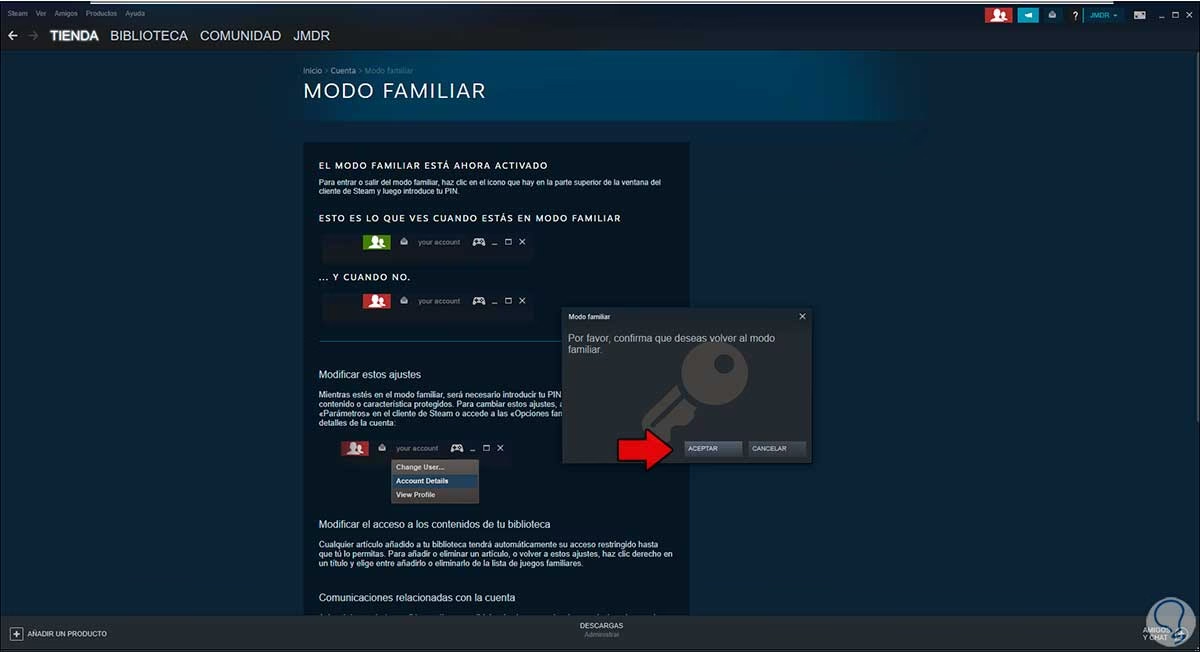
Steam Guard es el sistema de autenticación en dos pasos de Valve. Añade una capa extra de seguridad para evitar accesos no autorizados a tu cuenta. Si aún no lo tienes activado, sigue estos sencillos pasos:
- Abre tu cliente de Steam en el ordenador.
- Haz clic en "Steam" en la esquina superior izquierda y selecciona "Parámetros".
- En la pestaña "Seguridad", verás el estado de Steam Guard. Haz clic en "Administrar Steam Guard".
- Podrás elegir entre dos métodos: recibir códigos de acceso por correo electrónico o, la opción más recomendada, usar el autenticador móvil de la aplicación de Steam en tu smartphone.
Una vez que Steam Guard esté activo, tu cuenta no solo estará mucho más protegida, sino que también estará lista para autorizar a otros usuarios y dispositivos.
Método Clásico: Configurando el Préstamo Familiar (Paso a Paso)
Este es el método original y sigue siendo funcional, aunque tiene la limitación de que solo una persona puede usar la biblioteca a la vez. Para configurarlo, es necesario iniciar sesión con tu cuenta en el ordenador de la persona con la que quieres compartir tus juegos.
Configuración con Acceso Físico (Recomendado)
- Inicia sesión en Steam: En el ordenador de tu amigo o familiar, cierra su sesión de Steam e inicia sesión con tu nombre de usuario y contraseña.
- Autoriza el dispositivo: Una vez dentro de tu cuenta, ve a "Steam" > "Parámetros".
- Accede a la pestaña Familia: En el menú de la izquierda, selecciona la opción "Familia".
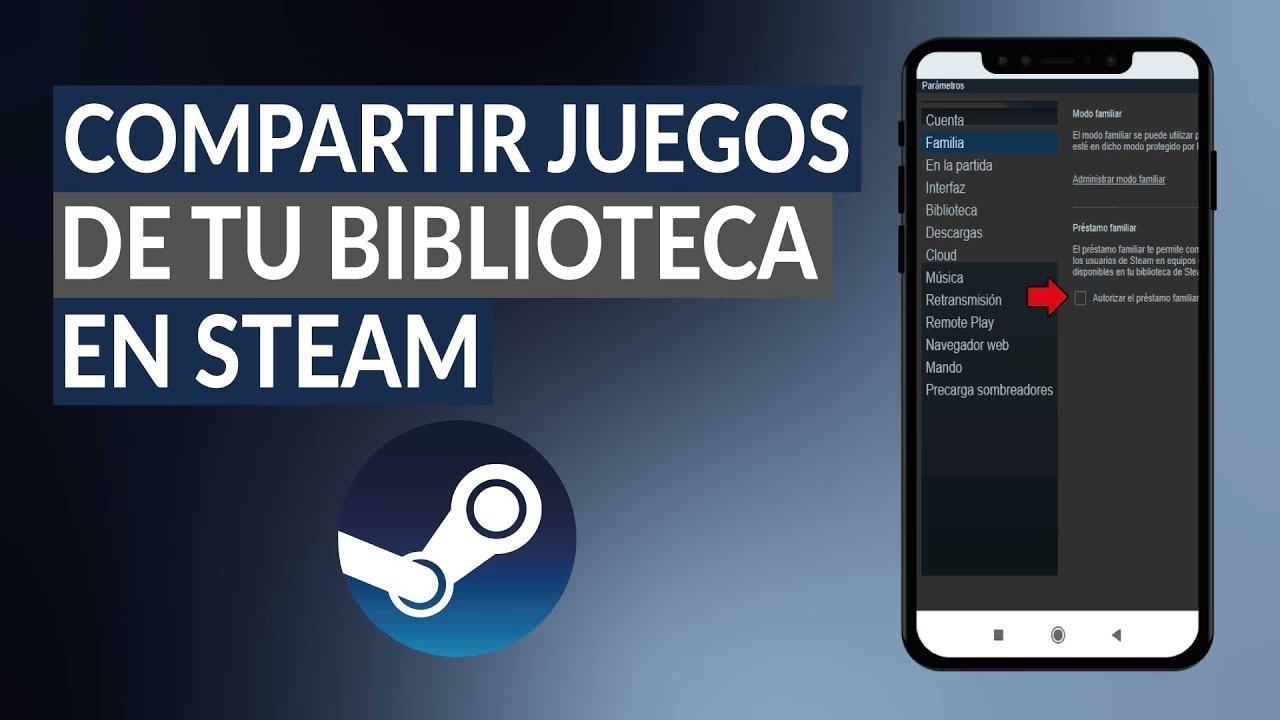
- Habilita el préstamo: Marca la casilla que dice "Autorizar el préstamo familiar en este equipo".
- Selecciona al usuario: Justo debajo, verás una lista de las cuentas de Steam que han iniciado sesión previamente en ese ordenador. Marca la casilla junto al nombre de usuario de la persona a la que quieres dar acceso.
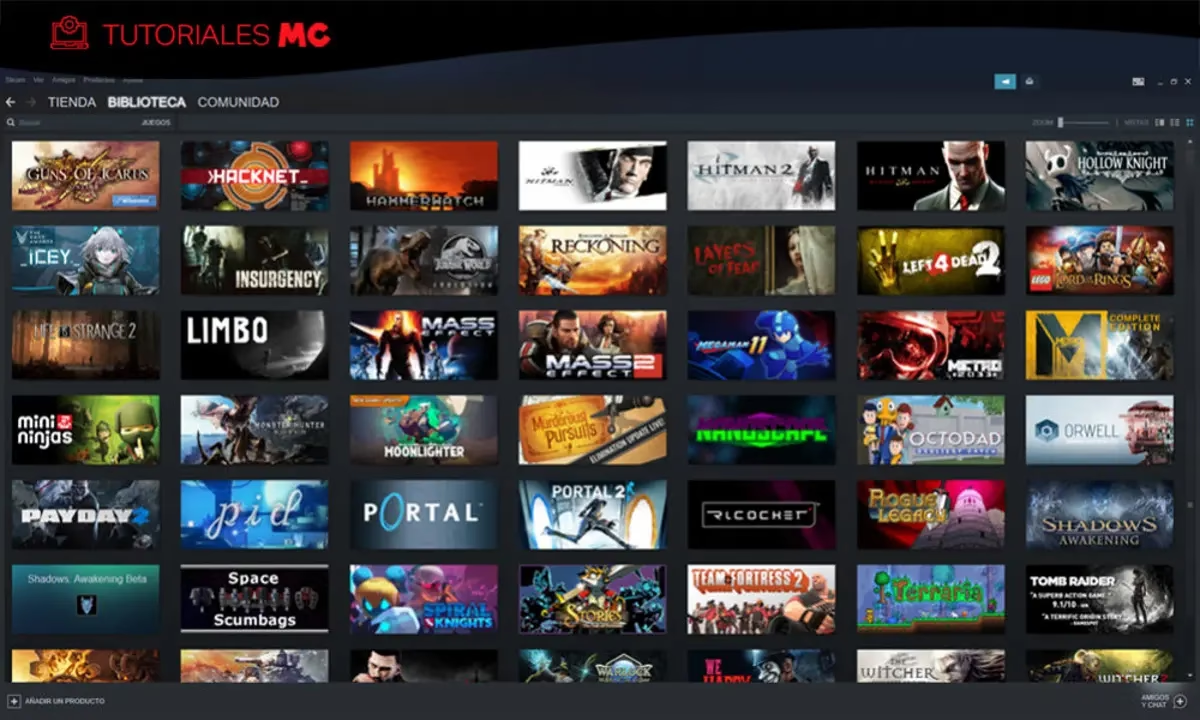
- Cierra sesión y comprueba: Cierra tu sesión de Steam y deja que la otra persona inicie sesión con su cuenta. Al ir a su biblioteca, ahora verá tus juegos disponibles para instalar y jugar, generalmente agrupados bajo una categoría con tu nombre.
Este proceso se puede repetir en hasta 10 ordenadores diferentes, y puedes autorizar hasta 5 cuentas en total a lo largo del tiempo.
La Evolución: Presentando las Nuevas "Familias de Steam"
Reconociendo las limitaciones del método clásico, Valve ha lanzado "Familias de Steam", una actualización que revoluciona la forma en que compartimos juegos. La principal ventaja es que varios miembros de la familia pueden jugar a diferentes juegos de la biblioteca compartida simultáneamente. Si un miembro posee un juego, todos en la familia pueden jugarlo, creando una única y gigantesca biblioteca compartida.
Cómo crear o unirte a una Familia de Steam
Actualmente, esta función está en fase beta, por lo que primero debes optar por participar:
- En el cliente de Steam, ve a "Steam" > "Parámetros".
- En la pestaña "Interfaz", busca la opción "Participación en la beta del cliente" y selecciona "Steam Families Beta" en el menú desplegable.
- Steam te pedirá que reinicies el cliente para aplicar los cambios.
- Una vez reiniciado, vuelve a "Parámetros" > "Familia". La interfaz habrá cambiado.
- Aquí podrás "Crear una familia". Dale un nombre e invita hasta a 5 miembros más desde tu lista de amigos.
- Los miembros invitados recibirán una notificación para unirse al grupo familiar.
Comparativa: Préstamo Clásico vs. Familias de Steam
Para que veas claramente las ventajas, aquí tienes una tabla comparativa:
| Característica | Préstamo Familiar (Clásico) | Familias de Steam (Nuevo) |
|---|---|---|
| Uso simultáneo | No. Solo una persona puede usar la biblioteca a la vez. | Sí. Varios miembros pueden jugar a juegos diferentes al mismo tiempo. |
| Acceso a la biblioteca | Acceso a la biblioteca completa de un solo propietario. | Acceso a una piscina combinada de todos los juegos elegibles de todos los miembros. |
| Límite de miembros | 5 cuentas autorizadas en 10 dispositivos. | Hasta 6 miembros en total (tú + 5 más). |
| Configuración | Requiere iniciar sesión en el PC de la otra persona. | Se gestiona centralmente con invitaciones desde tu cuenta. |
| Control Parental | No integrado. | Funciones avanzadas de control parental. |
Limitaciones y Puntos a Considerar
Aunque compartir es una función fantástica, existen ciertas reglas y limitaciones que debes conocer:
- Juegos no compartibles: No todos los juegos se pueden compartir. Títulos que requieren una clave de producto de terceros, una cuenta externa o una suscripción (como muchos MMOs o juegos de Ubisoft) no suelen ser compatibles con esta función.
- Contenido descargable (DLC): Un jugador que toma prestado un juego también puede acceder al DLC del propietario. Sin embargo, no puede comprar DLC para un juego base que no posee.
- Restricciones regionales: Los juegos con bloqueo regional solo se pueden compartir dentro de la misma región.
- Responsabilidad por trampas (VAC): Este es el punto más importante. Si una persona a la que le prestas tu biblioteca hace trampas en un juego protegido por VAC y es baneada, tú, como propietario, también recibirás el baneo de VAC. Por esta razón, solo debes compartir tu biblioteca con personas de tu más absoluta confianza.
Preguntas Frecuentes (FAQ)
¿Puedo elegir qué juegos específicos compartir de mi biblioteca?
No. Al autorizar a alguien, compartes toda tu biblioteca de juegos elegibles. No hay una opción para seleccionar juegos individualmente.
¿Los logros y las partidas guardadas se mezclan con los míos?
No. Cada usuario juega desde su propia cuenta. Por lo tanto, sus logros, progreso y partidas guardadas en la nube son completamente independientes de los tuyos.
¿Qué pasa si dos personas de la familia quieren jugar al mismo juego al mismo tiempo?
En el sistema de Familias de Steam, si la familia posee varias copias de un juego, varios miembros pueden jugarlo simultáneamente. Si solo hay una copia, solo una persona puede jugarlo a la vez.
¿Cuesta dinero compartir mi biblioteca de Steam?
No, esta es una función totalmente gratuita que Steam ofrece a todos sus usuarios para fomentar una comunidad de juego más conectada.
¿Puedo expulsar a alguien de mi familia o revocar el acceso?
Sí. En cualquier momento puedes volver al menú de "Familia" en los parámetros de Steam y desautorizar un dispositivo o eliminar a un miembro del grupo familiar, revocando su acceso a tus juegos de forma inmediata.
Si quieres conocer otros artículos parecidos a Comparte tu biblioteca de Steam: Guía completa puedes visitar la categoría Juegos.