
16/05/2020
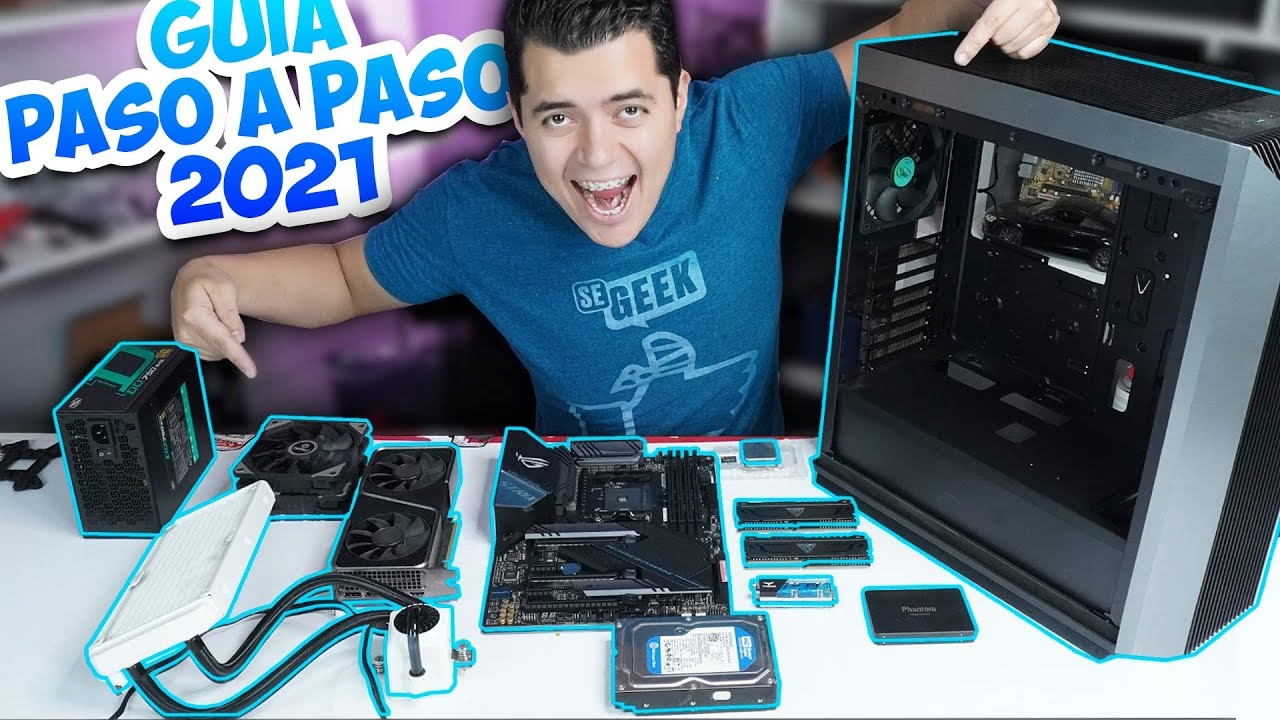
Embarcarse en la aventura de armar tu propia computadora puede parecer una tarea titánica, reservada solo para expertos en tecnología. Sin embargo, con la guía adecuada y un poco de paciencia, es un proceso increíblemente gratificante que no solo puede ahorrarte dinero, sino que también te brinda un control total sobre el rendimiento y la estética de tu equipo. Construir tu PC es como armar un set de LEGO para adultos: cada pieza tiene su lugar y, al final, la satisfacción de encender por primera vez una máquina que has creado con tus propias manos es inigualable. Esta guía está diseñada para desmitificar el proceso y llevarte de la mano desde la selección de componentes hasta el ensamblaje final.
¿Por Qué Deberías Armar tu Propia PC?
Antes de sumergirnos en los detalles técnicos, vale la pena entender las ventajas de este proyecto. La principal razón es la personalización. Puedes elegir cada componente para que se ajuste perfectamente a tus necesidades, ya sea para gaming de alta gama, edición de video profesional, programación o simplemente para uso ofimático. Esto nos lleva a la segunda ventaja: el costo-beneficio. Al comprar las piezas por separado, a menudo puedes construir una máquina más potente por el mismo precio que una pre-ensamblada, evitando sobreprecios en componentes de menor calidad. Finalmente, el conocimiento que adquieres es invaluable; entenderás cómo funciona tu computadora y serás capaz de diagnosticar problemas y actualizar componentes en el futuro sin depender de un técnico.
Los Componentes Esenciales: Tu Lista de Compras
Toda gran construcción comienza con los materiales adecuados. Aquí tienes la lista de los componentes fundamentales que necesitarás para tu PC:
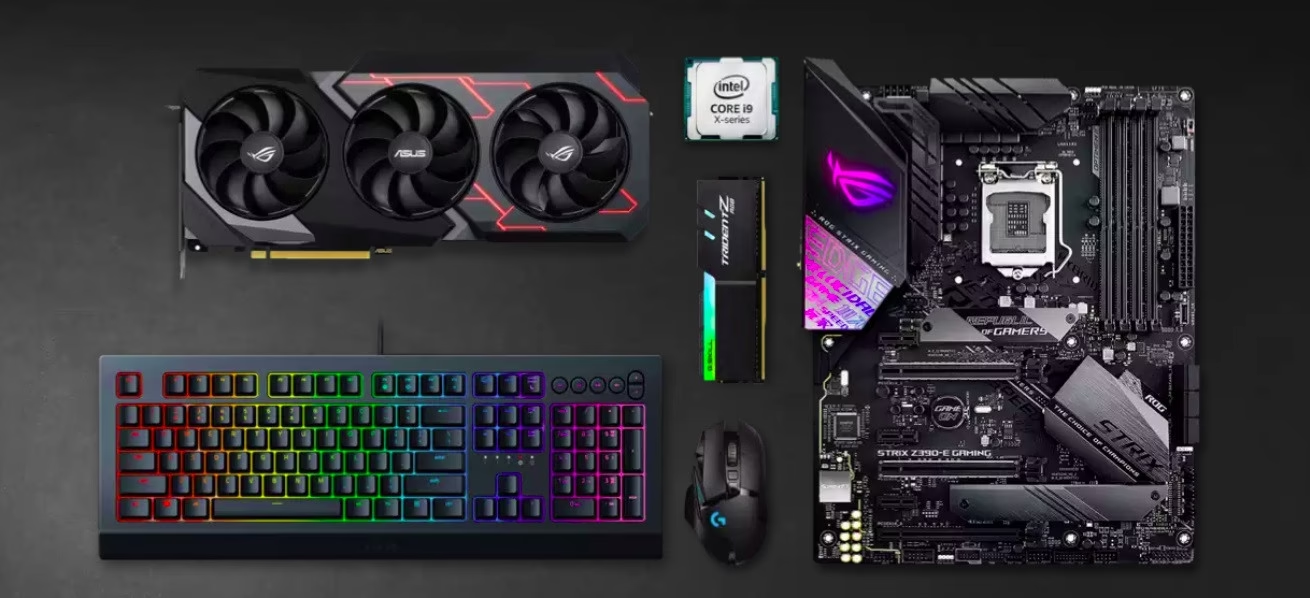
- Procesador (CPU): El cerebro de tu computadora. Intel y AMD son los dos principales fabricantes. Tu elección dependerá de tu presupuesto y del uso principal que le darás al equipo.
- Placa Base (Motherboard): Es la columna vertebral que conecta todos los componentes. Debe ser compatible con tu CPU (revisa el tipo de socket) y tener suficientes puertos y ranuras para tus necesidades actuales y futuras.
- Memoria RAM: La memoria a corto plazo de tu PC. Para la mayoría de los usuarios y gamers, 16 GB es el punto ideal hoy en día, aunque 32 GB es recomendable para tareas más intensivas.
- Almacenamiento (SSD/HDD): Aquí se guardan tu sistema operativo, programas y archivos. Se recomienda un SSD (Solid State Drive) para el sistema operativo por su increíble velocidad, y opcionalmente un HDD (Hard Disk Drive) más grande para almacenamiento masivo.
- Tarjeta Gráfica (GPU): Esencial para gaming, diseño gráfico y edición de video. Este suele ser el componente más caro, pero también el que más impacta en el rendimiento visual.
- Fuente de Poder (PSU): El corazón que bombea energía a todo el sistema. No escatimes en la PSU; una de buena calidad y con la potencia adecuada (medida en vatios) garantizará la estabilidad y seguridad de tus componentes.
- Gabinete (Case): El esqueleto que protege y aloja todo. Elige uno que te guste estéticamente, pero que también tenga buen flujo de aire y espacio suficiente para tus componentes.
Una Opción Inteligente para Empezar: Builds de Presupuesto
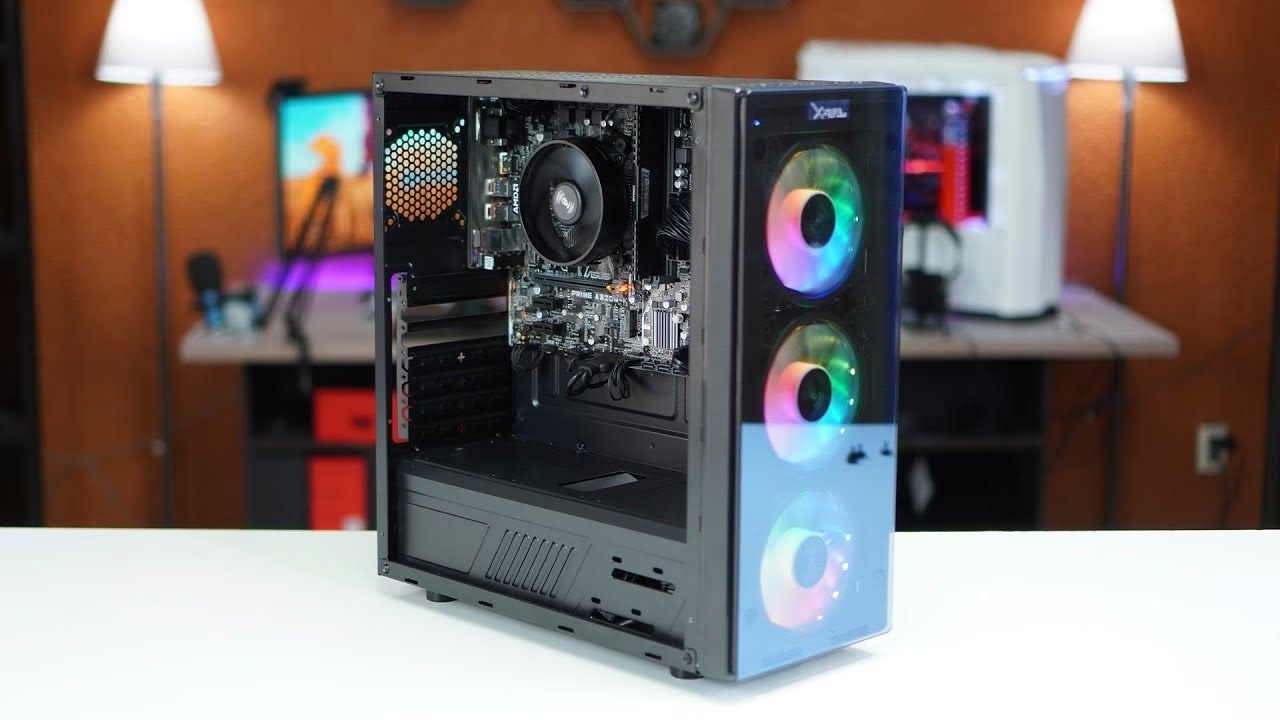
Si tu presupuesto es ajustado, no te desanimes. No necesitas los componentes más caros para tener una buena experiencia. Como bien señala la experta en Esports Antonella Aservi, "puedes empezar con una configuración barata". Una excelente estrategia es optar por procesadores de AMD que incluyen gráficos integrados potentes, conocidos como APUs. Estos procesadores, como los de la serie Ryzen con gráficos Radeon Vega o RDNA, te permiten jugar títulos populares como Fortnite, Dota 2 o League of Legends en una calidad gráfica decente sin necesidad de comprar una tarjeta gráfica dedicada desde el principio. Esto te da una puerta de entrada asequible al mundo del PC gaming, con la posibilidad de añadir una GPU más potente en el futuro cuando tu presupuesto lo permita.
Manos a la Obra: El Ensamblaje Paso a Paso
Una vez que tengas todos tus componentes, es hora de la parte divertida. Busca un área de trabajo limpia, espaciosa y bien iluminada. Ten a mano un destornillador Phillips y ¡comencemos!
1. Preparando la Placa Base
Saca la placa base de su bolsa antiestática y colócala sobre la caja en la que vino. Abre el zócalo de la CPU levantando la pequeña palanca metálica. Alinea el procesador con el zócalo (busca una pequeña flecha dorada en una esquina de la CPU y hazla coincidir con la marca en el zócalo) y colócalo suavemente. No necesitas hacer fuerza. Una vez en su sitio, baja la palanca para asegurarlo. Luego, instala los módulos de RAM. Abre las pestañas de las ranuras de RAM, alinea la muesca del módulo con la de la ranura y presiona firmemente por ambos extremos hasta que escuches un 'clic' y las pestañas se cierren solas.
2. Instalación en el Gabinete
Prepara tu gabinete. Atornilla los separadores (standoffs) en los agujeros que correspondan con el formato de tu placa base (ATX, Micro-ATX, etc.). Instala primero el escudo I/O (la plaquita metálica con los agujeros para los puertos) en la parte trasera del gabinete. Luego, con cuidado, coloca la placa base dentro, alineando sus agujeros con los separadores, y atorníllala sin apretar en exceso.
3. Conexión de Discos Duros y Unidades Ópticas
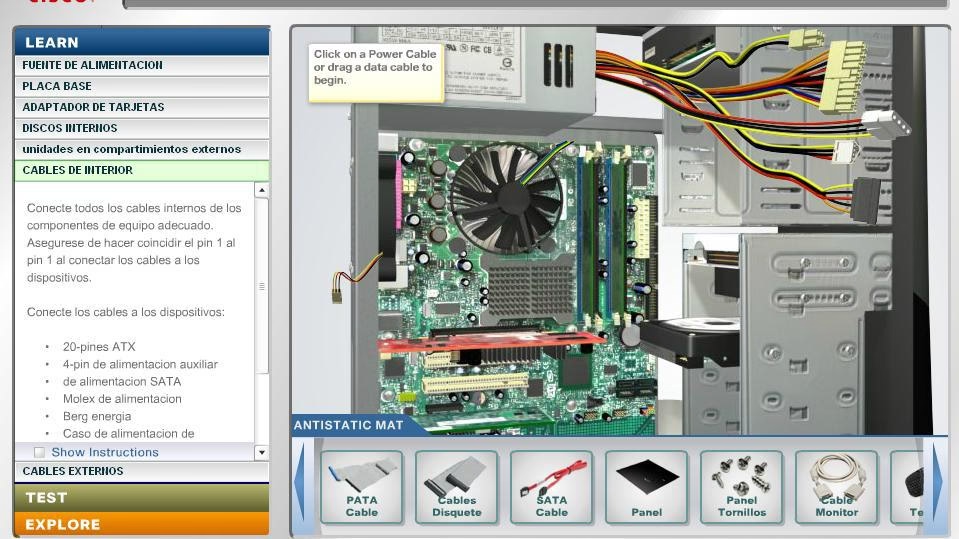
Ahora es el momento de conectar tus unidades de almacenamiento. Tanto los discos duros como las unidades de CD/DVD (si las usas) tienen dos conectores principales: uno para la alimentación y otro para los datos.
Desde tu fuente de poder saldrán varios cables de energía. Busca los conectores grandes, llamados MOLEX de 4 pines, o más comúnmente hoy en día, los conectores de alimentación SATA, que son más planos y en forma de 'L'. Conéctalos a tus discos duros y unidades. Estos conectores solo encajan de una manera, así que no hay riesgo de error.
Para los datos, usarás un cable de cinta SATA (más fino y moderno que los antiguos IDE). Un extremo va a la unidad y el otro a un puerto SATA en la placa base. El cable de datos de cinta más antiguo poseía un cable rojo que indicaba el pin 1, y normalmente debía estar orientado hacia el conector de corriente. Afortunadamente, las unidades y cables modernos suelen tener una muesca que hace que solo encajen en la posición correcta, eliminando esta preocupación.
4. El Cableado Final
Este es el paso que más paciencia requiere. Conecta el cable de alimentación principal de 24 pines y el de la CPU de 4 u 8 pines a la placa base. Si tienes una tarjeta gráfica dedicada, instálala en la ranura PCIe x16 más cercana a la CPU y conecta los cables de alimentación PCIe que requiera.
Finalmente, conecta los cables del panel frontal del gabinete a la placa base: el botón de encendido, el de reinicio, los LEDs de actividad y los puertos USB y de audio. El manual de tu placa base será tu mejor amigo aquí, ya que te indicará la ubicación exacta de cada conector. Presta especial atención al conectar los puertos USB y Firewire adicionales; el manual es crucial, ya que cada fabricante los ubica en sitios diferentes. ¡Mucho cuidado con confundir conectores USB con los Firewire, pueden dañar tu placa base!
Tabla Comparativa: ¿Armar por tu Cuenta o Comprar Pre-ensamblada?
| Característica | Armar tu Propia PC | Comprar PC Pre-ensamblada |
|---|---|---|
| Personalización | Total. Eliges cada componente. | Limitada a las opciones del fabricante. |
| Costo | Generalmente más bajo para el mismo nivel de rendimiento. | Suele incluir un sobreprecio por el ensamblaje y la marca. |
| Tiempo y Esfuerzo | Requiere investigación, compra de piezas y varias horas de ensamblaje. | Inmediato. Comprar, enchufar y usar. |
| Garantía | Individual por cada componente. | Garantía unificada para todo el equipo. |
| Conocimiento | Aprendes en profundidad sobre hardware. | No es necesario conocimiento técnico. |
Preguntas Frecuentes (FAQ)
¿Es muy difícil armar una PC si no tengo experiencia?
No tanto como parece. Con la cantidad de tutoriales en video y guías escritas disponibles hoy en día, es más accesible que nunca. La clave es la paciencia y leer los manuales de tus componentes. El proceso es metódico y lógico.
¿Qué herramientas necesito?
Principalmente, solo necesitas un destornillador Phillips (de estrella). Es útil tener uno magnético. Unas bridas o velcros para la gestión de cables también son muy recomendables para un acabado limpio.
¿Cómo sé si mis componentes son compatibles entre sí?
La compatibilidad es crucial. Sitios web como PCPartPicker son herramientas fantásticas que te permiten elegir componentes y verifican automáticamente la compatibilidad entre ellos, alertándote de posibles problemas.
¿Qué hago si mi PC no enciende después de armarla?
¡Que no cunda el pánico! Es un problema común. Revisa las conexiones más básicas: asegúrate de que el interruptor de la fuente de poder esté encendido, que los cables de alimentación de la placa base y la CPU estén bien conectados, y que el cable del botón de encendido del gabinete esté en los pines correctos.
¿Necesito una tarjeta gráfica dedicada para jugar?
No necesariamente para empezar. Como mencionamos, los procesadores APU de AMD ofrecen un rendimiento gráfico integrado suficiente para muchos juegos populares, lo que te permite posponer la compra de una GPU dedicada y aun así disfrutar de tus juegos.
Si quieres conocer otros artículos parecidos a Guía Definitiva para Armar tu Propia PC en 2024 puedes visitar la categoría Hardware.