
16/11/2010
Linux Mint se ha consolidado como una de las mejores distribuciones de Linux para principiantes, y por buenas razones. Es intuitivo, consume pocos recursos del sistema y cuenta con un enorme catálogo de software disponible. Si estás pensando en darle una oportunidad y reemplazar tu sistema operativo actual, como Windows, has llegado al lugar correcto. Esta guía te llevará de la mano a través de todo el proceso, desde la creación de un USB de instalación hasta el primer arranque de tu nuevo y flamante sistema operativo. No necesitas ser un experto, solo seguir los pasos con atención.
¿Qué Necesitas Antes de Empezar? Requisitos Previos
Antes de sumergirnos en la instalación, es fundamental asegurarnos de que tenemos todo lo necesario. Preparar estos elementos de antemano hará que el proceso sea mucho más fluido y sin contratiempos.
Requisitos del Sistema
Linux Mint es conocido por ser ligero, pero aun así, tu ordenador debe cumplir con unas especificaciones mínimas para la versión 21 con el entorno de escritorio Cinnamon (la más popular):
- Memoria RAM: Se recomienda un mínimo de 2 GB para una experiencia fluida, aunque puede funcionar con 1 GB.
- Espacio en Disco: Necesitarás al menos 20 GB de espacio libre en tu disco duro o SSD. 15 GB es el mínimo absoluto.
- Resolución de Pantalla: Una resolución de 1024x768 píxeles o superior.
Herramientas y Archivos
- Una unidad USB: Debe tener una capacidad de al menos 4 GB. Es preferible usar una de 8 GB o más para estar seguros.
- Conexión a Internet: La necesitarás para descargar el archivo de imagen de Linux Mint y la herramienta para crear el USB. Durante la instalación en sí, no es estrictamente necesaria, pero puede ser útil.
- El archivo ISO de Linux Mint: Este es el archivo que contiene el sistema operativo completo. Lo descargaremos en el primer paso.
¡ADVERTENCIA IMPORTANTE! Este tutorial explica cómo instalar Linux Mint borrando por completo el disco duro. Esto significa que se eliminarán todos los datos, archivos, fotos y programas que tengas en el ordenador. Es crucial que realices una copia de seguridad de toda tu información importante en un disco duro externo o en un servicio en la nube antes de continuar.
Paso 1: Descargar la Imagen ISO de Linux Mint
El primer paso es obtener el instalador oficial. Dirígete al sitio web oficial de Linux Mint para descargar el archivo ISO. Allí encontrarás varias versiones y "sabores" llamados entornos de escritorio.
¿Qué Edición Elegir: Cinnamon, MATE o Xfce?
Para un principiante, la elección puede ser confusa. Aquí tienes una tabla comparativa simple para ayudarte a decidir:
| Edición | Descripción | Ideal para |
|---|---|---|
| Cinnamon | El entorno de escritorio insignia de Mint. Moderno, pulido y con muchas características. Similar en concepto a Windows. | Principiantes y ordenadores modernos. |
| MATE | Más tradicional y ligero que Cinnamon. Es estable, rápido y consume menos recursos. | Ordenadores con algunos años o usuarios que prefieren un look clásico. |
| Xfce | La opción más ligera de todas. Es extremadamente rápida y funciona de maravilla en hardware muy antiguo. | Ordenadores antiguos o con recursos muy limitados. |
Si no estás seguro, te recomendamos empezar con la edición Cinnamon. Es la más popular y ofrece la experiencia más completa y amigable para quienes vienen de Windows.
Una vez en la página de descargas, elige un "mirror" (un servidor) cercano a tu ubicación geográfica para que la descarga sea más rápida.
Paso 2: Crear el USB de Arranque (Live USB)
Con el archivo ISO en tu poder, ahora necesitas "quemarlo" en una unidad USB para que tu ordenador pueda arrancar desde ella. No basta con copiar y pegar el archivo; necesitas un software especial.
Una de las herramientas más sencillas y fiables para esta tarea es Rufus (para usuarios de Windows). También puedes usar BalenaEtcher, que está disponible para Windows, macOS y Linux.
Usando Rufus para Crear el USB
- Descarga Rufus desde su página oficial y ejecútalo (no requiere instalación).
- Inserta tu unidad USB en el ordenador. Rufus debería detectarla automáticamente en el campo "Dispositivo".
- En "Elección de arranque", haz clic en "SELECCIONAR" y busca el archivo ISO de Linux Mint que descargaste.
- En "Esquema de partición", la mayoría de los ordenadores modernos (de los últimos 8-10 años) usan GPT. Los más antiguos usan MBR. Si no estás seguro, prueba primero con GPT. Si no funciona, puedes repetir este paso y elegir MBR.
- Deja el resto de las opciones por defecto y haz clic en "EMPEZAR".
- Aparecerá una advertencia indicando que todos los datos del USB serán borrados. Confirma que has guardado todo lo importante y haz clic en "Aceptar".
- Espera a que el proceso termine. La barra de progreso se pondrá verde y mostrará el mensaje "PREPARADO". ¡Ya tienes tu USB de instalación listo!
Paso 3: Arrancar el Ordenador desde el USB
Ahora viene una parte que puede parecer técnica, pero es sencilla. Necesitas decirle a tu ordenador que, en lugar de arrancar desde su disco duro interno, lo haga desde la unidad USB que acabas de crear.
- Con el USB conectado, reinicia tu ordenador.
- Justo cuando aparezca el logo del fabricante (Dell, HP, Lenovo, etc.), presiona repetidamente una tecla específica para entrar en la configuración de la BIOS o UEFI. Las teclas más comunes son F2, F10, F12 o Supr (Del). Si no sabes cuál es, busca en internet "tecla BIOS [marca y modelo de tu ordenador]".
- Una vez dentro de la BIOS/UEFI, busca una sección llamada "Boot", "Boot Order" o "Arranque".
- En esta sección, debes cambiar el orden de arranque para que la "USB Drive" o "Removable Device" quede en primer lugar.
- Guarda los cambios y sal de la BIOS. La opción suele llamarse "Save and Exit" (Guardar y Salir).
Si todo ha ido bien, tu ordenador se reiniciará y, en lugar de cargar tu sistema operativo habitual, verás el menú de arranque de Linux Mint.
Paso 4: El Proceso de Instalación de Linux Mint
¡Has llegado a la parte final! Ahora instalarás el sistema en tu disco duro.
- En el menú de arranque de Linux Mint, selecciona la primera opción, normalmente "Start Linux Mint", y presiona Enter.
- El sistema cargará un "entorno vivo" (Live Environment). Esto significa que puedes probar Linux Mint directamente desde el USB sin instalar nada. Es una excelente oportunidad para asegurarte de que todo funciona (Wi-Fi, sonido, pantalla).
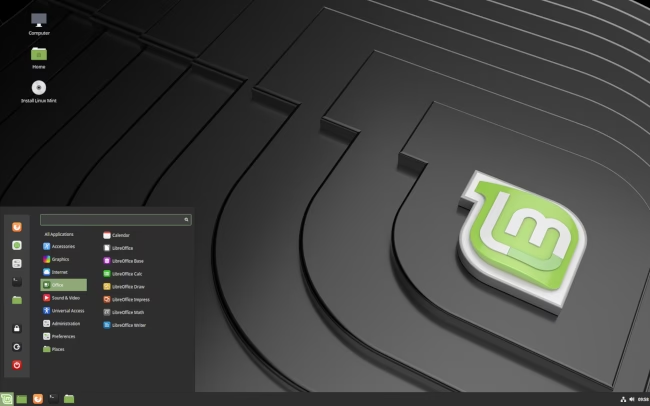
- En el escritorio, verás un icono llamado "Install Linux Mint". Haz doble clic en él para comenzar el asistente de instalación.
- Idioma y Teclado: Elige tu idioma preferido y la distribución de tu teclado. Puedes usar el campo de texto para probar que todas las teclas funcionen correctamente.
- Codecs Multimedia: El asistente te ofrecerá instalar codecs multimedia de terceros. Es muy recomendable marcar esta casilla, ya que te permitirá reproducir formatos de video y audio populares como MP3, MP4, y ver contenido de sitios como YouTube sin problemas.
- Tipo de Instalación: Este es el paso más crítico. Se te presentarán varias opciones. Como nuestro objetivo es una instalación limpia, debes elegir la opción "Borrar disco e instalar Linux Mint". Una vez más, recuerda que esto eliminará todo lo que hay en el disco. El instalador se encargará de crear las particiones necesarias automáticamente, lo cual es perfecto para principiantes.
- Zona Horaria: Selecciona tu ubicación en el mapa para configurar la zona horaria correcta.
- Crear Usuario: Aquí debes introducir tu nombre, un nombre para el equipo, un nombre de usuario y una contraseña. Elige una contraseña segura pero que puedas recordar, ya que la necesitarás para iniciar sesión y para realizar tareas administrativas.
- Instalación: Ahora solo queda esperar. El instalador copiará los archivos al disco y configurará el sistema. Este proceso suele tardar entre 10 y 20 minutos, dependiendo de la velocidad de tu ordenador y de la unidad USB.
- ¡Instalación Completa! Cuando termine, aparecerá un mensaje pidiéndote que reinicies el ordenador. Haz clic en "Reiniciar ahora".
- Justo antes de que el sistema se reinicie por completo, te pedirá que retires el medio de instalación (tu unidad USB) y presiones Enter.
Bienvenido a Linux Mint
¡Felicidades! Tras el reinicio, serás recibido por la pantalla de inicio de sesión de Linux Mint. Introduce la contraseña que creaste y accederás a tu nuevo escritorio. Te recomendamos explorar la pantalla de bienvenida, que ofrece accesos directos a las primeras configuraciones, como la selección de controladores, las actualizaciones del sistema y la personalización del escritorio. Disfruta de la velocidad, seguridad y libertad que te ofrece tu nuevo sistema operativo.
Preguntas Frecuentes (FAQ)
¿Puedo instalar Linux Mint junto a Windows (Dual Boot)?
Sí, es totalmente posible. En el paso de "Tipo de Instalación", en lugar de "Borrar disco", deberías elegir la opción "Instalar Linux Mint junto a Windows". El instalador te permitirá redimensionar la partición de Windows para hacer espacio. Sin embargo, este proceso es un poco más avanzado y requiere más cuidado.
¿Mis programas de Windows funcionarán en Linux Mint?
No directamente. Los programas de Windows (.exe) no son compatibles con Linux. Sin embargo, existe una herramienta llamada Wine que permite ejecutar muchas aplicaciones de Windows en Linux. Para juegos, la herramienta Proton (integrada en Steam) hace un trabajo excelente. Aun así, la mejor opción es buscar alternativas nativas de Linux, que suelen ser gratuitas y de código abierto.
¿Necesito un antivirus en Linux Mint?
En general, Linux es mucho más seguro que Windows y es muy poco probable que te infectes con un virus tradicional. Para un usuario doméstico normal, no es necesario instalar un antivirus. Mantener el sistema actualizado es la mejor práctica de seguridad.
¿Qué hago si algo sale mal durante la instalación?
No te preocupes. Si la instalación falla, tu ordenador no se dañará. Simplemente reinicia el proceso desde el principio, asegurándote de que el archivo ISO no se descargó corrupto y que el USB de arranque se creó correctamente. A veces, recrear el USB soluciona la mayoría de los problemas.
Si quieres conocer otros artículos parecidos a Guía Completa para Instalar Linux Mint desde USB puedes visitar la categoría Juegos.