
16/11/2010
Es una situación frustrante y más común de lo que parece: insertas tu tarjeta SD en el ordenador para transferir esas fotos importantes o documentos de trabajo, y... nada. El PC simplemente no la reconoce. Antes de que el pánico se apodere de ti pensando que has perdido toda tu información, respira hondo. En la mayoría de los casos, este problema tiene una solución relativamente sencilla. Hemos preparado una guía exhaustiva que te llevará paso a paso, desde las comprobaciones más básicas hasta las soluciones técnicas más avanzadas, para resolver este molesto inconveniente.
Primeros Pasos: Soluciones Rápidas y Remedios Caseros
Antes de sumergirnos en las configuraciones de Windows, empecemos por lo más evidente. A menudo, el problema es físico y no requiere conocimientos técnicos. Estos son los primeros pasos que debes seguir para descartar las causas más simples.
1. Limpieza y Comprobación Física
La suciedad es el enemigo número uno de las conexiones electrónicas. Un poco de polvo o pelusa puede ser suficiente para impedir que los contactos metálicos de la tarjeta y el lector hagan una conexión adecuada.
- Limpia la tarjeta SD: Observa los contactos dorados de tu tarjeta SD. Si ves alguna mota de polvo o suciedad, límpialos con cuidado usando un paño de microfibra seco y limpio. Si la suciedad persiste, puedes humedecer ligeramente un hisopo de algodón con alcohol isopropílico y pasarlo suavemente por los contactos. Asegúrate de que esté completamente seco antes de volver a insertarla.
- Inspecciona el lector: Mira dentro de la ranura del lector de tarjetas. A veces, el polvo se acumula en su interior. Puedes usar una lata de aire comprimido para soplar y eliminar cualquier residuo. El viejo truco de soplar tú mismo puede funcionar, pero el aire comprimido es más efectivo y seguro.
2. Revisa el Interruptor de Bloqueo
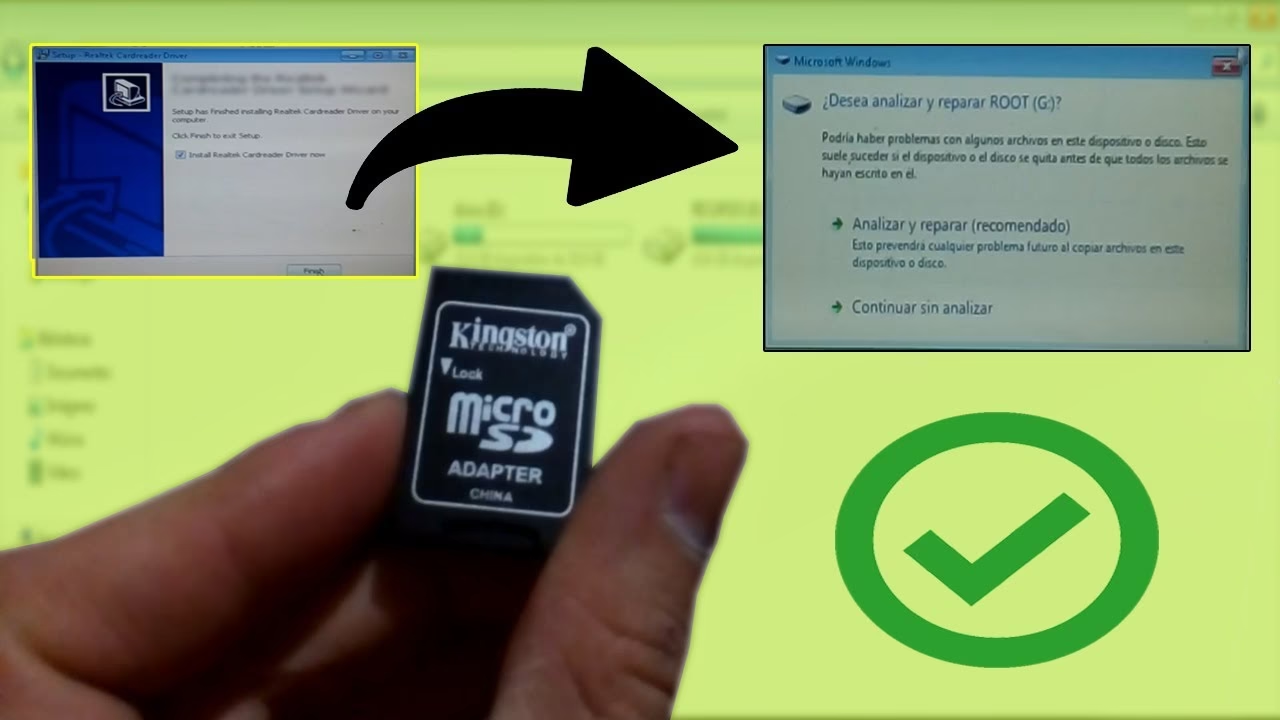
Casi todas las tarjetas SD de tamaño completo (y los adaptadores para microSD) tienen un pequeño interruptor deslizante en el lateral. Esta es una pestaña de bloqueo de escritura. Si esta pestaña está en la posición de "Lock", el ordenador no podrá escribir en ella y, en algunos casos, ni siquiera la leerá correctamente. Desliza la pestaña a la posición de desbloqueo y prueba de nuevo.
3. El Truco de la Presión
Con el uso continuado, las ranuras del lector de tarjetas pueden desgastarse y perder la presión necesaria para que los contactos se toquen firmemente. Un remedio casero que a veces funciona es doblar un pequeño trozo de papel y colocarlo encima de la tarjeta SD (en el lado sin contactos) antes de insertarla. Esto añade una ligera presión adicional que puede ayudar a establecer una conexión sólida.
4. Prueba en Otro Puerto u Otro Ordenador
Este es un paso de diagnóstico crucial. El problema podría no estar en la tarjeta, sino en el puerto USB o en el propio lector. Prueba a conectar tu lector de tarjetas en un puerto USB diferente de tu PC. Si eso no funciona, intenta conectar la tarjeta SD en otro ordenador. Si en el otro equipo funciona, el problema reside en tu PC (probablemente un problema de drivers o del puerto). Si tampoco funciona en otro equipo, es muy probable que la tarjeta SD o el lector que usas estén dañados.
Soluciones a Nivel de Software en Windows
Si las comprobaciones físicas no han resuelto el problema, es hora de investigar las configuraciones de software de tu sistema operativo. Windows tiene varias herramientas que pueden ayudarnos a diagnosticar y solucionar el problema.
Solución #1: Administrador de Dispositivos
El Administrador de Dispositivos es el centro de control de todo el hardware conectado a tu PC. Un conflicto o un controlador desactualizado puede ser la causa del problema.
Para abrirlo, pulsa la tecla de Windows, escribe "Administrador de dispositivos" y presiona Enter.
Deshabilitar y Habilitar el Lector
A veces, un simple reinicio del controlador puede solucionar el conflicto.
- Dentro del Administrador de Dispositivos, busca la categoría "Controladoras de bus serie universal".
- Despliégala y busca tu lector de tarjetas. Su nombre puede variar, podría llamarse "Realtek Card Reader", "Dispositivo compuesto USB" o algo similar.
- Haz clic derecho sobre él y selecciona "Deshabilitar dispositivo". Confirma la acción.
- Espera unos segundos, vuelve a hacer clic derecho sobre el mismo dispositivo y ahora selecciona "Habilitar dispositivo".
Tras este proceso, inserta de nuevo la tarjeta SD para ver si el sistema la reconoce.
Actualizar el Controlador
Un controlador (o driver) obsoleto o corrupto es una causa muy común de fallos de hardware.
- Vuelve al Administrador de Dispositivos y localiza tu lector de tarjetas como en el paso anterior.
- Haz clic derecho sobre él y selecciona "Actualizar controlador".
- En la ventana que aparece, elige la opción "Buscar controladores automáticamente". Windows buscará en línea el driver más reciente y lo instalará si lo encuentra.
- Si no encuentra nada, puedes visitar la web del fabricante de tu portátil o de tu placa base para descargar el controlador más reciente para el lector de tarjetas e instalarlo manualmente.
Solución #2: Administrador de Discos
Esta herramienta de Windows nos permite gestionar todas las unidades de almacenamiento conectadas. Es posible que la tarjeta sea detectada por el sistema a bajo nivel, pero no se le haya asignado una letra de unidad o no tenga un formato válido.
Para abrirlo, pulsa la tecla de Windows, escribe "Crear y formatear particiones del disco duro" y presiona Enter.
Asignar una Letra de Unidad
En la ventana del Administrador de Discos, verás una lista de todas tus unidades. Busca una que se corresponda con el tamaño de tu tarjeta SD. Si la ves con una barra azul en la parte superior pero sin una letra de unidad (como C: o D:), has encontrado el problema.
- Haz clic derecho sobre el volumen de la tarjeta SD.
- Selecciona "Cambiar la letra y rutas de acceso de unidad...".
- En la nueva ventana, haz clic en "Agregar".
- Elige una letra de unidad que no esté en uso y haz clic en "Aceptar".
Automáticamente, la tarjeta SD debería aparecer en "Este equipo".
Crear un Nuevo Volumen (Formatear)
Si en lugar de una barra azul, ves una barra negra con la etiqueta "No asignado", significa que la tarjeta no tiene un sistema de archivos que Windows pueda leer. Atención: este proceso borrará todos los datos de la tarjeta.
- Haz clic derecho sobre el espacio no asignado de la tarjeta SD.
- Selecciona "Nuevo volumen simple...".
- Sigue el asistente. Generalmente, solo necesitas hacer clic en "Siguiente" en todos los pasos, asegurándote de elegir un sistema de archivos (FAT32 o exFAT son los más compatibles para tarjetas SD) y asignar una letra de unidad.
- Una vez finalizado, la tarjeta estará formateada y lista para ser usada.
Solución #3: Símbolo del Sistema (Diskpart)
Si los métodos anteriores fallaron, podemos recurrir a Diskpart, una herramienta de línea de comandos más potente para gestionar discos.
Primero, abre el Símbolo del sistema como administrador. Pulsa la tecla de Windows, escribe "cmd", haz clic derecho sobre "Símbolo del sistema" y selecciona "Ejecutar como administrador".
Asignar una letra con Diskpart
- En la ventana negra, escribe
diskparty presiona Enter. - Luego, escribe
list volumey presiona Enter. Verás una lista de todos los volúmenes. Identifica tu tarjeta SD por su tamaño. Fíjate en su número de "Volumen". - Escribe
select volume X(reemplazando X por el número de tu tarjeta SD) y presiona Enter. - Finalmente, escribe
assign letter=H(puedes usar cualquier letra libre en lugar de H) y presiona Enter.
Si todo va bien, recibirás un mensaje de confirmación y la tarjeta aparecerá en el explorador de archivos.
Habilitar el Montaje Automático
En raras ocasiones, Windows puede tener deshabilitada la función de montar automáticamente nuevas unidades.
- Abre
diskpartcomo en el paso anterior. - Escribe
automount enabley presiona Enter. - Recibirás un mensaje confirmando que el montaje automático de nuevos volúmenes está habilitado.
- Reinicia tu PC y prueba la tarjeta SD de nuevo.
Tabla Comparativa de Soluciones
| Método de Solución | Dificultad | Cuándo Aplicarlo | Riesgo de Pérdida de Datos |
|---|---|---|---|
| Limpieza y Revisión Física | Fácil | Como primer paso, ante problemas de suciedad o mal contacto. | Nulo |
| Administrador de Dispositivos | Media | Cuando se sospecha de un problema de drivers o conflicto de hardware. | Nulo |
| Administrador de Discos | Media | Si la tarjeta no tiene letra de unidad o aparece como no asignada. | Alto (si se formatea) |
| Símbolo del Sistema (Diskpart) | Avanzada | Cuando las herramientas gráficas fallan o para problemas específicos de montaje. | Bajo (a menos que se usen comandos de formateo) |
Preguntas Frecuentes (FAQ)
¿Qué hago si mi tarjeta SD está protegida contra escritura?
Lo primero es revisar el interruptor físico de bloqueo en el lateral de la tarjeta o del adaptador. Si eso no lo soluciona, podría ser un problema de corrupción del sistema de archivos, y puede que necesites usar herramientas avanzadas como `diskpart` para quitar los atributos de solo lectura, o considerar hacer una copia de seguridad y formatearla.
¿Se borrarán mis datos al intentar estas soluciones?
La mayoría de las soluciones propuestas, como la limpieza, la gestión de drivers o la asignación de una letra de unidad, son completamente seguras y no afectarán a tus datos. Sin embargo, cualquier solución que implique formatear o crear un nuevo volumen (como cuando la barra aparece en negro en el Administrador de Discos) borrará permanentemente toda la información de la tarjeta.
¿Mi tarjeta SD puede estar dañada permanentemente?
Sí, lamentablemente es una posibilidad. Las tarjetas SD tienen una vida útil limitada y pueden sufrir daños físicos o eléctricos. Si has probado la tarjeta en varios ordenadores y con diferentes lectores sin éxito, y ninguna de las soluciones de software funciona, es muy probable que la tarjeta haya llegado al final de su vida útil.
¿Y si necesito recuperar los datos de una tarjeta que pide ser formateada?
Si Windows detecta la tarjeta pero dice que necesita ser formateada para poder usarla, ¡no lo hagas todavía! Esto indica que el sistema de archivos está corrupto. Antes de dar por perdidos tus archivos, puedes utilizar software especializado en recuperación de datos. Estos programas pueden escanear la tarjeta a bajo nivel e intentar recuperar los archivos incluso si la estructura de directorios está dañada.
Si quieres conocer otros artículos parecidos a Mi PC no reconoce la tarjeta SD: Guía completa puedes visitar la categoría Guías.