
01/08/2018
¿Alguna vez has sentido que tu PC, a pesar de tener componentes potentes, no rinde como debería? Experimentas caídas de fotogramas por segundo (FPS) inexplicables, tirones molestos en medio de la partida o tiempos de carga eternos. Es muy probable que estés frente a un problema común pero a menudo malentendido: el cuello de botella. Este fenómeno ocurre cuando un componente de tu sistema es significativamente más lento que los demás, limitando el rendimiento general de todo el equipo. Es como tener un superdeportivo atascado en el tráfico; no importa cuán potente sea el motor si el camino no le permite avanzar. En este artículo, te guiaremos paso a paso para que aprendas a identificar, comprender y solucionar los cuellos de botella en tu PC, permitiéndote exprimir hasta la última gota de potencial de tu hardware.
¿Qué es Exactamente un Cuello de Botella en un PC?
Imagina una cadena. La resistencia de toda la cadena no la define su eslabón más fuerte, sino el más débil. Si un eslabón se rompe, toda la cadena falla. En un ordenador, el concepto es idéntico. Tu PC es un ecosistema de componentes que trabajan en conjunto: el procesador (CPU), la tarjeta gráfica (GPU), la memoria RAM y el almacenamiento (SSD/HDD). Para que el sistema funcione de manera óptima, estos componentes deben estar en equilibrio.
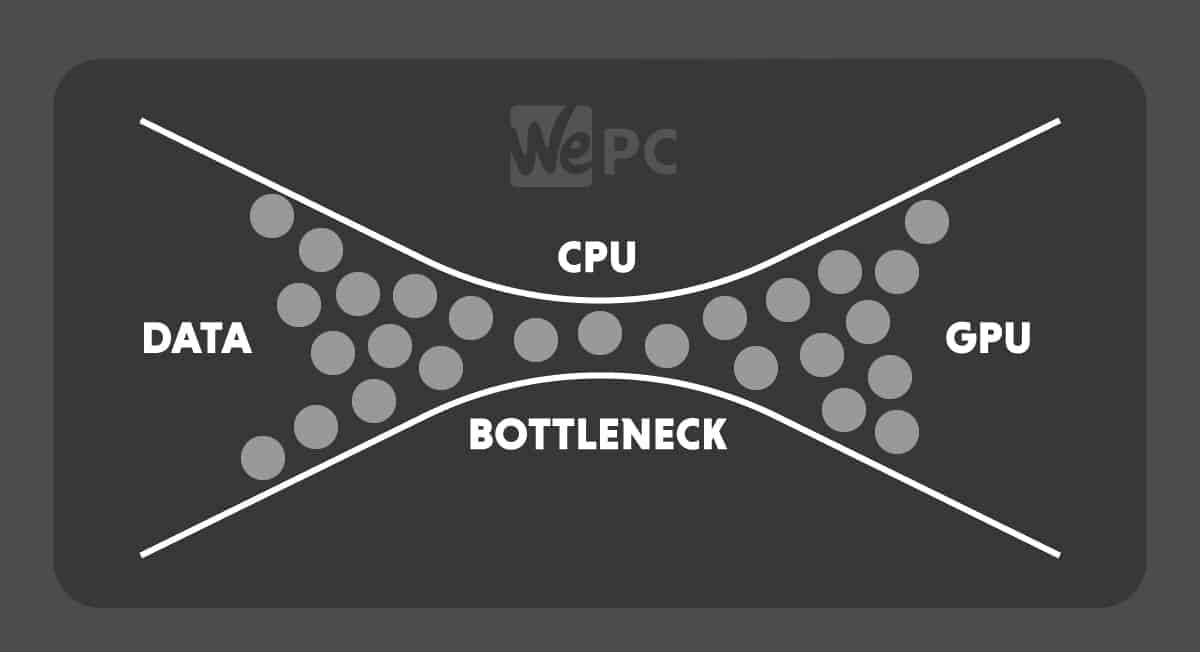
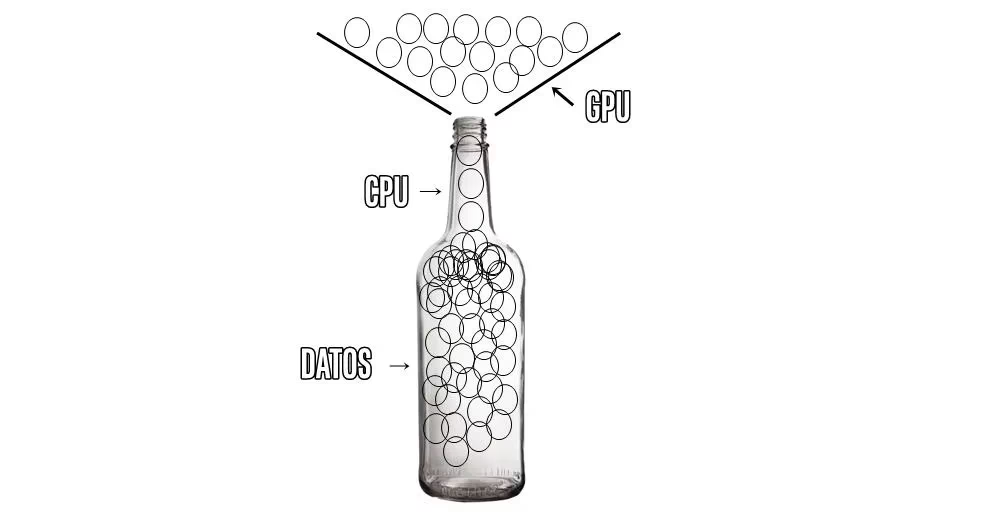
Un cuello de botella se produce cuando un componente no puede procesar los datos a la misma velocidad que los demás se los envían. Por ejemplo, si tienes una tarjeta gráfica de última generación, como una NVIDIA RTX 4080, pero la combinas con un procesador de hace varios años, la CPU no será capaz de preparar los fotogramas lo suficientemente rápido para que la GPU los renderice. El resultado es que tu carísima tarjeta gráfica estará la mayor parte del tiempo esperando, sin poder desplegar todo su potencial, y tú sufrirás un bajo rendimiento a pesar de la inversión realizada.
Los síntomas más comunes de un cuello de botella incluyen:
- Bajos FPS: Los fotogramas por segundo son más bajos de lo esperado para tu configuración de hardware.
- Stuttering o micro-tirones: El juego se congela momentáneamente de forma constante, arruinando la fluidez.
- Tiempos de carga prolongados: Los juegos y aplicaciones tardan mucho en iniciarse o en cargar nuevos niveles.
- Bajo uso de componentes: Al monitorear el sistema, notas que un componente está al 100% de su capacidad mientras otro está casi inactivo.
Tipos Principales de Cuellos de Botella
Aunque cualquier componente puede ser el eslabón débil, los cuellos de botella más frecuentes involucran a la CPU y la GPU, ya que son los pilares del rendimiento en los videojuegos y tareas exigentes.
Cuello de Botella de CPU (CPU Bound)
Esto ocurre cuando el procesador no puede seguir el ritmo de la tarjeta gráfica. Es común en juegos que dependen mucho de la CPU, como los de estrategia en tiempo real (RTS), los simuladores de vuelo o los títulos con muchos personajes no jugadores (NPCs) en pantalla. También es más notable a resoluciones más bajas como 1080p, donde la GPU puede generar fotogramas muy rápidamente y la CPU tiene que esforzarse al máximo para gestionarlos todos.
- Cómo detectarlo: Tu CPU muestra un uso cercano al 95-100%, mientras que el uso de tu GPU es significativamente bajo (por ejemplo, 50-60%).
- Causas comunes: Un procesador con pocos núcleos o hilos, una arquitectura anticuada, bajas velocidades de reloj o un sobrecalentamiento que provoca thermal throttling (reducción de la frecuencia para bajar la temperatura).
- Soluciones: Cerrar aplicaciones en segundo plano, reducir ajustes gráficos que dependan de la CPU (como la distancia de dibujado o la calidad de las sombras) o, en última instancia, actualizar el procesador.
Cuello de Botella de GPU (GPU Bound)
Es la situación inversa: la tarjeta gráfica es el componente que limita el rendimiento. Esto es lo más habitual en los juegos modernos, especialmente cuando se juega a altas resoluciones (1440p, 4K) o con los ajustes gráficos al máximo, incluyendo tecnologías exigentes como el Ray Tracing.
- Cómo detectarlo: El uso de tu GPU está constantemente en el 99-100%, mientras que la CPU tiene un uso mucho más relajado.
- Causas comunes: Una GPU anticuada, VRAM insuficiente para las texturas de alta resolución, o simplemente jugar con una configuración gráfica demasiado exigente para la tarjeta.
- Soluciones: Reducir la resolución o los ajustes gráficos (especialmente texturas, anti-aliasing y Ray Tracing), utilizar tecnologías de reescalado como NVIDIA DLSS o AMD FSR, o la solución definitiva: actualizar la tarjeta gráfica.
Otros Culpables: RAM y Almacenamiento
No subestimes el impacto de la memoria RAM y el disco duro. Una cantidad insuficiente de RAM (hoy en día, 16GB es el estándar recomendado para gaming) o una velocidad muy baja puede provocar tirones y largos tiempos de carga. Del mismo modo, seguir usando un disco duro mecánico (HDD) en lugar de una unidad de estado sólido (SSD) para instalar tus juegos y sistema operativo es uno de los cuellos de botella más notorios en la experiencia de usuario general, afectando drásticamente los tiempos de carga.
¿Cómo Identificar un Cuello de Botella sin ser un Experto?
No necesitas ser un técnico informático para diagnosticar tu PC. Existen herramientas sencillas y métodos fiables para descubrir dónde está el problema.
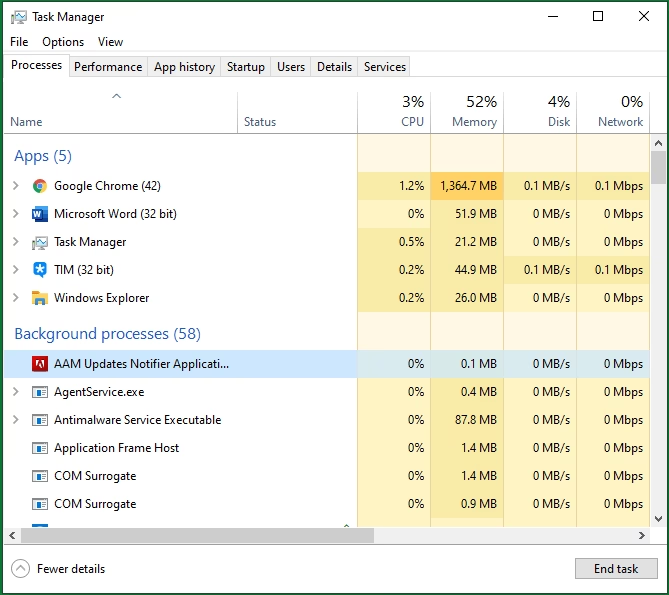
El primer paso es el monitoreo en tiempo real. Mientras juegas o ejecutas una aplicación exigente, puedes usar el Administrador de Tareas de Windows (Ctrl + Shift + Esc) y dirigirte a la pestaña "Rendimiento". Allí verás gráficos en tiempo real del uso de tu CPU, GPU, memoria y disco. Si ves que la CPU está constantemente al 100% y la GPU no, ya tienes una pista clara. Para un análisis más detallado, herramientas como MSI Afterburner con RivaTuner Statistics Server te permiten ver esta información directamente en la pantalla mientras juegas, ofreciendo datos precisos de uso, temperatura y frecuencias.
Otro método son las herramientas de benchmarking. Programas como 3DMark, Cinebench R23 o UserBenchmark someten a tu hardware a pruebas de estrés estandarizadas y te dan una puntuación. Puedes comparar tus resultados con los de otros usuarios con componentes similares para ver si alguna pieza rinde por debajo de lo esperado.
Finalmente, puedes usar una calculadora de cuello de botella online. Estas herramientas web te piden que introduzcas tu modelo de CPU y GPU, y a veces la resolución a la que juegas. Basándose en una base de datos de rendimiento, te ofrecen un porcentaje estimado del cuello de botella y te indican qué componente es el limitante. Aunque no son 100% precisas, son un excelente punto de partida para los principiantes.
Soluciones Prácticas para Eliminar el Cuello de Botella
Una vez identificado el problema, es hora de actuar. Las soluciones van desde ajustes de software gratuitos hasta la compra de nuevo hardware.
Tabla Comparativa de Soluciones
| Problema (Síntoma) | Causa Probable | Solución a Corto Plazo (Software) | Solución a Largo Plazo (Hardware) |
|---|---|---|---|
| Bajos FPS, CPU al 100% y GPU baja | Cuello de Botella de CPU | Bajar ajustes de sombras, distancia de dibujado, físicas. Cerrar apps en segundo plano. | Actualizar la CPU y posiblemente la placa base. |
| Bajos FPS, GPU al 100% | Cuello de Botella de GPU | Bajar resolución, calidad de texturas, anti-aliasing. Activar DLSS/FSR. | Actualizar la tarjeta gráfica. |
| Tirones y cargas lentas al explorar mundos abiertos | Poca RAM o Almacenamiento Lento | Cerrar todas las aplicaciones no esenciales. Liberar espacio en disco. | Añadir más RAM (idealmente 16GB o más) o cambiar el HDD por un SSD. |
| El rendimiento decae tras un rato jugando | Thermal Throttling (Sobrecalentamiento) | Limpiar el polvo de los ventiladores y disipadores. Mejorar la ventilación de la caja. | Cambiar la pasta térmica, instalar un disipador de CPU mejor o más ventiladores. |
Preguntas Frecuentes (FAQ)
¿Qué es un porcentaje de cuello de botella aceptable?
Idealmente, un cuello de botella por debajo del 5-10% se considera equilibrado. Sin embargo, es casi imposible eliminarlo por completo, ya que siempre habrá un componente que limite ligeramente al otro. Lo importante es evitar desequilibrios severos (superiores al 20-30%) que impacten negativamente la experiencia.
¿Afecta la resolución de mi monitor al cuello de botella?
¡Muchísimo! Jugar a 1080p es más exigente para la CPU, ya que la GPU puede generar FPS muy altos y la CPU debe gestionarlos. En cambio, jugar a 4K traslada casi toda la carga a la GPU, haciendo que el procesador sea menos relevante. Por eso, una misma configuración de PC puede tener un cuello de botella de CPU a 1080p y uno de GPU a 4K.
¿Actualizar solo la tarjeta gráfica siempre es la mejor solución?
No necesariamente. Como hemos visto, el equilibrio es clave. Instalar una GPU de gama alta con una CPU de gama baja solo magnificará el cuello de botella del procesador, y habrás gastado mucho dinero para obtener una mejora mínima. Siempre investiga la compatibilidad y el equilibrio entre los componentes antes de comprar.
¿Las calculadoras de cuello de botella son 100% precisas?
Son una guía útil, pero no una ciencia exacta. El rendimiento real puede variar mucho dependiendo del juego específico, la versión de los drivers, la configuración del sistema operativo y otros factores. Utilízalas como una referencia inicial, pero confirma tus sospechas con herramientas de monitoreo en tiempo real.
Si quieres conocer otros artículos parecidos a ¿Tu PC tiene cuello de botella? Descúbrelo aquí puedes visitar la categoría Hardware.