
29/01/2025
Actualizar la BIOS de tu placa base puede sonar como una tarea intimidante, reservada solo para expertos en tecnología. Sin embargo, es un procedimiento crucial que puede desbloquear nuevo potencial en tu ordenador, mejorar la estabilidad del sistema y garantizar la compatibilidad con el hardware más reciente. MSI, uno de los fabricantes líderes en el mercado, ofrece varias herramientas para que este proceso sea lo más seguro y sencillo posible. En esta guía completa, desmitificaremos el proceso de actualización de la BIOS para placas base MSI, guiándote a través de cada paso, desde la preparación inicial hasta la resolución de problemas, para que puedas llevar a cabo la tarea con total confianza.
¿Por Qué y Cuándo Deberías Actualizar tu BIOS?
MSI lanza nuevas versiones de BIOS para sus placas base cada pocos meses, pero esto no significa que debas actualizarla con la misma frecuencia. La regla de oro es: si no está roto, no lo arregles. Una actualización de BIOS solo debe realizarse si tienes una razón específica para ello. Aquí te presentamos los motivos más comunes para considerar una actualización:
- Mejorar la compatibilidad de hardware: Si planeas instalar un nuevo procesador, memoria RAM o tarjeta gráfica que no es reconocida por tu versión actual de BIOS, una actualización es a menudo la solución.
- Parches de seguridad críticos: Los fabricantes lanzan actualizaciones para corregir vulnerabilidades de seguridad que podrían poner en riesgo tu sistema.
- Corrección de errores (Bug Fixes): Si estás experimentando problemas de estabilidad, cuelgues inexplicables o fallos de hardware, la descripción de una nueva versión de BIOS podría mencionar la solución a tu problema específico.
- Mejora del rendimiento y la estabilidad: Algunas actualizaciones optimizan el código de la BIOS para mejorar el rendimiento general del sistema, la gestión de la memoria o la estabilidad del overclocking.
- Soporte para nuevas tecnologías: Funciones como Resizable BAR (Re-Size BAR), que mejora el rendimiento en juegos, a menudo se habilitan a través de una actualización de BIOS.
Si tu sistema funciona perfectamente y ninguno de los puntos anteriores se aplica a ti, probablemente no necesites actualizar la BIOS. Una actualización innecesaria o mal ejecutada conlleva riesgos, por lo que siempre debe hacerse con un propósito claro.
Preparativos Esenciales Antes de la Actualización
Antes de sumergirte en el proceso, es vital tomar algunas precauciones para minimizar cualquier riesgo. Un fallo durante la actualización puede dejar tu placa base inutilizable (lo que se conoce como "brickearla").
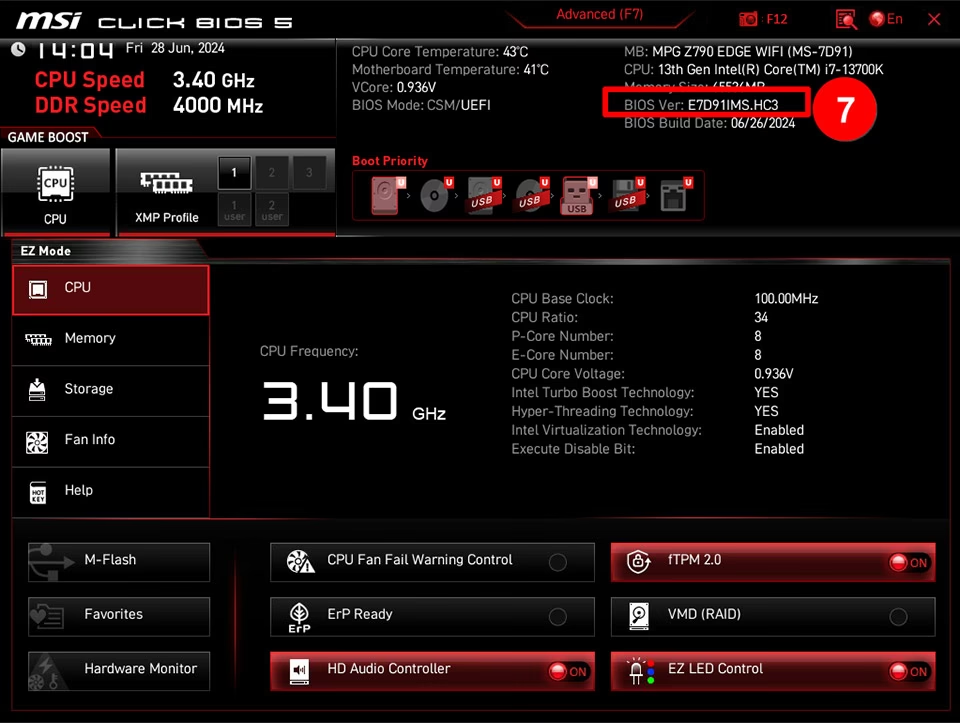
Paso 1: Identifica tu Modelo de Placa Base y Versión de BIOS
Para descargar el archivo correcto, necesitas saber el modelo exacto de tu placa base y la versión actual de tu BIOS. Puedes encontrar esta información de dos maneras:
- Desde Windows: Pulsa la tecla de Windows + R, escribe
msinfo32y presiona Enter. En la ventana de Información del sistema, busca los campos "Producto de la placa base" (para el modelo) y "Versión y fecha de BIOS" (para la versión actual). - Desde la propia BIOS: Reinicia tu ordenador y presiona repetidamente la tecla "Supr" o "Del" durante el arranque para entrar en la configuración de la BIOS. La información del modelo y la versión suele mostrarse en la pantalla principal.
Paso 2: Descarga el Archivo de BIOS Correcto
Con la información de tu placa en mano, sigue estos pasos:
- Visita la página oficial de soporte de MSI.
- Introduce el modelo exacto de tu placa base en la barra de búsqueda. Asegúrate de que coincida perfectamente (por ejemplo, MAG B550M MORTAR vs. MAG B550M MORTAR WIFI).
- Ve a la sección de "Soporte" o "Descargas" y selecciona la pestaña "BIOS".
- Verás una lista de todas las versiones de BIOS disponibles, de la más reciente a la más antigua. Compara la fecha y el número de versión con la tuya.
- Lee detenidamente las notas de la versión ("changelog") de todas las versiones más recientes que la tuya. A veces, es necesario realizar actualizaciones incrementales.
- Descarga la última versión estable. Evita las versiones beta a menos que sepas lo que estás haciendo.
- El archivo descargado estará en formato .zip. Extráelo en una carpeta de tu ordenador.
Paso 3: Prepara una Memoria USB
Necesitarás una memoria USB para realizar la actualización. Sigue estos requisitos:
- Formato: La unidad debe estar formateada en FAT32. Para ello, haz clic derecho sobre la unidad en el Explorador de archivos, selecciona "Formatear" y elige FAT32 como sistema de archivos. Ten en cuenta que esto borrará todo el contenido de la unidad.
- Contenido: Copia el archivo de la BIOS que extrajiste (normalmente un archivo con una extensión como .1A0, .2B0, etc.) en el directorio raíz de la memoria USB.
Métodos para Actualizar la BIOS en Placas MSI
MSI ofrece principalmente tres métodos para actualizar la BIOS. A continuación, los detallamos del más al menos recomendado.
Método 1: M-Flash (El Más Fiable y Recomendado)
M-Flash es la utilidad integrada en la propia BIOS de MSI. Es el método más seguro porque no depende del sistema operativo Windows, eliminando así posibles conflictos de software.
- Conecta la memoria USB preparada en un puerto USB de tu ordenador.
- Reinicia el PC y presiona la tecla "Supr" para entrar en la BIOS.
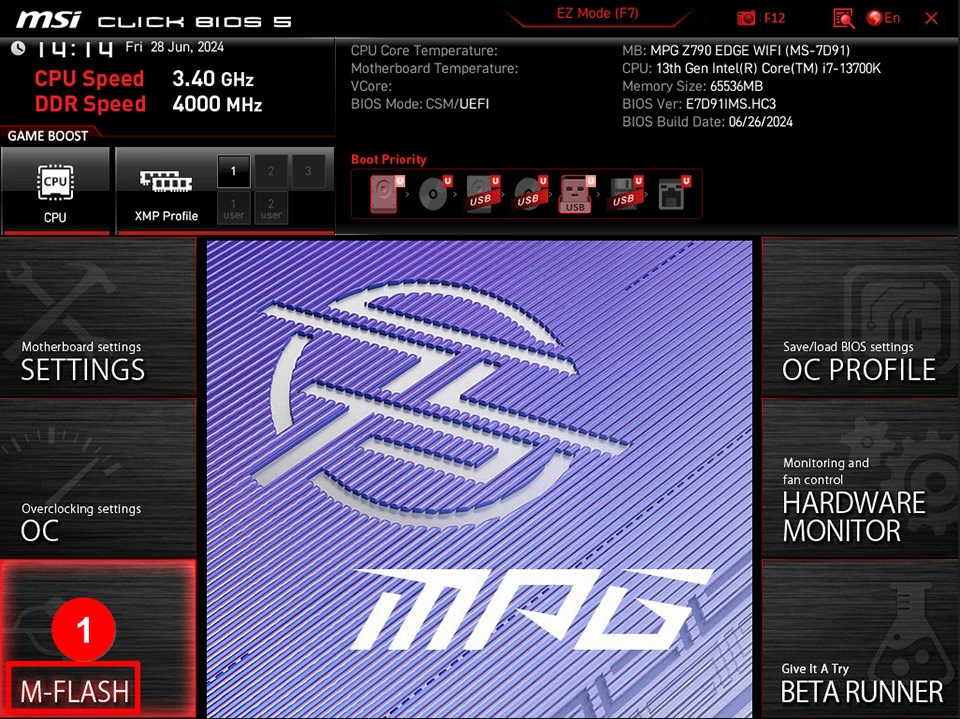
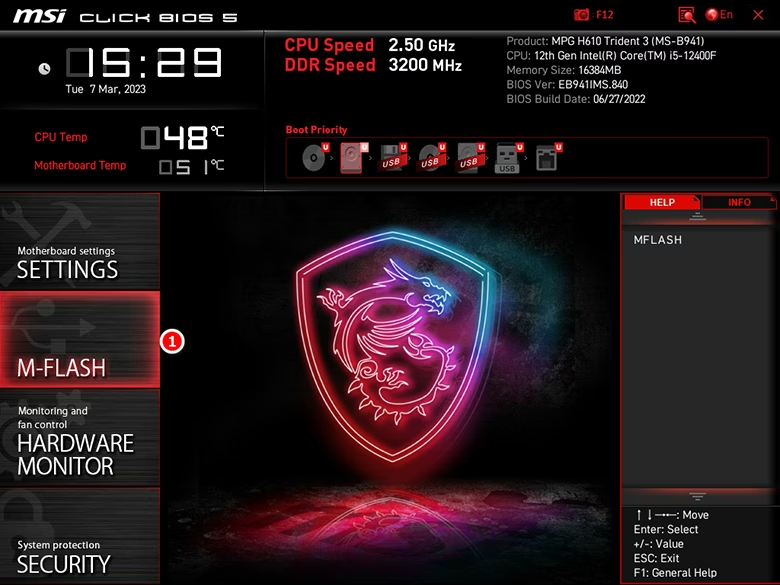
- Una vez dentro de la interfaz de la BIOS, busca y haz clic en la opción "M-Flash". Normalmente se encuentra en el menú principal o en la sección de utilidades.
- El sistema te pedirá confirmación para reiniciar y entrar en el modo M-Flash. Acepta.
- El ordenador se reiniciará en una interfaz especial. Navega por los directorios de tu memoria USB y selecciona el archivo de la BIOS que copiaste anteriormente.
- El sistema te pedirá una última confirmación. Seleccióna "Sí" para comenzar el proceso de flasheo.
- ¡MUY IMPORTANTE! No apagues, reinicies ni desconectes la memoria USB durante este proceso. La actualización puede tardar entre 5 y 10 minutos. Una barra de progreso te mostrará el estado.
- Una vez completado, el sistema se reiniciará automáticamente. Es recomendable volver a entrar en la BIOS, cargar los ajustes por defecto ("Load Optimized Defaults") y luego guardar y salir.
Método 2: BIOS Flashback (Para Recuperación y Casos Especiales)
BIOS Flashback es una función increíblemente útil que permite actualizar la BIOS incluso sin tener un procesador, memoria RAM o tarjeta gráfica instalados. Es ideal para cuando montas un PC con un procesador tan nuevo que la placa base no lo reconoce de fábrica, o para recuperar una placa "brickeada" por una actualización fallida.
Para saber si tu placa es compatible, busca en el panel trasero de E/S un puerto USB específico (a menudo delineado con un recuadro blanco) y un pequeño botón etiquetado como "Flash BIOS Button".
- Localiza el archivo de la BIOS que extrajiste. Debes renombrarlo exactamente a
MSI.ROM. Asegúrate de cambiar tanto el nombre como la extensión. - Copia este archivo
MSI.ROMen el directorio raíz de tu memoria USB formateada en FAT32. - Con el ordenador apagado pero conectado a la corriente, inserta la memoria USB en el puerto USB designado para Flash BIOS.
- Presiona el botón "Flash BIOS Button" durante unos segundos. Un LED cercano comenzará a parpadear, indicando que el proceso de actualización ha comenzado.
- El proceso durará entre 5 y 10 minutos. Sabrás que ha terminado cuando el LED deje de parpadear.
- Una vez finalizado, puedes encender tu PC con normalidad.
Método 3: MSI Center / Live Update (El Menos Recomendado)
MSI ofrece utilidades de software como MSI Center que permiten actualizar la BIOS directamente desde Windows. Aunque puede parecer el método más conveniente, es también el más arriesgado. El entorno de Windows introduce muchas variables (controladores, software en segundo plano, etc.) que pueden interferir con el proceso y causar un fallo.
Muchos usuarios han reportado problemas con este método. Solo úsalo como último recurso si los otros métodos no son una opción para ti.
Tabla Comparativa de Métodos
| Característica | M-Flash | BIOS Flashback | MSI Center (Live Update) |
|---|---|---|---|
| Fiabilidad | Muy Alta | Muy Alta | Baja / Media |
| Facilidad de Uso | Media | Media (requiere preparación) | Alta |
| Caso de Uso Principal | Actualización estándar | Recuperación, actualización sin CPU | Conveniencia (con riesgo) |
| Dependencia del SO | No | No | Sí |
¿Qué Hacer si la Actualización de la BIOS Falla?
Si la pantalla se queda en negro y el sistema no arranca después de una actualización, no entres en pánico. Aquí tienes algunas soluciones:
- Usa BIOS Flashback: Si tu placa tiene esta función, es tu mejor aliado. Sigue los pasos descritos anteriormente para intentar restaurar la BIOS.
- Dual BIOS: Algunas placas MSI de gama alta cuentan con un chip de BIOS de respaldo. Normalmente, hay un interruptor físico en la placa para cambiar al chip secundario, que debería permitirte arrancar el sistema y recuperar el chip principal.
- Resetear el CMOS: A veces, un simple reseteo de la configuración de la BIOS puede solucionar el problema. Puedes hacerlo quitando la pila de la placa base durante unos minutos o usando el jumper "Clear CMOS" (consulta el manual de tu placa).
- Ayuda profesional: Si nada de lo anterior funciona, es posible que necesites llevar la placa a un servicio técnico especializado que pueda reprogramar el chip de la BIOS con herramientas externas.
Preguntas Frecuentes (FAQ)
¿Actualizar la BIOS borrará los datos de mi disco duro?
No. La BIOS está almacenada en un chip en la placa base y es independiente de tus unidades de almacenamiento (HDD o SSD). Actualizarla no afectará a tu sistema operativo, programas o archivos personales. Sin embargo, sí se borrarán tus configuraciones personalizadas de la BIOS, como perfiles de overclocking o el orden de arranque.
¿Qué pasa si se va la luz durante la actualización?
Una interrupción de energía durante el proceso es el mayor riesgo, ya que puede corromper la BIOS y dejar la placa base inutilizable. Por eso es muy recomendable usar un SAI (Sistema de Alimentación Ininterrumpida). Si ocurre y tu placa tiene BIOS Flashback o Dual BIOS, podrás recuperarla.
¿Con qué frecuencia debo actualizar la BIOS?
Solo cuando sea necesario. Si tu sistema es estable y no necesitas compatibilidad con nuevo hardware, no hay necesidad de actualizar. Revisa las notas de cada nueva versión para decidir si los cambios te benefician.
¿Es seguro usar MSI Center para actualizar la BIOS?
Aunque es una opción oficial, es la menos segura. El método recomendado por la gran mayoría de expertos es M-Flash, ya que opera fuera del entorno de Windows, minimizando las posibilidades de un error de software que corrompa el proceso.
Conclusión
Actualizar la BIOS de tu placa base MSI es un proceso que, aunque requiere cuidado y atención, está al alcance de cualquier usuario si se siguen los pasos correctos. Prioriza siempre el método M-Flash por su fiabilidad, prepara tus herramientas con antelación y, sobre todo, actualiza solo cuando tengas una buena razón para hacerlo. Al hacerlo, te asegurarás de que tu sistema se mantenga estable, seguro y compatible con las últimas tecnologías del mercado, alargando su vida útil y exprimiendo al máximo su rendimiento.
Si quieres conocer otros artículos parecidos a Guía Completa para Actualizar la BIOS de MSI puedes visitar la categoría Hardware.