
23/04/2025
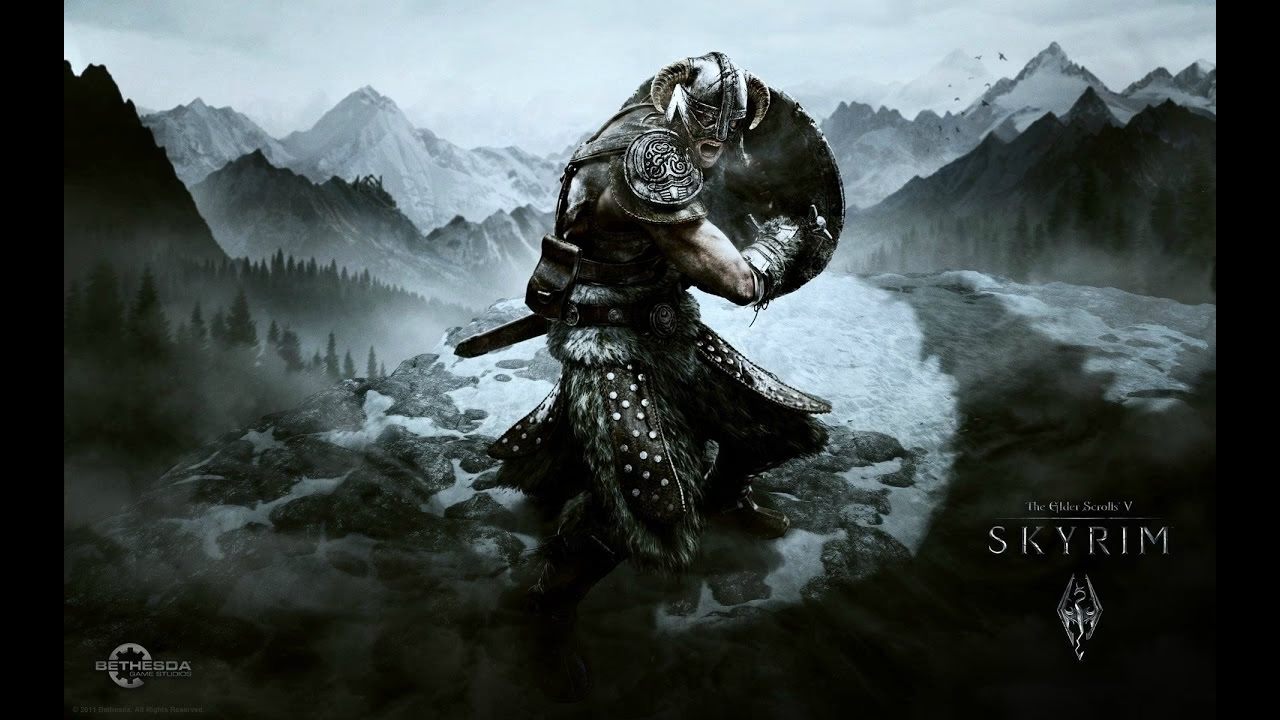
El regreso de un titán. Así se sintió el lanzamiento de The Elder Scrolls V: Skyrim Special Edition. Cinco años después de que el juego original de 2011 nos cautivara y nos sumergiera en sus heladas tierras, Bethesda nos prometía una versión remasterizada, pulida y lista para las nuevas generaciones de hardware. La comunidad esperaba con ansias una experiencia sin fisuras, un viaje a Tamriel libre de los problemas que, con el tiempo y gracias a innumerables parches, se habían solucionado en la versión original. Sin embargo, la realidad fue un tanto diferente. Muchos Sangre de Dragón se encontraron con un muro de frustración: el juego no se iniciaba, aparecían pantallas negras, el rendimiento era inexplicablemente bajo y los cuelgues eran constantes. Si eres uno de ellos, no guardes tu hacha todavía. En esta guía exhaustiva, vamos a desglosar cada uno de estos problemas y te ofreceremos las soluciones más efectivas para que puedas volver a gritar ¡Fus Ro Dah! sin preocupaciones.
Antes de la Batalla: Verifica los Requisitos del Sistema
Antes de sumergirnos en la resolución de problemas, es fundamental dar un paso atrás y asegurarnos de que nuestro equipo está preparado para la batalla. La Special Edition, con sus texturas mejoradas, efectos volumétricos y su motor de 64 bits, es considerablemente más exigente que su predecesor de 2011. Que el juego original funcionara a la perfección en tu PC no garantiza que esta nueva versión lo haga. Revisa cuidadosamente los siguientes requisitos.
Tabla Comparativa de Requisitos del Sistema
| Componente | Requisitos Mínimos | Requisitos Recomendados |
|---|---|---|
| Sistema Operativo (SO) | Windows 7/8.1/10 (versión de 64 bits) | Windows 7/8.1/10 (versión de 64 bits) |
| Procesador (CPU) | Intel i5-750 / AMD Phenom II X4-945 | Intel i5-2400 / AMD FX-8320 |
| Memoria RAM | 8 GB | 8 GB |
| Tarjeta Gráfica (GPU) | NVIDIA GTX 470 1GB / AMD HD 7870 2GB | NVIDIA GTX 780 3GB / AMD R9 290 4GB |
| Espacio en Disco Duro | 12 GB de espacio libre | 12 GB de espacio libre |
Si tu sistema no cumple con los requisitos mínimos, es muy probable que esa sea la raíz de todos tus problemas de rendimiento. Si los cumples, continuemos con la guía de soluciones.
Guía de Soluciones para los Errores Más Comunes
A continuación, abordaremos uno por uno los fallos que más han afectado a la comunidad de jugadores, proporcionando pasos claros para su resolución.
Problema 1: Pantalla Negra al Iniciar el Juego
Este es uno de los errores más frustrantes. Le das a jugar, la pantalla se pone negra como si fuera a empezar... y ahí se queda. La causa más común está relacionada directamente con tu tarjeta gráfica.
- Actualiza tus controladores de vídeo: Es la solución más efectiva y el primer paso que debes dar. Aunque Skyrim es un juego antiguo, la Special Edition utiliza tecnologías más modernas. Los fabricantes como NVIDIA y AMD lanzan constantemente actualizaciones de sus controladores (drivers) para optimizar el rendimiento y corregir problemas de compatibilidad con juegos nuevos y remasterizados. Visita el sitio web oficial del fabricante de tu GPU, busca el modelo exacto de tu tarjeta y descarga la última versión disponible.
- Verifica la resolución: A veces, el juego intenta iniciarse en una resolución que tu monitor no soporta. Antes de lanzar el juego desde Steam, abre el lanzador (Launcher) y ve a las opciones gráficas. Asegúrate de que la resolución seleccionada coincide con la resolución nativa de tu monitor.
Problema 2: Skyrim Special Edition no se Inicia o se Cierra Inesperadamente
Haces doble clic en el icono, ves el logo de Bethesda y, de repente, vuelves al escritorio sin ningún mensaje de error. Es desesperante, pero tiene varias posibles soluciones.
- Verificar la integridad de los archivos del juego: Este proceso es una herramienta maravillosa de Steam que comprueba si algún archivo del juego está corrupto o se ha perdido durante la descarga. Para hacerlo:
- Abre tu biblioteca de Steam.
- Haz clic derecho sobre "The Elder Scrolls V: Skyrim Special Edition" y selecciona "Propiedades".
- Ve a la pestaña "Archivos locales".
- Haz clic en "Verificar integridad de los archivos del juego...".
- Espera a que el proceso finalice. Si Steam encuentra algún problema, descargará y reemplazará los archivos dañados automáticamente.
- Ejecutar como Administrador: En ocasiones, el juego necesita permisos elevados para funcionar correctamente en Windows. Busca el archivo ejecutable del juego (normalmente `SkyrimSE.exe` en la carpeta de instalación), haz clic derecho sobre él y selecciona "Ejecutar como administrador". Si funciona, puedes configurar esta opción de forma permanente en la pestaña de "Compatibilidad" de las propiedades del archivo.
- Actualiza tus librerías de software: Asegúrate de tener instaladas las últimas versiones de DirectX y Microsoft Visual C++ Redistributable. Muchos juegos dependen de estas librerías para funcionar y una versión desactualizada puede impedir que se inicien.
Problema 3: No se Encuentran los Archivos .INI
Los archivos INI (`Skyrim.ini` y `SkyrimPrefs.ini`) son vitales, ya que guardan toda tu configuración gráfica y de control. Si el juego no los encuentra o no puede crearlos, no se iniciará. Estos archivos deberían estar en la carpeta `Documentos\My Games\Skyrim Special Edition`.
- Conflicto con el Antivirus: A veces, el software de seguridad puede ser demasiado agresivo y bloquear la creación de estos archivos, considerándolos sospechosos (un falso positivo). Prueba a desactivar temporalmente tu antivirus y ejecuta el juego una vez para que genere los archivos. Si esto funciona, añade la carpeta del juego y la carpeta de documentos mencionada a la lista de exclusiones de tu antivirus para no tener que desactivarlo cada vez que juegues.
Problema 4: El Juego se Congela en la Pantalla de Carga
Estás a punto de entrar en una mazmorra o de viajar rápido a Carrera Blanca, y la pantalla de carga con el modelo 3D giratorio se queda congelada para siempre. Este problema puede tener múltiples causas.
- Controladores y permisos: Al igual que con otros errores, asegúrate de tener los drivers de tu GPU actualizados y prueba a ejecutar el juego como administrador.
- Problemas con los guardados (Saves): Un archivo de guardado corrupto puede causar congelamientos al intentar cargarlo. Intenta cargar una partida guardada anterior para ver si el problema persiste.
- Rendimiento del disco duro: Si tienes el juego instalado en un disco duro mecánico (HDD) tradicional y muy lleno, los tiempos de carga pueden ser tan largos que parezcan un congelamiento. Si es posible, instalar el juego en una unidad de estado sólido (SSD) mejora drásticamente los tiempos de carga.
Problema 5: Bajos FPS, Tirones (Lag) o Stuttering
Tu PC cumple los requisitos recomendados, pero el juego se siente lento, con caídas de fotogramas por segundo (FPS) o pequeños tirones que arruinan la fluidez. Aquí la solución pasa por optimizar la configuración.
- Ajusta la configuración gráfica: No todas las opciones gráficas consumen los mismos recursos. Baja una por una las siguientes opciones, que son las que más impacto tienen en el rendimiento:
- Calidad de las Sombras: Bajarla de Ultra a Alta puede darte un gran aumento de FPS.
- Rayos de Sol (God Rays): Este efecto es muy vistoso pero también muy exigente. Prueba a bajar su calidad o desactivarlo.
- Distancia de Visión (View Distance): Reducir la distancia a la que se renderizan los objetos, la hierba y los personajes puede mejorar mucho el rendimiento en zonas abiertas.
- Desactiva la Sincronización Vertical (V-Sync): El V-Sync del juego puede causar problemas de rendimiento en algunos sistemas. Puedes intentar desactivarlo en las opciones del juego o, para un control más avanzado, forzar su desactivación desde el panel de control de NVIDIA o AMD y activar en su lugar opciones como "Fast Sync" o "Enhanced Sync" si tu tarjeta lo soporta.
- Cierra aplicaciones en segundo plano: Asegúrate de que no tienes programas innecesarios consumiendo recursos mientras juegas, como navegadores con muchas pestañas abiertas, clientes de descarga o software de streaming.
Preguntas Frecuentes (FAQ)
¿Estas soluciones sirven para la versión original de Skyrim de 2011?
Algunos consejos generales, como actualizar controladores o cerrar programas en segundo plano, son universalmente útiles. Sin embargo, esta guía está enfocada en la Skyrim Special Edition, que tiene un motor de 64 bits y una arquitectura diferente. Los problemas y soluciones pueden no ser los mismos para la versión original de 32 bits.
He instalado mods, ¿pueden ser la causa de mis problemas?
¡Absolutamente! Los mods son la causa número uno de inestabilidad, crasheos y problemas de rendimiento en Skyrim. Si tienes mods instalados y experimentas problemas, el primer paso de diagnóstico es desactivarlos todos. Si el juego funciona bien sin ellos, deberás volver a activarlos uno por uno para identificar cuál es el culpable.
¿Actualizar Windows ayuda a solucionar estos errores?
Sí. Mantener tu sistema operativo actualizado es muy importante. Las actualizaciones de Windows no solo incluyen parches de seguridad, sino también mejoras de compatibilidad y rendimiento que pueden afectar directamente a cómo se ejecutan los juegos.
He probado todo y nada funciona, ¿qué más puedo hacer?
Si después de seguir todos estos pasos sigues teniendo problemas, no te rindas. Considera buscar ayuda en los foros de la comunidad de Steam o en sitios como Reddit, donde otros jugadores podrían haber encontrado una solución para tu problema específico. Como último recurso, puedes intentar contactar con el soporte oficial de Bethesda.
Esperamos que esta guía te haya sido de gran ayuda para resolver los molestos problemas técnicos de Skyrim Special Edition. Ahora, ¡vuelve a la aventura, Sangre de Dragón, que Tamriel te necesita!
Si quieres conocer otros artículos parecidos a Skyrim Special Edition: Solución a Errores y Fallos puedes visitar la categoría Guías.