
23/04/2025
Todos hemos pasado por ese momento de frustración: estás en medio de una partida crucial, a punto de completar una misión o de asegurar la victoria, y de repente, todo empieza a moverse a tirones. El juego se ralentiza, la imagen se congela por instantes y la experiencia inmersiva se rompe por completo. Es en ese preciso instante cuando nuestra atención se desvía de la acción y se dirige inevitablemente al menú de configuración, buscando una solución desesperada. Unos FPS bajos pueden arruinar por completo una sesión de juego, pero no tiene por qué ser una condena. Comprender qué son los fotogramas por segundo y cómo optimizarlos es la clave para recuperar la fluidez y disfrutar al máximo de tus títulos favoritos. En esta guía exhaustiva, desglosaremos todo lo que necesitas saber para diagnosticar los problemas de rendimiento y aplicar las soluciones más efectivas, tanto a nivel de software como de hardware.
¿Qué son exactamente los FPS y por qué son cruciales?
FPS es el acrónimo de Frames Per Second, que en español se traduce como Fotogramas por Segundo. Este valor representa la cantidad de imágenes o fotogramas individuales que tu tarjeta gráfica es capaz de generar y que tu monitor muestra en la pantalla cada segundo. Piensa en ello como una película o un folioscopio (esos pequeños libros que animas pasando las páginas rápidamente): cuantas más páginas (fotogramas) pasen por segundo, más suave y fluida parecerá la animación. En los videojuegos, un FPS alto se traduce en movimientos nítidos, animaciones realistas y una respuesta inmediata a tus acciones. Por el contrario, cuando los FPS son bajos, la experiencia se vuelve entrecortada, como si estuvieras viendo una presentación de diapositivas, y puede aparecer un molesto efecto conocido como tearing o desgarro de pantalla, donde la imagen parece partida horizontalmente.
El Estándar Dorado: ¿Cuál es el FPS Ideal para Jugar?
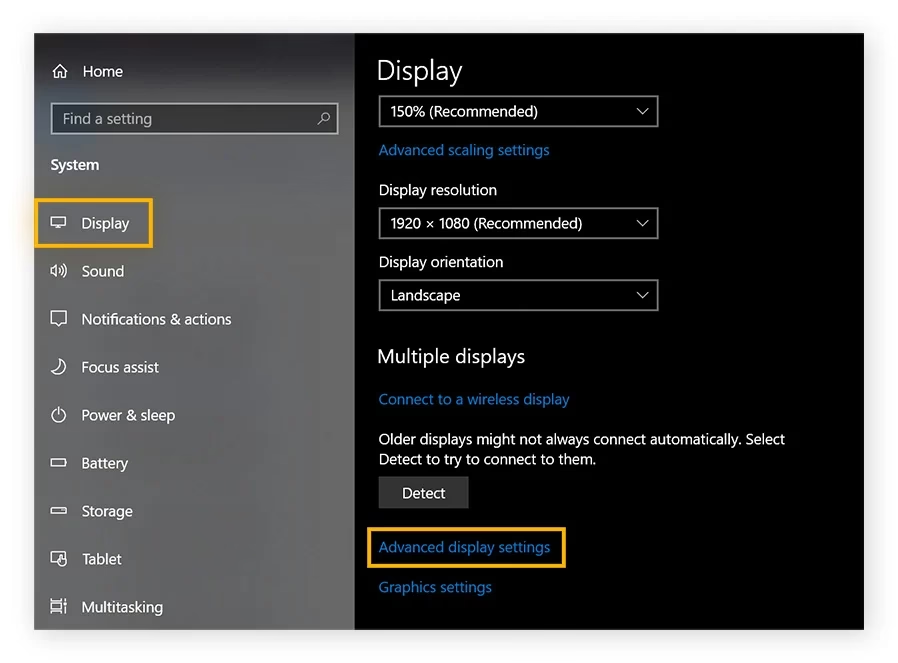
Si bien la respuesta puede variar según el tipo de juego y las preferencias personales, la industria del PC gaming ha establecido 60 FPS como el estándar de oro para una experiencia de juego óptima. Sin embargo, es fundamental entender que el objetivo de FPS debe estar en sintonía con la capacidad de tu monitor. Cada monitor tiene una tasa de refresco, medida en Hercios (Hz), que indica cuántas veces por segundo la pantalla puede actualizar la imagen. Esta tasa de refresco es el límite máximo de FPS que podrás percibir visualmente.
| Tasa de Refresco del Monitor | FPS Máximos Visibles | Experiencia de Juego |
|---|---|---|
| 60 Hz | 60 FPS | Fluida y estándar para la mayoría de los juegos. |
| 120 Hz | 120 FPS | Muy suave, ideal para juegos de acción rápida. |
| 144 Hz / 165 Hz | 144 / 165 FPS | Extremadamente fluida, preferida en eSports y juegos competitivos. |
| 240 Hz o más | 240+ FPS | Máxima fluidez y tiempo de respuesta, para jugadores profesionales. |
Aunque tu tarjeta gráfica genere 100 FPS, si tu monitor es de 60 Hz, solo verás 60 fotogramas por segundo. Por lo tanto, el primer paso es conocer la tasa de refresco de tu monitor para establecer un objetivo realista.
Diagnóstico del Problema: ¿Por Qué Mis FPS son Bajos?
Un rendimiento deficiente puede tener múltiples causas. Generalmente, se considera que los FPS son bajos cuando caen por debajo de 30, provocando lag y una jugabilidad inconsistente. Las razones más comunes incluyen:
- Tarjeta gráfica (GPU) antigua o poco potente: Es el componente más importante para el renderizado de gráficos y, a menudo, el principal culpable.
- Procesador (CPU) limitado: Si la CPU no puede procesar la información del juego lo suficientemente rápido, creará un "cuello de botella" para la tarjeta gráfica.
- Memoria RAM insuficiente: Los juegos modernos consumen mucha RAM. Si te quedas corto, el sistema recurrirá a un almacenamiento más lento, causando tirones.
- Disco duro (HDD) lento: Los discos duros mecánicos tradicionales pueden tener dificultades para cargar texturas y datos del juego a tiempo, especialmente en mundos abiertos.
- Configuración del juego demasiado alta: Activar todas las opciones gráficas al máximo puede sobrecargar incluso a los equipos más potentes.
- Controladores desactualizados: Los drivers de la tarjeta gráfica son vitales para optimizar el rendimiento en los juegos más recientes.
Optimizaciones de Software: Soluciones Gratuitas para Aumentar tus FPS
Antes de pensar en gastar dinero en nuevos componentes, existen numerosas medidas a nivel de software que pueden marcar una diferencia abismal en el rendimiento de tus juegos. Comienza siempre por aquí.
1. Actualiza los Controladores de tu Tarjeta Gráfica
Este es el paso más importante y sencillo. Los fabricantes como NVIDIA y AMD lanzan constantemente nuevas versiones de sus controladores para mejorar el rendimiento, corregir errores y optimizar sus tarjetas para los últimos lanzamientos. Mantenerlos al día es esencial.
- Para tarjetas NVIDIA: Instala la aplicación NVIDIA GeForce Experience. En la pestaña "Controladores", haz clic en "Buscar actualizaciones". La aplicación se encargará de descargar e instalar la última versión disponible para tu GPU.
- Para tarjetas AMD: Abre el software AMD Radeon Software. En la pantalla de inicio, busca la sección de actualizaciones. Si hay una nueva versión disponible, te dará la opción de descargarla e instalarla directamente.
2. Ajusta la Configuración del Videojuego
Cada juego ofrece un menú de configuración gráfica que es tu principal herramienta para equilibrar calidad visual y rendimiento. No es necesario tener todo en "Ultra". Reducir o desactivar ciertas opciones puede darte un gran impulso de FPS sin sacrificar demasiada calidad.
- Resolución: Reducir la resolución (por ejemplo, de 1440p a 1080p) es una de las formas más efectivas de ganar FPS, ya que la GPU tiene que renderizar menos píxeles.
- V-Sync (Sincronización Vertical): Su función es evitar el tearing sincronizando los FPS con la tasa de refresco del monitor. Sin embargo, puede introducir latencia (input lag). Prueba a desactivarlo para ver si ganas fluidez.
- Anti-aliasing (AA): Suaviza los bordes dentados de los objetos. Es muy exigente. Bajarlo de MSAA x8 a FXAA o desactivarlo puede liberar muchos recursos.
- Sombras: Las sombras dinámicas y de alta calidad son uno de los efectos que más consumen. Reducirlas de "Ultra" a "Medio" o "Bajo" suele tener un impacto muy positivo.
- Texturas y Distancia de Dibujado: Si tienes poca VRAM (memoria de video), reducir la calidad de las texturas puede ayudar. Bajar la distancia de dibujado hará que el juego renderice menos objetos lejanos, mejorando el rendimiento en juegos de mundo abierto.
3. Activa el Modo Juego de Windows
Windows 10 y 11 incluyen una función diseñada para mejorar el rendimiento en los videojuegos. El Modo Juego prioriza los recursos del sistema (CPU y GPU) para el juego que estás ejecutando, mientras limita la actividad de las aplicaciones en segundo plano.
Para activarlo, presiona la tecla de Windows, escribe "Configuración del Modo de juego" y presiona Enter. En la ventana que aparece, simplemente activa el interruptor. Es una configuración global que se aplicará a todos tus juegos.
4. Gestiona el Plan de Energía
Este consejo es especialmente crucial para los usuarios de portátiles. Por defecto, Windows suele utilizar un plan de energía "Equilibrado" para ahorrar batería, lo que puede limitar el rendimiento de tus componentes. Asegúrate de que tu plan de energía esté configurado en Alto Rendimiento.
Puedes encontrar esta opción en el Panel de Control > Opciones de energía. En un portátil, también puedes hacer clic en el icono de la batería en la barra de tareas y deslizar el control hacia "Mejor rendimiento".
Inversión Inteligente: Mejoras de Hardware que Marcan la Diferencia
Si después de probar todas las optimizaciones de software sigues sin estar satisfecho con el rendimiento, puede que sea el momento de considerar una actualización de hardware.
1. Overclocking de la Tarjeta Gráfica
El overclocking consiste en hacer que tu GPU funcione a una frecuencia de reloj superior a la de fábrica para obtener más rendimiento. Aunque antes era un proceso arriesgado, hoy en día es mucho más seguro gracias a software como MSI Afterburner. Un aumento moderado, de entre un 10% y un 15% en la frecuencia del núcleo y la memoria, puede proporcionarte unos cuantos FPS extra de forma gratuita. Investiga bien sobre tu modelo específico y procede con cautela, monitorizando siempre las temperaturas.
2. Aumenta la Memoria RAM
Hoy en día, 8 GB de RAM es el mínimo absoluto para jugar. Si tienes 4 GB, una actualización es casi obligatoria. El punto ideal para la mayoría de los jugadores es 16 GB, lo que te asegura que no tendrás cuellos de botella por falta de memoria y permite tener otras aplicaciones abiertas mientras juegas. Si es posible, utiliza dos módulos de RAM para aprovechar el Dual Channel, que mejora el ancho de banda de la memoria.
3. Instala una Unidad de Estado Sólido (SSD)
Reemplazar un disco duro mecánico (HDD) por un SSD es una de las mejoras que más impactan en la experiencia general del sistema. Aunque no aumenta directamente los FPS máximos, sí reduce drásticamente los tiempos de carga y puede eliminar los tirones (stuttering) que ocurren cuando el juego intenta cargar datos desde un disco lento. Considera un SSD SATA para empezar, o un NVMe si tu placa base lo soporta, para velocidades aún mayores.
4. Reemplaza la Tarjeta Gráfica
Esta es la actualización más costosa, pero también la más efectiva para aumentar los FPS. Si tu GPU tiene varios años, es probable que sea el principal factor limitante de tu sistema. Investiga qué tarjeta gráfica se equilibra bien con tu procesador actual para evitar crear un nuevo cuello de botella.
Preguntas Frecuentes (FAQ) sobre FPS
¿Más FPS es siempre mejor?
Sí, en términos de fluidez y tiempo de respuesta, pero solo hasta el límite de la tasa de refresco (Hz) de tu monitor. Tener 200 FPS en un monitor de 60 Hz no ofrece beneficios visuales perceptibles más allá de los 60 FPS.
¿Qué es el "cuello de botella" (bottleneck)?
Ocurre cuando un componente es significativamente más lento que los demás y limita el rendimiento general del sistema. Un ejemplo común es una CPU antigua que no puede enviar datos lo suficientemente rápido a una GPU nueva y potente, impidiendo que esta última alcance su máximo potencial.
¿Debo priorizar la resolución o los FPS?
Depende del tipo de juego. Para títulos multijugador competitivos (shooters, MOBAs), los FPS altos son cruciales para una respuesta rápida. Para juegos de un solo jugador centrados en la narrativa y la exploración, muchos jugadores prefieren una mayor resolución y calidad gráfica con unos 60 FPS estables.
Conclusión
Lograr una experiencia de juego fluida es un proceso de equilibrio y optimización. No existe una única solución mágica, sino una combinación de ajustes que, en conjunto, pueden transformar un juego injugable en una delicia visual. Comienza siempre por las soluciones de software, que son gratuitas y sorprendentemente efectivas. Actualiza tus controladores, experimenta con la configuración gráfica de cada juego y asegúrate de que tu sistema operativo esté configurado para el máximo rendimiento. Si después de todo esto los resultados no son suficientes, entonces es el momento de planificar una inversión inteligente en hardware, priorizando los componentes que más impacto tendrán en tu objetivo: una jugabilidad suave, estable y sin interrupciones.
Si quieres conocer otros artículos parecidos a Guía Definitiva para Aumentar los FPS en Juegos puedes visitar la categoría Juegos.