
31/05/2023
Estás en medio de una partida crucial, a punto de escuchar los pasos de tu enemigo, o quizás te dispones a relajarte con tu lista de reproducción favorita después de un largo día. De repente, un silencio absoluto. El audio de tu PC ha desaparecido. Esta es, sin duda, una de las experiencias más frustrantes para cualquier usuario. La buena noticia es que, en la mayoría de los casos, no se trata de un problema grave y no necesitarás correr al servicio técnico. A menudo, la solución está al alcance de unos pocos clics.
En este artículo, te guiaremos a través de un proceso de diagnóstico y solución de problemas, paso a paso, para que puedas responder a la pregunta del millón: ¿Por qué mi PC no tiene sonido? Hemos recopilado las soluciones más comunes y efectivas para usuarios de Windows 10, presentadas de una manera clara y sencilla para que cualquiera, sin importar su nivel técnico, pueda recuperar el audio y volver a la acción.
- 1. Verifica lo más Básico: La Configuración de Volumen
- 2. El Clásico "Apagar y Volver a Encender": Reinicia y Cambia Dispositivos
- 3. El Corazón del Sonido: Actualiza tus Controladores (Drivers)
- 4. ¿Mejoras o Problemas? Desactiva los Efectos de Audio
- 5. Una Solución Avanzada: Revisa la Configuración del BIOS
1. Verifica lo más Básico: La Configuración de Volumen
Parece demasiado obvio, ¿verdad? Pero te sorprendería saber cuántas veces el problema es simplemente un control de volumen silenciado o mal configurado. En la prisa y la frustración, es fácil pasar por alto lo elemental. Antes de adentrarte en soluciones más complejas, dedica un minuto a revisar esto a fondo.
- Icono de la Barra de Tareas: Busca el icono del altavoz en la esquina inferior derecha de tu pantalla. Asegúrate de que no tenga una 'x' o un símbolo de silencio. Haz clic en él y desliza el control de volumen hacia la derecha.
- Mezclador de Volumen: Haz clic derecho en el mismo icono de altavoz y selecciona "Abrir Mezclador de volumen". Aquí verás controles de volumen individuales para el sistema y para cada aplicación abierta. Asegúrate de que tanto el dispositivo principal como la aplicación que intentas usar no estén silenciados o con el volumen al mínimo.
- Panel de Control de Sonido: Para una revisión más profunda, sigue estos pasos:
- Haz clic derecho en el icono de sonido y selecciona "Abrir configuración de sonido".
- En la nueva ventana, busca y haz clic en "Panel de control de sonido" a la derecha.
- Se abrirá una ventana clásica. Ve a la pestaña "Reproducción".
- Busca tu dispositivo de audio predeterminado (normalmente "Altavoces" o el nombre de tus auriculares). Debe tener una marca de verificación verde.
- Haz clic derecho sobre él y selecciona "Probar". Deberías escuchar un sonido de campanillas. Si no lo haces, haz clic derecho de nuevo y selecciona "Propiedades".
- En la pestaña "Niveles", asegúrate de que el control deslizante esté arriba y que el icono del altavoz no esté silenciado (sin el círculo rojo).
2. El Clásico "Apagar y Volver a Encender": Reinicia y Cambia Dispositivos
El consejo más antiguo del manual de soporte técnico sigue siendo uno de los más efectivos. Un simple reinicio puede solucionar una infinidad de problemas temporales de software, incluyendo la pérdida de audio, al restablecer todos los procesos y servicios del sistema.
Si un reinicio completo no soluciona el problema, es posible que Windows esté enviando el audio al lugar equivocado. Esto es especialmente común si usas múltiples dispositivos de audio, como auriculares USB, un monitor con altavoces integrados y los altavoces del propio PC.
Para corregirlo, vuelve al "Panel de control de sonido" (siguiendo los pasos del punto anterior) y mira la lista de dispositivos en la pestaña "Reproducción". Si ves varios dispositivos, como "Altavoces Realtek", "NVIDIA High Definition Audio" (para monitores) o el nombre de tus auriculares, prueba a hacer clic derecho en el que quieras usar y selecciona "Establecer como dispositivo predeterminado". A veces, al conectar un nuevo dispositivo, Windows lo convierte en el predeterminado sin que te des cuenta.
3. El Corazón del Sonido: Actualiza tus Controladores (Drivers)
Los controladores, o drivers, son el software que permite que el sistema operativo (Windows) se comunique con el hardware (tu tarjeta de sonido). Si estos controladores están corruptos, desactualizados o faltan, tu hardware de sonido no sabrá qué hacer. Esta es una de las causas más comunes de problemas de audio.
Puedes actualizar tus controladores de dos maneras principales:
Método 1: Administrador de Dispositivos
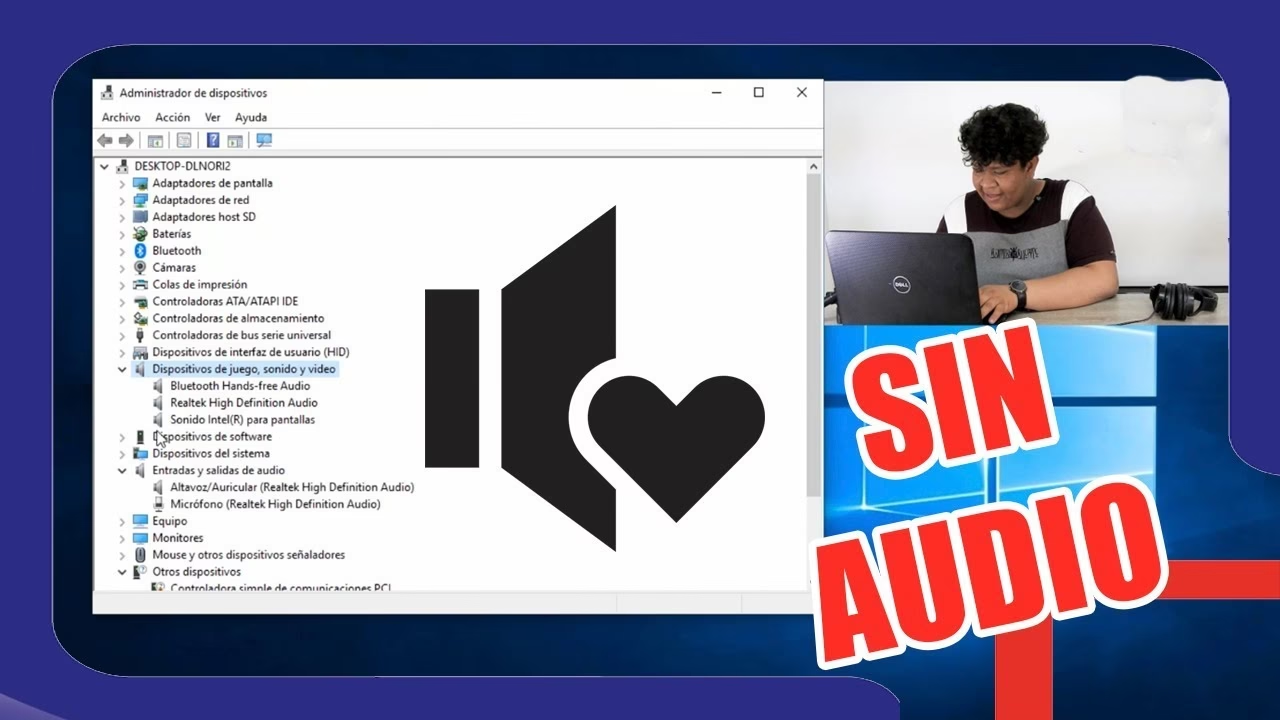
- Escribe "Administrador de dispositivos" en la barra de búsqueda de Windows y ábrelo.
- Busca y expande la categoría que dice "Controladoras de sonido y video y dispositivos de juego".
- Haz clic derecho en tu dispositivo de audio principal (por ejemplo, "Realtek High Definition Audio").
- Selecciona "Actualizar controlador".
- Elige la opción "Buscar controladores automáticamente". Windows buscará en tu sistema y en internet el controlador más reciente.
- Si no encuentra nada, puedes intentar la opción "Desinstalar el dispositivo". No te preocupes, al reiniciar tu PC, Windows intentará reinstalarlo automáticamente con una versión limpia.
Método 2: Windows Update
Asegurarte de que tu sistema operativo está al día es crucial, ya que Microsoft a menudo incluye actualizaciones de controladores en sus paquetes de actualización de Windows.
- Ve a "Configuración" > "Actualización y seguridad".
- Haz clic en "Buscar actualizaciones".
- Instala todas las actualizaciones disponibles, incluyendo las opcionales, ya que a veces los controladores se encuentran en esa sección.
4. ¿Mejoras o Problemas? Desactiva los Efectos de Audio
Windows y los fabricantes de hardware de sonido a menudo incluyen "mejoras" de software para ecualizar el sonido, añadir efectos de sonido envolvente o potenciar los graves. Si bien estas características pueden ser geniales, a veces pueden causar conflictos o errores que resultan en la ausencia total de audio.
Desactivarlas es un buen paso para descartar problemas:
- Vuelve al "Panel de control de sonido" > pestaña "Reproducción".
- Haz clic derecho en tu dispositivo predeterminado y selecciona "Propiedades".
- Busca una pestaña llamada "Mejoras" o "Enhancements".
- Marca la casilla que dice "Deshabilitar todas las mejoras" o "Deshabilitar todos los efectos de sonido".
- Aplica los cambios y prueba si el sonido ha vuelto.
5. Una Solución Avanzada: Revisa la Configuración del BIOS
Esta es una solución más avanzada y debe considerarse como uno de los últimos recursos si todo lo demás ha fallado. El BIOS (o su versión moderna, UEFI) es el firmware fundamental de tu placa base que se ejecuta antes de que se inicie Windows. Es posible que el dispositivo de audio integrado se haya desactivado desde aquí.
Para revisar esta configuración:
- Reinicia tu computadora.
- Justo cuando se está encendiendo, presiona repetidamente la tecla para entrar al BIOS. Esta tecla varía según el fabricante, pero suele ser F2, F10, F12 o Supr (DEL). La pantalla de inicio suele indicarlo.
- Una vez dentro del menú del BIOS, que suele tener una interfaz de texto simple, busca una sección llamada "Advanced", "Peripherals" o "Integrated Peripherals".
- Dentro de esa sección, busca una opción relacionada con el audio, como "Onboard Audio Device" o "High Definition Audio".
- Asegúrate de que esté configurada como "Enabled" o "Auto".
- Guarda los cambios y sal del BIOS. El ordenador se reiniciará.
Tabla Comparativa de Soluciones
Para ayudarte a decidir por dónde empezar, aquí tienes una tabla que resume las diferentes soluciones:
| Solución | Dificultad | Tiempo Estimado | Probabilidad de Éxito |
|---|---|---|---|
| Verificar Configuración de Volumen | Muy Baja | 1-2 minutos | Alta (para problemas simples) |
| Reiniciar / Cambiar Dispositivo | Baja | 2-5 minutos | Media-Alta |
| Actualizar Controladores | Media | 5-15 minutos | Muy Alta |
| Desactivar Mejoras de Audio | Media | 3-5 minutos | Media |
| Revisar Configuración del BIOS | Alta | 10-20 minutos | Baja (es una causa poco común) |
Preguntas Frecuentes (FAQ)
A continuación, respondemos a algunas dudas comunes que pueden surgir durante este proceso.
¿Qué hago si solo una aplicación específica no tiene sonido?
Este es un problema común. La solución casi siempre está en el Mezclador de volumen de Windows. Haz clic derecho en el icono del altavoz en la barra de tareas, selecciona "Abrir Mezclador de volumen" y asegúrate de que el control deslizante para esa aplicación en particular no esté en silencio o al mínimo.
Mis auriculares funcionan, pero los altavoces no. ¿Qué pasa?
Esto indica que tu tarjeta de sonido y tus controladores funcionan correctamente. El problema es la selección del dispositivo de salida. Asegúrate de que los altavoces estén correctamente conectados y encendidos. Luego, ve al "Panel de control de sonido" y establece los altavoces como el dispositivo de reproducción predeterminado.
El sonido se oye, pero con chasquidos, distorsión o interrupciones.
Aunque no es una ausencia total de sonido, suele estar relacionado con los mismos problemas. La causa más probable es un problema de controladores o de rendimiento del sistema. Intenta actualizar tus controladores de audio como se describe en el punto 3. También, cierra aplicaciones en segundo plano que puedan estar consumiendo muchos recursos del sistema.
He probado absolutamente todo y sigo sin sonido. ¿Ahora qué?
Si has seguido todos los pasos de esta guía y el silencio persiste, es hora de considerar la posibilidad de un fallo de hardware. El problema podría estar en tus altavoces/auriculares, en el puerto de conexión o, en el peor de los casos, en la propia tarjeta de sonido de la placa base. Para descartar, prueba tus altavoces o auriculares en otro dispositivo (como tu teléfono móvil). Si funcionan, el problema reside en tu PC. En este punto, podría ser aconsejable consultar a un técnico profesional para un diagnóstico de hardware.
Si quieres conocer otros artículos parecidos a ¿Sin sonido en tu PC? Guía para solucionarlo puedes visitar la categoría Tecnología.