
09/05/2009
Conocer el procesador o CPU (Unidad Central de Procesamiento) que impulsa tu ordenador es fundamental. No se trata solo de una curiosidad técnica; esta información es crucial para entender el rendimiento de tu equipo, saber si es compatible con los últimos videojuegos o programas de diseño, y planificar futuras actualizaciones. El procesador es, en esencia, el cerebro de tu PC, y de su potencia dependen la velocidad y la eficiencia con la que se ejecutan todas las tareas. Afortunadamente, averiguar qué modelo exacto tienes instalado es un proceso sorprendentemente sencillo, sin importar si usas Windows, macOS o Linux. En esta guía completa, te guiaremos a través de los métodos más fáciles y efectivos para desvelar las especificaciones del corazón de tu máquina.
Cómo Identificar el Procesador en Windows
El sistema operativo de Microsoft ofrece múltiples vías para acceder a la información del hardware, desde ventanas informativas simples hasta herramientas más avanzadas. A continuación, exploramos las más populares y eficientes.
Método 1: Propiedades del Sistema (El más rápido y directo)
Esta es, sin duda, la forma más rápida de obtener la información básica de tu CPU. Solo necesitas un par de clics:
- Busca el icono de “Este equipo” en tu escritorio o en el Explorador de Archivos (puedes abrirlo con las teclas Windows + E).
- Haz clic derecho sobre el icono de “Este equipo”.
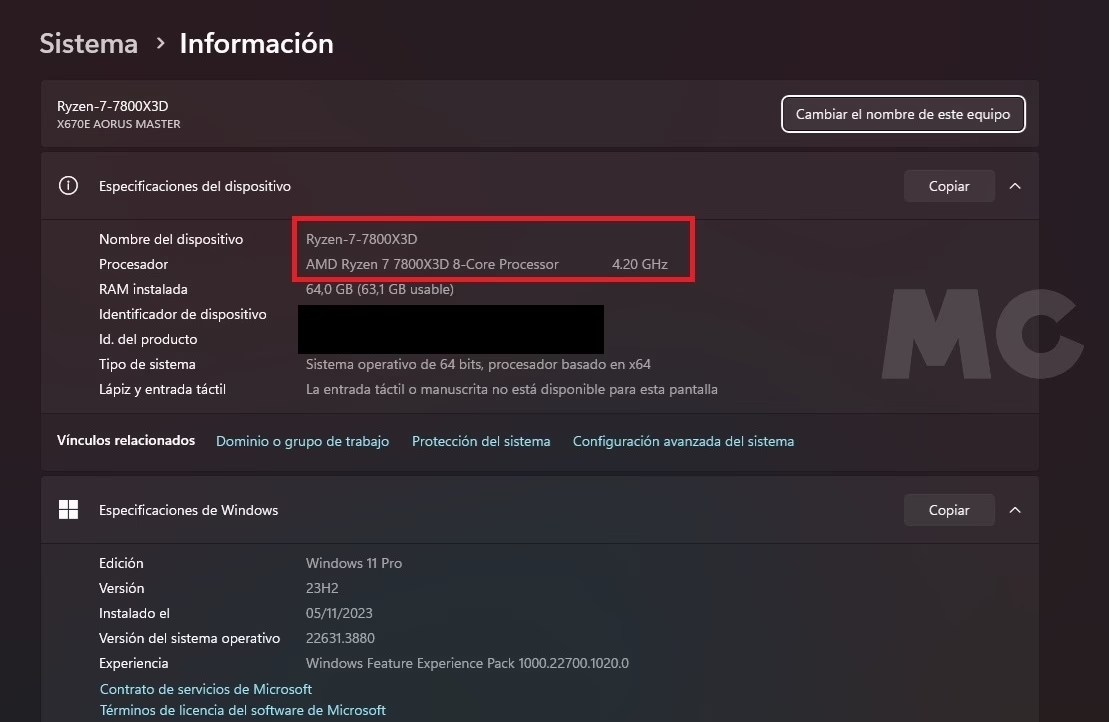
- En el menú desplegable, selecciona la opción “Propiedades”.
- Se abrirá una ventana de Configuración en la sección “Acerca de”. Justo en el apartado “Especificaciones del dispositivo”, verás una línea que dice “Procesador”. Ahí encontrarás el fabricante (Intel o AMD), el modelo exacto y su velocidad de reloj base expresada en Gigahercios (GHz).
Método 2: El Administrador de Tareas para Detalles en Tiempo Real
Si buscas algo más que el nombre del modelo, el Administrador de Tareas es tu mejor aliado. No solo te dice qué procesador tienes, sino cómo está funcionando en este preciso instante.
- Presiona la combinación de teclas Ctrl + Shift + Esc para abrir el Administrador de Tareas directamente.
- Si ves una vista simplificada, haz clic en “Más detalles”.
- Ve a la pestaña “Rendimiento”.
- En la columna de la izquierda, selecciona “CPU”.
- En la esquina superior derecha, verás el nombre completo de tu procesador. Además, la pantalla te mostrará información vital en tiempo real: la velocidad actual, el porcentaje de uso, el número de núcleos y procesadores lógicos (hilos), y la cantidad de memoria caché (L1, L2, L3).
Método 3: Herramienta de Información del Sistema (msinfo32)
Para un resumen técnico y completo de todo tu sistema, la herramienta “Información del sistema” es perfecta.
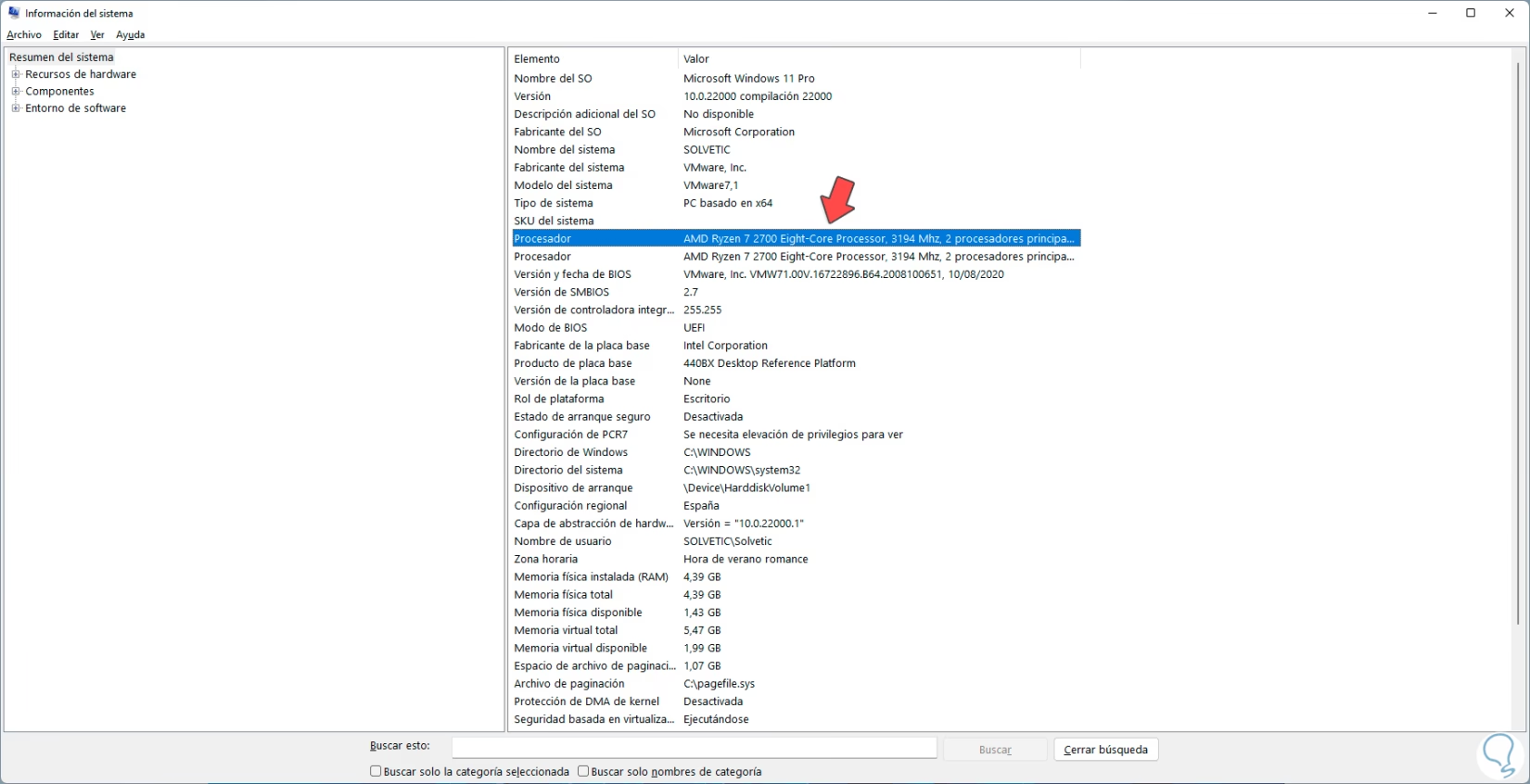
- Presiona las teclas Windows + R para abrir el cuadro de diálogo “Ejecutar”.
- Escribe
msinfo32y presiona Enter. - Se abrirá una ventana con un resumen detallado de tu hardware y software. En la primera pantalla, “Resumen del sistema”, busca la línea “Procesador”. Verás el modelo, la velocidad y el número de núcleos e hilos.
Método 4: Símbolo del Sistema y PowerShell para Usuarios Avanzados
Si prefieres usar la línea de comandos, tanto CMD como PowerShell te pueden dar la información que buscas de forma instantánea.
- Símbolo del sistema (CMD): Ábrelo (puedes buscar “cmd” en el menú Inicio) y escribe el siguiente comando:
wmic cpu get name. Presiona Enter y te devolverá el nombre exacto de tu CPU. - Windows PowerShell: Abre PowerShell y ejecuta el cmdlet:
Get-WmiObject win32_processor | Select-Object -Property Name. El resultado será el mismo, mostrándote el modelo del procesador.
Tabla Comparativa de Métodos en Windows
| Método | Facilidad de Uso | Información Proporcionada | Ideal Para |
|---|---|---|---|
| Propiedades del Sistema | Muy Fácil | Básica (Modelo y velocidad) | Usuarios que necesitan una respuesta rápida. |
| Administrador de Tareas | Fácil | Detallada y en tiempo real (Núcleos, hilos, caché, uso) | Diagnosticar problemas de rendimiento. |
| Información del Sistema (msinfo32) | Fácil | Muy completa (Resumen de todo el hardware) | Obtener un informe técnico completo del PC. |
| Línea de Comandos | Intermedia | Específica y rápida | Usuarios avanzados y administradores de sistemas. |
Herramientas de Terceros para un Análisis Profundo
Si las herramientas nativas de Windows no son suficientes, existen aplicaciones gratuitas que ofrecen un nivel de detalle excepcional, siendo las favoritas de los entusiastas del hardware.
CPU-Z: El Estándar de la Industria
CPU-Z es una utilidad ligera y gratuita que se ha convertido en una herramienta indispensable. Al ejecutarla, te presenta una ficha técnica completa de tu procesador, incluyendo: nombre, nombre en clave, tecnología de fabricación (en nanómetros), voltaje del núcleo, conjunto de instrucciones soportadas, velocidades de reloj de cada núcleo en tiempo real, multiplicador y tamaño de las memorias caché. Además, cuenta con pestañas adicionales para ver información detallada de la placa base, la memoria RAM y la tarjeta gráfica.
Cómo Identificar el Procesador en macOS
En el ecosistema de Apple, conocer tu hardware es igual de sencillo. macOS está diseñado para presentar esta información de forma clara y accesible.
- Haz clic en el icono de la manzana que se encuentra en la esquina superior izquierda de la pantalla.
- En el menú que se despliega, selecciona la primera opción: “Acerca de este Mac”.
- Inmediatamente, se abrirá una ventana con un resumen de tu equipo. En la pestaña “Visión general”, encontrarás una línea que dice “Procesador” o “Chip”, donde se especificará el modelo. En los Mac más recientes con Apple Silicon, verás el nombre del chip (por ejemplo, Chip M1 de Apple).
Averiguando el Procesador en Linux
Debido a la diversidad de distribuciones y entornos de escritorio en Linux, existen varias formas de encontrar la información de la CPU, tanto gráficas como a través de la terminal.
Métodos Gráficos según tu Entorno
- GNOME (usado en Ubuntu, Fedora): Ve a “Configuración”, luego navega hasta la sección “Acerca de” en la parte inferior del menú lateral. Allí verás un apartado de “Procesador”.
- KDE Plasma (usado en Kubuntu, Manjaro KDE): Busca la aplicación “Centro de Información” (Info Center). En la sección de hardware, encontrarás todos los detalles sobre tu CPU.
El Método Universal: La Terminal
La forma más fiable y universal en cualquier distribución de Linux es usar la terminal. Es rápido y te da una información muy detallada.
- Abre una ventana de la terminal (normalmente con Ctrl + Alt + T).
- Escribe el comando
lscpuy presiona Enter. - Te aparecerá una lista completa de las especificaciones de tu procesador: arquitectura, número de núcleos, hilos por núcleo, modelo, velocidades máxima y mínima, memorias caché y mucho más.
Preguntas Frecuentes (FAQ)
¿Por qué es importante saber qué procesador tengo?
Es vital para comprobar los requisitos mínimos de software y juegos, para diagnosticar cuellos de botella en el rendimiento de tu PC y para saber qué componentes puedes actualizar en tu placa base.
¿La velocidad en GHz es lo único que importa en un procesador?
No. Aunque una mayor velocidad de reloj (GHz) generalmente es mejor, el rendimiento de una CPU moderna depende de muchos otros factores, como la arquitectura, el número de núcleos e hilos, la cantidad de memoria caché y la eficiencia energética.
¿Puedo ver la información del procesador desde la BIOS/UEFI?
Sí. Al reiniciar tu ordenador y entrar en la configuración de la BIOS/UEFI (generalmente presionando F2, F12 o Supr durante el arranque), la pantalla principal suele mostrar la información básica del sistema, incluyendo el modelo del procesador instalado.
¿Qué diferencia hay entre núcleos e hilos?
Los núcleos son las unidades de procesamiento físicas dentro del chip. Los hilos (o procesadores lógicos) son la capacidad de un solo núcleo para gestionar múltiples tareas de forma simultánea. Un procesador con más núcleos e hilos puede realizar más tareas a la vez de manera más eficiente, lo cual es ideal para la multitarea, el streaming o la edición de vídeo.
Conclusión
Identificar el procesador de tu PC es el primer paso para comprender verdaderamente su capacidad y sus limitaciones. Como hemos visto, ya sea que uses Windows, macOS o Linux, tienes a tu disposición una variedad de herramientas, desde las más simples integradas en el sistema operativo hasta aplicaciones especializadas de terceros. Con esta información en tu poder, estarás mejor equipado para tomar decisiones informadas sobre software, juegos y futuras mejoras de hardware, asegurándote de que tu máquina siempre funcione al máximo de su potencial.
Si quieres conocer otros artículos parecidos a Descubre el procesador de tu PC: Guía completa puedes visitar la categoría Hardware.