
20/02/2010
En el mundo del gaming y el entretenimiento multimedia de alta calidad, encontrarse con un problema de audio puede ser increíblemente frustrante. Inviertes en una potente tarjeta gráfica NVIDIA esperando una experiencia inmersiva, y de repente, el silencio. Uno de los culpables más comunes es el controlador NVIDIA High Definition Audio, especialmente cuando se utiliza una conexión HDMI para transmitir tanto video como audio. Muchos usuarios, sobre todo en Windows 10 y 11, se han topado con este inconveniente después de una actualización del sistema o de los propios drivers. Afortunadamente, no hay por qué entrar en pánico. Este problema, aunque molesto, tiene solución. En este artículo exhaustivo, desglosaremos qué es exactamente este componente, por qué puede dejar de funcionar y, lo más importante, te guiaremos a través de una serie de soluciones probadas para que vuelvas a disfrutar del sonido en todo su esplendor.
¿Qué es exactamente NVIDIA High Definition Audio?
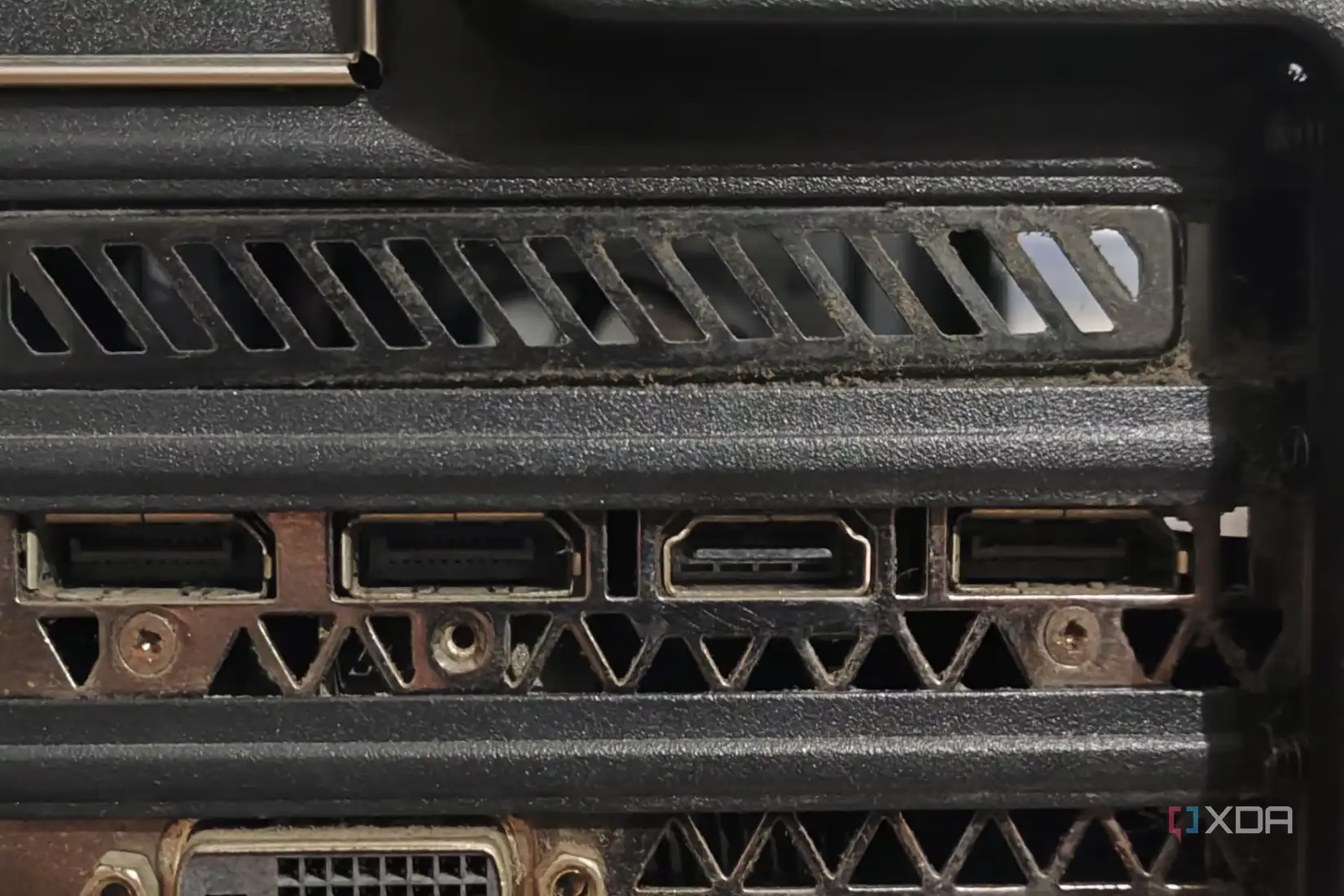
Para entender el problema, primero debemos saber qué es este componente. NVIDIA High Definition Audio no es el chip de sonido principal de tu placa base. Es un controlador de audio específico que viene integrado en el paquete de software de tu tarjeta gráfica NVIDIA. Su única función es permitir que la tarjeta gráfica envíe sonido a través de sus salidas de video, principalmente los puertos HDMI y DisplayPort. Esto es ideal para conectar tu PC a un televisor o a un monitor con altavoces integrados, simplificando el cableado a una sola conexión para audio y video.
Este controlador es capaz de manejar formatos de audio de alta calidad, lo que lo hace indispensable para una experiencia de cine en casa o gaming envolvente.
Formatos Soportados por NVIDIA HD Audio
Para tener una idea más clara de su capacidad, aquí tienes una tabla con las especificaciones que soporta:
| Característica | Especificaciones Soportadas |
|---|---|
| Profundidad de bits (Tamaño de muestra) | 16-bit y 24-bit |
| Frecuencias de muestreo | 32 kHz, 44.1 kHz, 48 kHz, 96 kHz, 192 kHz |
| Configuración de altavoces | Estéreo, Cuadrafónico, 5.1 y 7.1 |
Causas Principales del Problema "Sin Sonido"
El problema de la falta de audio puede surgir por varias razones. Conocer la causa raíz te ayudará a elegir la solución más adecuada. Aquí están las más comunes:
- Controladores corruptos o desactualizados: Un controlador gráfico que se instaló incorrectamente, se corrompió o simplemente está desactualizado es la causa más frecuente. A la inversa, un controlador recién actualizado también puede tener un error (bug) que cause el fallo.
- Dispositivo de salida de audio incorrecto: A menudo, después de una actualización de Windows o al conectar un nuevo dispositivo (como unos auriculares USB), el sistema operativo puede cambiar automáticamente el dispositivo de reproducción predeterminado. Si Windows no selecciona la salida de NVIDIA como la predeterminada, no oirás nada a través de tu HDMI.
- Conflictos de software: Otro software o controlador de audio en tu sistema podría estar interfiriendo con el controlador de NVIDIA.
- Configuración incorrecta en la BIOS: En casos más raros, una configuración en la BIOS de tu placa base, como tener el audio integrado deshabilitado, podría generar conflictos o impedir el correcto funcionamiento de otras salidas de audio.
Guía de Soluciones Paso a Paso para Windows 10 y 11
Ahora vamos a lo importante: cómo arreglarlo. Te recomendamos seguir estas soluciones en orden, desde la más sencilla hasta la más compleja.
Solución 1: Reinstalación Limpia del Controlador Gráfico
Esta es la solución más efectiva en la mayoría de los casos, ya que elimina cualquier archivo corrupto y lo reemplaza por una versión nueva y funcional. No basta con actualizar; una instalación limpia es la clave.
- Desinstalar el controlador actual:
- Presiona las teclas
Windows + Rpara abrir el cuadro de diálogo "Ejecutar". - Escribe
devmgmt.mscy presiona Enter para abrir el Administrador de dispositivos. - Expande la categoría "Adaptadores de pantalla".
- Haz clic derecho sobre tu tarjeta gráfica NVIDIA (por ejemplo, NVIDIA GeForce RTX 3070) y selecciona "Desinstalar dispositivo".
- En la ventana emergente, asegúrate de marcar la casilla que dice "Intentar quitar el controlador para este dispositivo" y haz clic en "Desinstalar".
- Una vez finalizado el proceso, reinicia tu ordenador. Windows utilizará un controlador de video genérico temporalmente.
- Presiona las teclas
- Instalar el controlador más reciente:
- Visita el sitio web oficial de NVIDIA para la descarga de controladores.
- Introduce el modelo de tu tarjeta gráfica, tu sistema operativo (Windows 10/11 64-bit) y haz clic en "Buscar".
- Descarga la última versión del controlador recomendado (Game Ready Driver).
- Ejecuta el archivo descargado. En el instalador, cuando te pregunte el tipo de instalación, selecciona "Personalizada (Avanzada)" y haz clic en "Siguiente".
- En la siguiente pantalla, verás una lista de componentes a instalar. Lo más importante es que marques la casilla en la parte inferior que dice "Realizar una instalación limpia".
- Haz clic en "Siguiente" y deja que el proceso de instalación se complete. Esto eliminará perfiles y configuraciones antiguas, asegurando una instalación fresca.
- Una vez terminado, reinicia el PC de nuevo y comprueba si el audio ha vuelto.
Solución 2: Revertir a un Controlador Anterior
Si el problema comenzó justo después de actualizar los controladores de tu tarjeta gráfica, es posible que la nueva versión tenga un error. En este caso, volver a la versión anterior puede resolver el problema.
- Abre el Administrador de dispositivos como en el paso anterior (
devmgmt.msc). - Expande "Adaptadores de pantalla" y haz doble clic en tu tarjeta gráfica NVIDIA.
- Ve a la pestaña "Controlador".
- Busca el botón "Revertir al controlador anterior". Si está habilitado, haz clic en él.
- Sigue las instrucciones en pantalla. Windows desinstalará la versión actual y reinstalará la que tenías previamente.
- Nota: Si el botón aparece en gris y no se puede hacer clic, significa que Windows no tiene una copia de seguridad del controlador anterior, por lo que esta solución no será posible.
Solución 3: Configurar el Dispositivo de Salida de Audio Predeterminado
Este es un arreglo rápido y muy común. Es posible que tu sistema simplemente no esté enviando el audio al dispositivo correcto.
- Haz clic derecho en el ícono del altavoz en la barra de tareas (cerca del reloj) y selecciona "Configuración de sonido" o "Sonidos".
- En la ventana que se abre, ve a la pestaña "Reproducción".
- Verás una lista de todos los dispositivos de audio. Busca uno que se corresponda con tu monitor o TV conectado por HDMI (por ejemplo, "LG TV", "DELL S2721DGF (NVIDIA High Definition Audio)").
- Si no lo ves, haz clic derecho en un espacio vacío de la lista y asegúrate de que las opciones "Mostrar dispositivos deshabilitados" y "Mostrar dispositivos desconectados" estén marcadas.
- Una vez que encuentres tu dispositivo de salida NVIDIA, haz clic derecho sobre él y selecciona "Establecer como dispositivo predeterminado". Un pequeño círculo verde con una marca de verificación debería aparecer junto a él.
- Es posible que también necesites hacer clic derecho de nuevo y seleccionar "Habilitar" si estaba deshabilitado.
- Haz clic en "Aplicar" y "Aceptar". El sonido debería empezar a reproducirse a través de tu HDMI inmediatamente.
Solución 4: Habilitar el Sonido Integrado en la BIOS
A veces, la configuración de la BIOS puede causar conflictos. Asegurarse de que el audio integrado de la placa base esté habilitado puede ayudar a que Windows gestione correctamente todos los dispositivos de audio.
- Reinicia tu ordenador.
- Justo cuando empiece a arrancar, presiona repetidamente la tecla para entrar en la BIOS. Esta tecla varía según el fabricante, pero suele ser
F1,F2,F10,DELoESC. La pantalla de inicio suele indicarlo. - Dentro de la BIOS, busca una sección llamada "Advanced", "Peripherals" o "Onboard Devices".
- Busca una opción llamada "Onboard Audio Device", "HD Audio Controller" o similar.
- Asegúrate de que esté configurada en "Enabled" (Habilitado) en lugar de "Auto" o "Disabled".
- Guarda los cambios y sal de la BIOS (normalmente con la tecla
F10). El ordenador se reiniciará.
Solución 5: Ejecutar el Solucionador de Problemas de Audio de Windows
Windows tiene herramientas integradas que pueden detectar y solucionar problemas comunes automáticamente. Vale la pena intentarlo.
- Abre el menú de Inicio y escribe "Solucionar problemas de configuración". Selecciónalo.
- En la ventana de configuración, haz clic en "Otros solucionadores de problemas" o "Solucionadores de problemas adicionales".
- Busca "Reproducción de audio" en la lista y haz clic en "Ejecutar".
- El solucionador de problemas se iniciará y te pedirá que selecciones el dispositivo con el que tienes problemas. Elige tu salida NVIDIA HDMI.
- Sigue las instrucciones y aplica las correcciones que te sugiera.
Preguntas Frecuentes (FAQ)
¿Necesito el controlador NVIDIA High Definition Audio si no uso HDMI para el sonido?
No. Si conectas tus altavoces o auriculares directamente a la placa base o a una tarjeta de sonido dedicada, no necesitas este controlador. Durante la instalación personalizada del driver de NVIDIA, puedes desmarcar la casilla "Controlador de Audio HD" para no instalarlo y evitar posibles conflictos.
¿Actualizar los drivers a través de GeForce Experience soluciona este problema?
Generalmente, sí. GeForce Experience descarga el mismo paquete de controladores que el sitio web. Sin embargo, para solucionar un problema persistente, siempre se recomienda realizar una "instalación limpia" desde el instalador personalizado, una opción que también está disponible a través de GeForce Experience.
Mi problema persiste después de intentar todo. ¿Qué más puedo hacer?
Si ninguna de las soluciones anteriores funciona, el problema podría ser físico. Intenta usar un cable HDMI diferente, prueba con un puerto HDMI distinto tanto en la tarjeta gráfica como en el monitor/TV, o conecta el PC a otra pantalla para descartar que el problema esté en el dispositivo de visualización.
Si quieres conocer otros artículos parecidos a NVIDIA High Definition Audio: Solución sin sonido puedes visitar la categoría Hardware.