
27/02/2021
En la incesante búsqueda de la máxima fluidez y los fotogramas por segundo (FPS) más altos, cada componente de nuestro PC gamer juega un papel crucial. A menudo nos centramos en la potencia bruta de la CPU o la velocidad de la memoria RAM, pero olvidamos un elemento fundamental que actúa como la columna vertebral de nuestro sistema: la comunicación entre componentes. Aquí es donde la interfaz PCI Express entra en escena, especialmente en la conexión entre la placa base y el componente estrella de todo setup gaming: la tarjeta gráfica. Configurar correctamente esta opción en la BIOS puede ser la diferencia entre un rendimiento óptimo y un cuello de botella silencioso que lastra tu experiencia de juego. En este artículo, te guiaremos a través de todo lo que necesitas saber para entender, habilitar y optimizar esta tecnología vital.
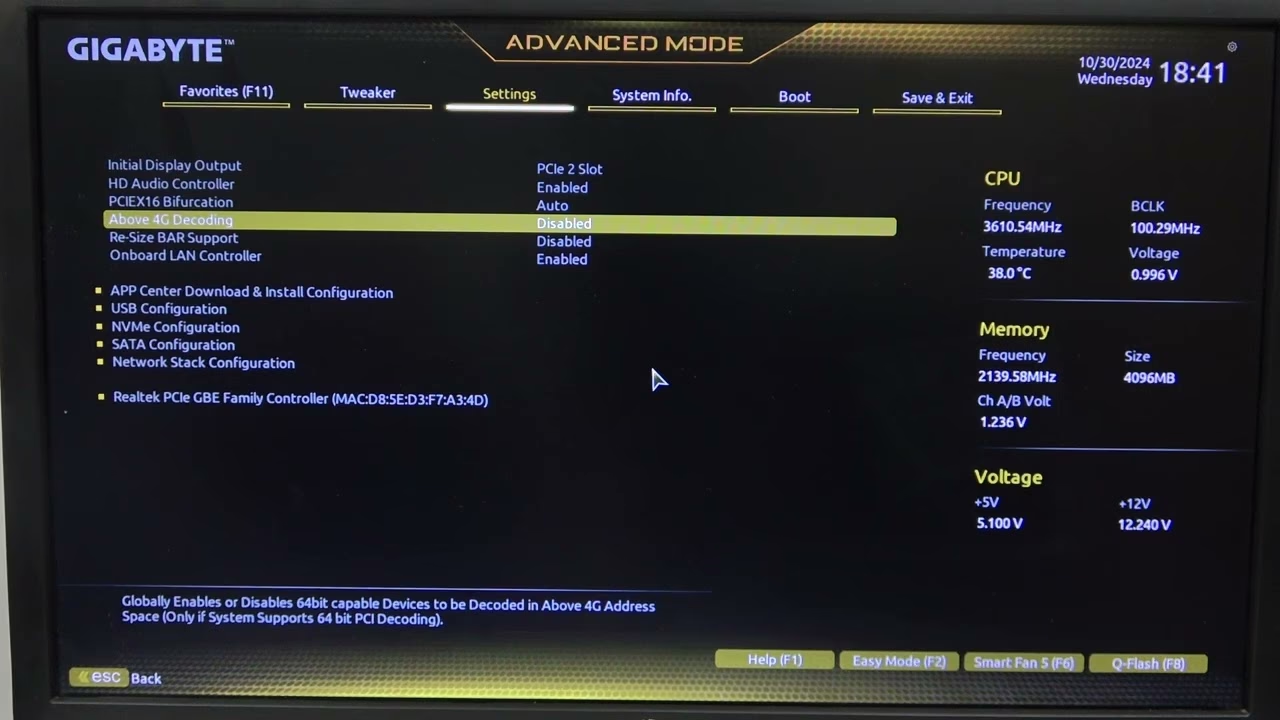
¿Qué es el PCI Express y por qué es tan importante para los gamers?
Imagina una autopista de alta velocidad. Cuantos más carriles tenga y mayor sea el límite de velocidad, más vehículos podrán circular por ella en menos tiempo. El PCI Express (Peripheral Component Interconnect Express) es exactamente eso: una autopista de datos ultrarrápida dentro de tu ordenador. Es el estándar de conexión que utilizan los componentes de alto rendimiento, como las tarjetas gráficas, las unidades de almacenamiento NVMe y las tarjetas de expansión, para comunicarse directamente con la CPU.
Para un gamer, su importancia es capital. La tarjeta gráfica necesita procesar y recibir cantidades ingentes de información en tiempo real: texturas de alta resolución, modelos 3D complejos, efectos de sombreado, y mucho más. El PCI Express proporciona el ancho de banda necesario para que este flujo de datos sea constante y sin interrupciones. Una conexión lenta o mal configurada puede provocar micro-tirones (stuttering), tiempos de carga más largos e incluso una reducción notable de los FPS, ya que la GPU estaría esperando datos que no llegan con la suficiente rapidez.
Evolución y Generaciones: De Gen3 a Gen5
El estándar PCI Express ha evolucionado a lo largo de los años, y cada nueva generación duplica el ancho de banda de la anterior. Las más comunes hoy en día son:
- PCIe 3.0: Durante años fue el estándar de oro y todavía es muy capaz para la mayoría de tarjetas gráficas de gama media.
- PCIe 4.0: El estándar actual en la mayoría de las plataformas modernas de AMD e Intel. Ofrece el doble de velocidad que el 3.0 y es ideal para las tarjetas gráficas de última generación y los SSD NVMe más rápidos.
- PCIe 5.0: La generación más reciente, que empieza a verse en las placas base de gama alta. Aunque las tarjetas gráficas actuales apenas lo aprovechan al máximo, es una apuesta de futuro que garantiza el máximo rendimiento para el hardware que está por venir.
La ranura donde conectas tu tarjeta gráfica es casi siempre una ranura x16, que significa que tiene 16 "carriles" de datos, la configuración más rápida disponible para un solo dispositivo.
Guía Paso a Paso para Configurar PCI Express en la BIOS
Ahora que entendemos su importancia, vamos a la práctica. Entrar en la BIOS (o UEFI, su interfaz moderna) puede parecer intimidante, pero el proceso es más sencillo de lo que crees. Sigue estos pasos con atención.
Paso 1: Acceder a la BIOS/UEFI
Para entrar en la configuración de la placa base, debes reiniciar tu ordenador y, justo cuando empieza a arrancar, presionar repetidamente una tecla específica. Esta tecla varía según el fabricante de la placa base.
- MSI: Tecla 'Supr' (Delete) o 'F2'.
- ASUS: Tecla 'Supr' (Delete) o 'F2'.
- Gigabyte / AORUS: Tecla 'Supr' (Delete).
- ASRock: Tecla 'F2' o 'Supr' (Delete).
Si no estás seguro, la pantalla de arranque inicial de tu PC suele mostrar durante unos segundos qué tecla presionar para entrar en la "Setup" o "BIOS".
Las interfaces UEFI modernas suelen arrancar en un "Modo Fácil" (Easy Mode) que muestra información básica. Busca un botón o una tecla (a menudo F7 en placas ASUS o F2 en otras) para cambiar al "Modo Avanzado" (Advanced Mode). Este modo nos dará acceso a todas las opciones que necesitamos.
Paso 3: Encontrar la Configuración de PCI Express
Aquí es donde la ruta exacta puede variar ligeramente entre fabricantes. Deberás navegar por los menús hasta encontrar una sección relacionada con la configuración de los puertos PCI Express. Aquí te dejamos algunas rutas comunes:
Advanced > PCI Subsystem SettingsSettings > Advanced > PCI Subsystem SettingsAdvanced > PCH Configuration > PCI Express ConfigurationPeripherals > PCI Express Slot Configuration
Busca palabras clave como "PCIe", "PCI Express", "PEG Port" (PCI Express Graphics) o "DMI Link Speed".
Paso 4: Seleccionar la Generación de PCIe
Una vez dentro del menú correcto, verás una opción para configurar la velocidad o generación del puerto PCIe x16 principal. Las opciones que encontrarás serán similares a estas:
- Auto: Esta es la opción predeterminada y, en el 99% de los casos, la recomendada. La placa base detectará automáticamente la máxima velocidad soportada tanto por ella misma como por la tarjeta gráfica instalada y la configurará sin que tengas que hacer nada.
- Gen1 / Gen2 / Gen3 / Gen4 / Gen5: Estas opciones te permiten forzar una generación específica. Esto no se recomienda para un uso normal, pero puede ser una herramienta útil para diagnosticar problemas. Por ejemplo, si tienes problemas de estabilidad o pantallazos negros con un cable extensor (riser cable), forzar una generación inferior (por ejemplo, de Gen4 a Gen3) a menudo soluciona el problema, ya que los cables de baja calidad no soportan las altas frecuencias de las generaciones más nuevas.
Nuestra recomendación es clara: deja esta opción en Auto a menos que estés experimentando un problema específico que te obligue a cambiarla.
Paso 5: Guardar los Cambios y Salir
Una vez que hayas verificado que la configuración está en "Auto", navega hasta la pestaña "Save & Exit". Selecciona la opción "Save Changes and Reset" o simplemente presiona la tecla F10. El sistema te pedirá confirmación, acepta y el PC se reiniciará con la configuración aplicada.
Tabla Comparativa: Generaciones de PCI Express
Para visualizar el salto de rendimiento entre generaciones, aquí tienes una tabla que resume el ancho de banda teórico para una ranura x16, la que utiliza tu tarjeta gráfica.
| Generación PCIe | Ancho de Banda (x16) | Año de Lanzamiento |
|---|---|---|
| PCIe 3.0 | 15.75 GB/s | 2010 |
| PCIe 4.0 | 31.51 GB/s | 2017 |
| PCIe 5.0 | 63.02 GB/s | 2019 |
| PCIe 6.0 | 126.03 GB/s | 2022 |
Preguntas Frecuentes (FAQ)
¿Qué pasa si mi placa base es PCIe 4.0 y mi tarjeta gráfica es PCIe 5.0?
El sistema funcionará sin ningún problema, pero lo hará a la velocidad del componente más lento. En este caso, la comunicación entre la placa y la gráfica se limitará a las velocidades de PCIe 4.0. La retrocompatibilidad está garantizada.
Después de cambiar la configuración, mi PC no enciende. ¿Qué hago?
No te asustes. Esto puede ocurrir si se establece una configuración inestable. La solución es resetear la BIOS a sus valores de fábrica. Esto se conoce como "Clear CMOS". Puedes hacerlo de dos maneras: buscando un jumper en la placa base (consulta el manual) llamado CLR_CMOS o, de forma más sencilla, apagando el PC, desconectándolo de la corriente y quitando la pila redonda (como la de un reloj) de la placa base durante un minuto antes de volver a colocarla.
¿Es lo mismo que habilitar "Resizable BAR" o "Smart Access Memory"?
No, pero están muy relacionados. Resizable BAR (o SAM en AMD) es otra tecnología que se activa en la misma sección de la BIOS. Permite que la CPU tenga acceso completo a toda la memoria VRAM de la tarjeta gráfica a la vez, en lugar de en pequeños bloques. Esto puede proporcionar una mejora de rendimiento de entre un 5% y un 10% en muchos juegos. Si tu CPU y GPU son compatibles, es muy recomendable que también actives esta opción, que a menudo se encuentra bajo el menú de configuración de PCI Express.
¿La opción "Auto" en la BIOS es realmente la mejor?
Sí, absolutamente. Los ingenieros de placas base diseñan esta función para que sea inteligente y fiable. La configuración "Auto" no es una versión de bajo rendimiento; es la configuración óptima que negocia la velocidad más alta y estable posible entre tus componentes. Modificarla manualmente solo tiene sentido para expertos en hardware que buscan solucionar problemas muy específicos.
Si quieres conocer otros artículos parecidos a Activa PCI Express: Guía Completa para Gamers puedes visitar la categoría Hardware.