
22/03/2005
Tener múltiples monitores conectados a tu ordenador ha dejado de ser un lujo para convertirse en una necesidad para muchos. Ya sea para mejorar la productividad, tener una visión más amplia en tus videojuegos favoritos o gestionar una transmisión en vivo mientras juegas, configurar un entorno multipantalla es un cambio radical. Si posees una tarjeta gráfica NVIDIA, estás de suerte. El proceso es increíblemente robusto y personalizable gracias a su potente software. En esta guía definitiva, te llevaremos de la mano, desde la elección de los cables correctos hasta la configuración de modos avanzados como NVIDIA Surround, para que puedas crear el setup de tus sueños sin complicaciones.
Antes de Empezar: Preparativos Esenciales
Antes de sumergirnos en el software, es crucial asegurarse de que tenemos todo lo necesario en el plano físico. Una buena preparación evitará dolores de cabeza más adelante.
1. Verifica las Salidas de tu GPU
Lo primero es lo primero: echa un vistazo a la parte trasera de tu torre. Tu GPU (Unidad de Procesamiento Gráfico) tendrá varios puertos de salida de vídeo. Los más comunes hoy en día son:
- DisplayPort: Generalmente la mejor opción para gaming, ya que soporta las resoluciones y tasas de refresco más altas, además de tecnologías como G-SYNC.
- HDMI: Un estándar universal, excelente para la mayoría de los usos. Las versiones más recientes (2.0, 2.1) también soportan altas resoluciones y tasas de refresco.
- DVI: Un conector más antiguo, pero todavía presente en algunas tarjetas y monitores. Es digital y ofrece una buena calidad de imagen.
Cuenta cuántos puertos tienes y de qué tipo son. Esto determinará cuántos monitores puedes conectar directamente y qué cables necesitarás.
2. Reúne los Cables Adecuados
Asegúrate de tener un cable de vídeo para cada monitor que quieras conectar. Intenta usar DisplayPort siempre que sea posible para tu monitor principal de juegos. Si tu monitor tiene una entrada HDMI y tu GPU una salida DisplayPort, necesitarás un cable DisplayPort a HDMI o un adaptador. La calidad del cable importa, especialmente si buscas resoluciones 4K o tasas de refresco de 144Hz o superiores.
3. Conexión Física de los Monitores
Con tu ordenador completamente apagado y desconectado de la corriente, procede a conectar los monitores:
- Conecta un extremo del cable de vídeo al puerto correspondiente en tu GPU.
- Conecta el otro extremo al puerto de entrada de tu monitor.
- Repite el proceso para cada monitor adicional.
- Conecta los cables de alimentación de todos los monitores y del PC.
- Enciende primero los monitores y luego tu ordenador.
Al iniciar Windows, es posible que detecte automáticamente las pantallas y las configure en modo "Extender" o "Duplicar". Sin embargo, para un control total, usaremos la herramienta de NVIDIA.
Configuración a través del Panel de Control de NVIDIA
Aquí es donde ocurre la magia. El Panel de control de NVIDIA es el centro neurálgico para gestionar todos los aspectos de tu tarjeta gráfica, incluida la configuración de múltiples pantallas.
Paso 1: Abrir el Panel de Control
Para acceder, simplemente haz clic derecho en un espacio vacío de tu escritorio. En el menú contextual que aparece, selecciona "Panel de control de NVIDIA". Si no aparece, asegúrate de tener los últimos controladores de NVIDIA instalados desde su página web oficial.
Paso 2: Configurar Múltiples Pantallas
Una vez dentro del panel, en el menú de la izquierda, busca la sección "Pantalla" y haz clic en "Configurar múltiples pantallas".
Verás una representación visual de los monitores que el sistema ha detectado. Cada monitor estará representado por un cuadro con un número. Junto a estos cuadros, verás una lista de todas las pantallas conectadas.
- Activar pantallas: Marca las casillas de verificación junto a los monitores que deseas utilizar. Las pantallas inactivas aparecerán atenuadas.
- Organizar pantallas: Este es un paso crucial. Haz clic y arrastra los cuadros numerados para que coincidan con la disposición física de tus monitores en el escritorio. Por ejemplo, si tu monitor secundario está a la izquierda del principal, arrastra el cuadro '2' a la izquierda del cuadro '1'. Esto asegura que el cursor del ratón se mueva de forma lógica entre las pantallas.
- Establecer pantalla principal: Haz clic derecho en el monitor que deseas que sea el principal (donde aparecerán la barra de tareas y los iconos por defecto) y selecciona "Convertir en principal". Se marcará con un asterisco.
- Aplicar cambios: Una vez que estés satisfecho con la configuración, haz clic en el botón "Aplicar". El sistema reconfigurará las pantallas y te dará unos segundos para confirmar los cambios.
Paso 3: Ajustes Finos de Cada Pantalla
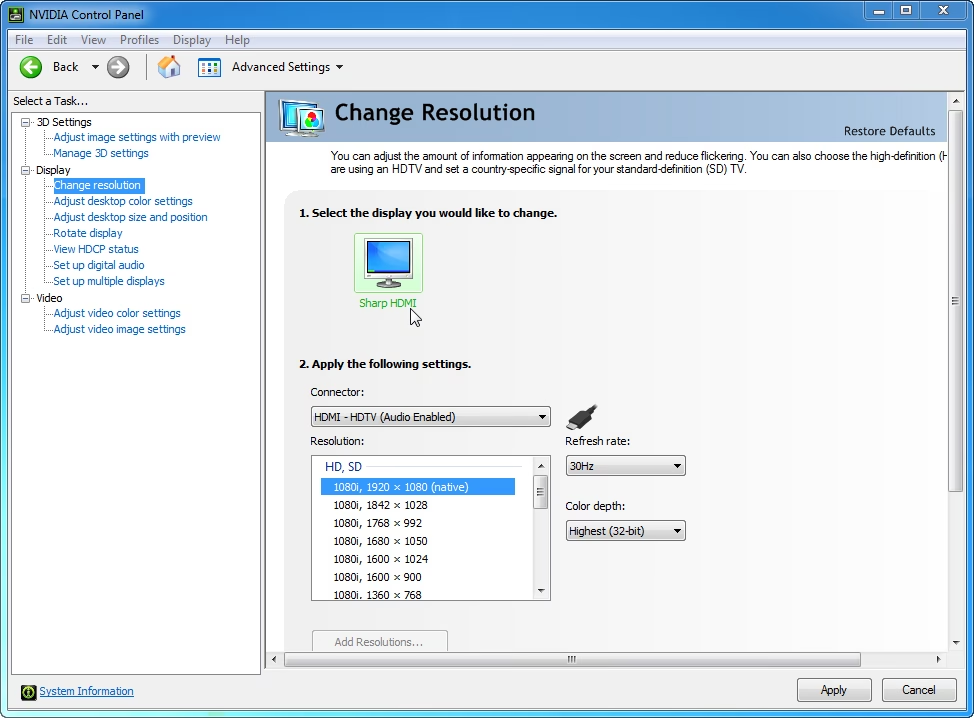
Con las pantallas ya activas y organizadas, es hora de asegurarse de que cada una funcione a su máximo potencial. En el menú de la izquierda, ve a "Cambiar la resolución".
- Selecciona la pantalla: En la parte superior, verás los iconos de tus monitores. Haz clic en el que deseas configurar.
- Establece la resolución: En la lista de resoluciones, elige la resolución nativa de tu monitor (normalmente marcada como "nativa" o "recomendada"). Usar la resolución nativa garantiza la imagen más nítida.
- Ajusta la frecuencia de actualización: Este es un ajuste vital para los jugadores. En el menú desplegable "Frecuencia de actualización", selecciona el valor más alto que tu monitor soporte (por ejemplo, 60Hz, 144Hz, 240Hz). Una mayor frecuencia de actualización resulta en un movimiento mucho más suave.
Repite este proceso para cada uno de tus monitores. Puedes tener diferentes resoluciones y frecuencias de actualización en cada pantalla sin ningún problema en el modo Modo Extender.
Modos de Visualización: ¿Cuál Elegir?
Windows y NVIDIA te ofrecen principalmente dos modos de funcionamiento para tus múltiples pantallas. La elección depende de lo que quieras conseguir.
| Característica | Modo Extender | Modo Clonar (Duplicar) |
|---|---|---|
| Concepto | Crea un único escritorio gigante que se extiende a través de todas las pantallas. | Muestra exactamente la misma imagen en todas las pantallas. |
| Uso Principal | Productividad (ej. código en una pantalla, vista previa en otra), Gaming (juego en la principal, Discord/OBS en la secundaria). | Presentaciones, demostraciones, configuraciones donde el público necesita ver lo mismo que el presentador. |
| Flexibilidad | Máxima. Cada pantalla puede tener su propia resolución y frecuencia de actualización. | Limitada. Todas las pantallas se ven forzadas a usar la misma resolución y frecuencia, generalmente la del monitor con menores capacidades. |
| Experiencia | Permite la multitarea real, arrastrando ventanas de una pantalla a otra de forma fluida. | Espejo exacto del contenido, sin espacio de trabajo adicional. |
Para los Entusiastas: NVIDIA Surround
Si tienes tres monitores (idealmente idénticos) y quieres una experiencia de juego ultra inmersiva, NVIDIA Surround es para ti. Esta tecnología trata tus múltiples monitores como una única pantalla panorámica gigante.
Cómo Activar NVIDIA Surround
- En el Panel de Control de NVIDIA, bajo la sección "3D Settings", busca "Configurar Surround, PhysX".
- En la sección de Surround, marca la casilla "Distribuir pantallas con Surround".
- Haz clic en "Configurar...". Se abrirá un asistente.
- El asistente te ayudará a seleccionar los monitores, su orientación (horizontal o vertical) y a corregir los biseles (los marcos de los monitores) para que la imagen fluya de manera más natural entre ellos.
Ten en cuenta que activar Surround es exigente para tu GPU, ya que tiene que renderizar una resolución mucho mayor. Además, no todos los juegos son compatibles o se ven bien en este modo, pudiendo estirar la interfaz de usuario.
Preguntas Frecuentes (FAQ)
¿Mi segunda pantalla no es detectada?
Si una de tus pantallas no aparece, prueba lo siguiente:
- Verifica los cables: Asegúrate de que estén firmemente conectados tanto a la GPU como al monitor.
- Fuente de entrada del monitor: Usa los botones del propio monitor para asegurarte de que está seleccionada la fuente de entrada correcta (HDMI, DisplayPort, etc.).
- Fuerza la detección: En el Panel de Control de NVIDIA, en "Configurar múltiples pantallas", a veces aparece un botón que dice "Mi pantalla no aparece...". Haz clic en él para forzar una nueva detección.
- Actualiza los controladores: Visita el sitio web de NVIDIA y descarga e instala la última versión de los controladores para tu modelo de GPU.
El ratón no se mueve correctamente entre las pantallas. ¿Qué hago?
Este problema casi siempre se debe a una incorrecta organización virtual de los monitores. Vuelve a "Configurar múltiples pantallas" en el panel de NVIDIA y arrastra los cuadros de los monitores hasta que su posición virtual coincida exactamente con su posición física en tu escritorio.
¿Puedo combinar monitores de diferentes marcas y tamaños?
¡Sí! En el modo Extender, puedes mezclar y combinar monitores de diferentes tamaños, resoluciones y frecuencias de actualización sin ningún problema. Cada uno funcionará con su configuración óptima. Para NVIDIA Surround, sin embargo, se recomienda encarecidamente usar monitores idénticos para una experiencia uniforme.
¿Conectar más monitores reducirá el rendimiento de mis juegos?
Si juegas en un solo monitor mientras los otros muestran aplicaciones de bajo impacto como Discord o un navegador web, el impacto en el rendimiento del juego será mínimo o nulo. Sin embargo, si utilizas NVIDIA Surround para jugar en tres pantallas a la vez, el impacto será significativo, ya que la GPU tiene que renderizar el triple de píxeles. Necesitarás una GPU de gama alta para mantener altas tasas de fotogramas en esa configuración.
¿Cuántos monitores soporta mi tarjeta gráfica?
La mayoría de las tarjetas NVIDIA modernas soportan hasta cuatro monitores simultáneamente. El número exacto depende del modelo específico de tu GPU. La forma más segura de saberlo es consultar la página de especificaciones del modelo de tu tarjeta en el sitio web del fabricante (por ejemplo, ASUS, Gigabyte, MSI) o en el de NVIDIA.
¡Y eso es todo! Ahora tienes todo el conocimiento necesario para configurar, personalizar y solucionar problemas de tu setup multipantalla con una GPU NVIDIA. Disfruta de tu nuevo y mejorado espacio de trabajo y campo de batalla.
Si quieres conocer otros artículos parecidos a Conecta Múltiples Monitores a tu GPU NVIDIA puedes visitar la categoría Hardware.