
11/03/2025
Estrenar un PC nuevo o recibir tu flamante Steam Deck es un momento de pura euforia para cualquier gamer. La emoción de instalar tus títulos favoritos y sumergirte en nuevas aventuras es inigualable. Sin embargo, esa emoción puede desvanecerse rápidamente al ver la cola de descargas: decenas o incluso cientos de gigabytes por delante, lo que se traduce en horas, o a veces días, de espera. Afortunadamente, Steam tiene una función increíblemente útil y a menudo desconocida que soluciona este problema: la transferencia de archivos de juego en la red local. Esta herramienta te permite copiar los archivos de un juego ya instalado en un ordenador directamente a otro dispositivo en tu misma casa, utilizando la velocidad de tu red interna y ahorrando un tiempo precioso y tu ancho de banda de internet.
En esta guía completa, te llevaremos de la mano a través de todo el proceso. Te explicaremos qué es exactamente esta función, qué necesitas para que funcione correctamente y te daremos un tutorial detallado paso a paso para que puedas mover tus juegos de un lado a otro sin complicaciones. ¡Prepárate para decirle adiós a las barras de progreso eternas!
- ¿Qué es y Cómo Funciona la Transferencia de Archivos en Red Local?
- Requisitos Clave para una Transferencia Exitosa
- Guía Paso a Paso para Transferir tus Juegos
- Maximizando la Velocidad: Ethernet vs. Wi-Fi
- Preguntas Frecuentes (FAQ)
- ¿Por qué la transferencia no empieza y se pone a descargar de internet?
- ¿Se transfieren también mis partidas guardadas?
- ¿Funciona entre un PC con Windows y una Steam Deck con SteamOS?
- ¿Puedo jugar en el PC de destino mientras se realiza la transferencia?
- ¿Necesito tener la misma cuenta de Steam en ambos dispositivos?
¿Qué es y Cómo Funciona la Transferencia de Archivos en Red Local?
Imagina que tienes un juego de 120 GB, como Baldur's Gate 3, ya instalado en tu PC de sobremesa. Ahora quieres jugarlo en tu portátil o en tu Steam Deck. La forma tradicional sería volver a descargarlo por completo desde los servidores de Steam en el nuevo dispositivo. La transferencia de archivos en red local cambia las reglas del juego. En lugar de conectarse a internet, el cliente de Steam en tu portátil buscará otros dispositivos en tu misma red (conectados al mismo router) que también tengan Steam. Si detecta que tu PC de sobremesa tiene el juego instalado y está disponible para compartir, iniciará una copia directa de los archivos a través de la red de tu casa. Esto es infinitamente más rápido que descargar desde internet, ya que las velocidades de las redes locales modernas son muy superiores a la mayoría de las conexiones a internet domésticas.
El proceso es casi automático. Steam se encarga de verificar los archivos, asegurarse de que todo se copie correctamente y descargar únicamente los pequeños fragmentos que pudieran faltar o estar desactualizados. Es una función oficial, segura y diseñada para hacer la vida del jugador mucho más fácil.
Requisitos Clave para una Transferencia Exitosa
Antes de lanzarte a copiar tus juegos, es fundamental asegurarse de que cumples con ciertas condiciones. Si la transferencia no funciona, lo más probable es que uno de estos puntos no se esté cumpliendo. Presta atención a la siguiente lista:
- Misma Red Local: Ambos dispositivos, el que envía los archivos (origen) y el que los recibe (destino), deben estar conectados a la misma red. Esto significa que ambos deben estar conectados al mismo router, ya sea por cable Ethernet o por Wi-Fi.
- Clientes de Steam Activos: Steam debe estar ejecutándose en ambos ordenadores. Generalmente, deberás haber iniciado sesión con la misma cuenta de Steam en los dos dispositivos.
- El PC de Origen debe estar Inactivo: Este es uno de los requisitos más importantes. El ordenador que va a compartir los archivos debe tener su cliente de Steam completamente inactivo. Esto significa que no puede haber ninguna descarga en curso ni ningún juego ejecutándose. El cliente debe estar simplemente abierto en el escritorio, sin hacer nada.
- Modo de Escritorio en el Origen: El PC que actúa como servidor (el que envía los archivos) debe tener Steam funcionando en su modo de escritorio estándar. La transferencia no se puede iniciar desde un PC que esté en modo Big Picture o que utilice lanzadores personalizados. Por otro lado, una Steam Deck puede actuar perfectamente como dispositivo de origen.
- Configuración de Transferencia: Dentro de los parámetros de Steam, hay una opción que habilita o deshabilita esta función. Debes asegurarte de que esté activada en ambos dispositivos. Por defecto, viene activada para transferir entre tus propios dispositivos.
Guía Paso a Paso para Transferir tus Juegos
¿Cumples con todos los requisitos? ¡Perfecto! Ahora vamos al meollo del asunto. Sigue estos pasos para realizar la transferencia:
Paso 1: Configura el PC de Origen
Este es el ordenador que ya tiene el juego instalado y actualizado.
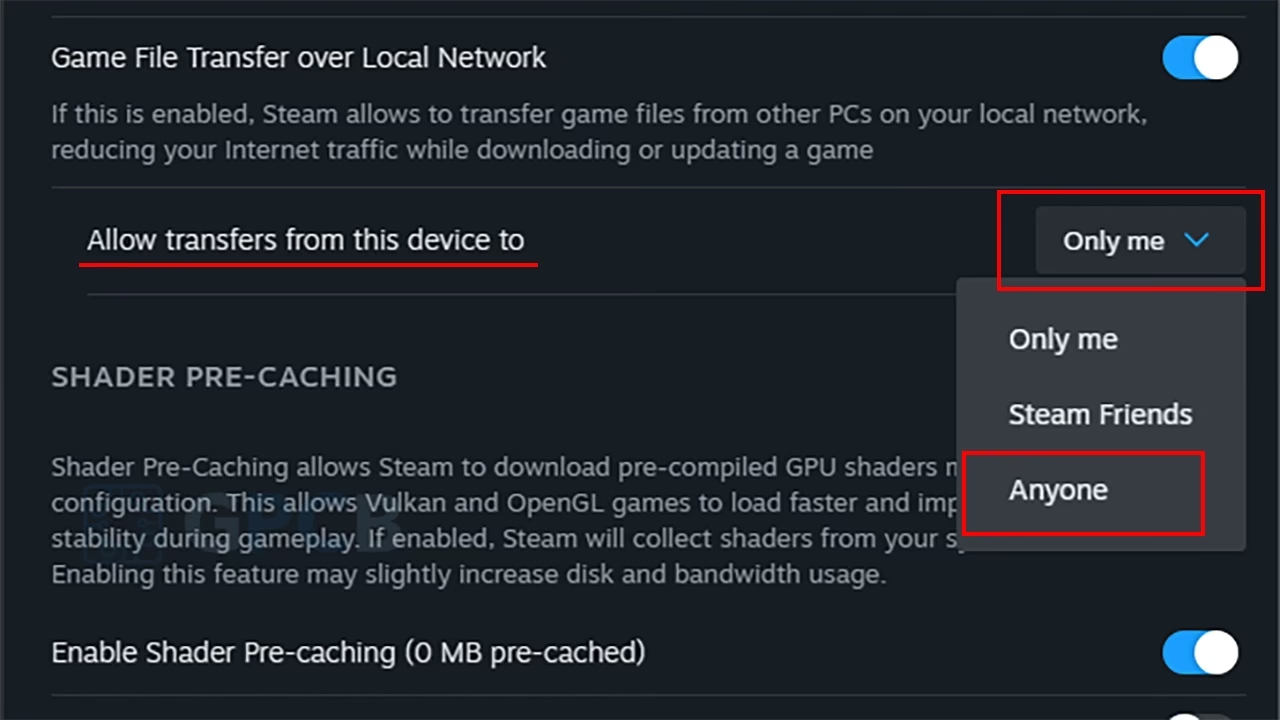
- Abre Steam y ve al menú superior izquierdo: Steam > Parámetros.
- En la nueva ventana, selecciona la pestaña "Descargas".
- Busca la sección llamada "Transferencia de archivos de juego en la red local".
- Asegúrate de que la opción no esté en "Desactivado". La opción por defecto, "Permitir transferencias desde y hacia mis propios dispositivos", es la ideal para este caso. También puedes seleccionar "Permitir a mis amigos de Steam" si quieres compartir con un amigo que esté en tu misma red.
- Verifica que el juego que quieres transferir está completamente actualizado.
- Cierra cualquier juego o descarga en curso. Deja Steam abierto en el escritorio.
Paso 2: Inicia la Instalación en el PC de Destino
Ahora, ve al ordenador o Steam Deck donde quieres instalar el juego.
- Abre Steam e inicia sesión con tu cuenta.
- Ve a tu Biblioteca de juegos.
- Busca el juego que deseas instalar. Verás el botón azul de "Instalar".
- Haz clic en "Instalar" como lo harías normalmente.
Paso 3: Observa la Magia
Aquí es donde ocurre el proceso. Tras hacer clic en "Instalar", Steam buscará en la red local. Si encuentra tu otro PC (el de origen) disponible y con los archivos del juego, en lugar de mostrar la velocidad de descarga de internet, verás un mensaje que indica que la transferencia ha comenzado. Aparecerá una notificación como: "Transfiriendo archivos desde [Nombre de tu PC de Origen]". También verás la velocidad de transferencia de la red local y el progreso de la copia. Una vez finalizado, Steam verificará los archivos y descargará cualquier pequeño parche que falte. ¡Y listo! Tu juego está instalado.
Maximizando la Velocidad: Ethernet vs. Wi-Fi
La velocidad de tu red local es el factor determinante. Si bien la transferencia funciona por Wi-Fi, para obtener los mejores resultados y la máxima velocidad, siempre se recomienda conectar ambos dispositivos mediante un cable Ethernet directamente al router. La diferencia puede ser abismal, especialmente con juegos muy pesados.
| Tipo de Conexión | Velocidad Teórica Máxima | Tiempo Estimado para un Juego de 80 GB |
|---|---|---|
| Wi-Fi 5 (802.11ac) | ~400-800 Mbps | ~15-30 minutos |
| Wi-Fi 6 (802.11ax) | ~600-1200 Mbps | ~10-20 minutos |
| Ethernet Gigabit | 1000 Mbps | ~11 minutos |
| Ethernet 2.5 Gigabit | 2500 Mbps | ~4.5 minutos |
*Las velocidades y tiempos son estimaciones y pueden variar según la calidad de tu router, los cables, la interferencia y la carga de la red.
Preguntas Frecuentes (FAQ)
¿Por qué la transferencia no empieza y se pone a descargar de internet?
Esto suele ocurrir por varias razones. Verifica lo siguiente: que ambos PCs estén en la misma red, que el PC de origen esté con Steam abierto en modo escritorio y sin juegos ni descargas activas, y que la configuración de transferencia de archivos esté activada en la pestaña "Descargas" en ambos clientes.
¿Se transfieren también mis partidas guardadas?
No. Esta función solo mueve los archivos de instalación del juego. Tus partidas guardadas se gestionan por separado. La mayoría de los juegos modernos utilizan Steam Cloud para sincronizar tus progresos automáticamente entre dispositivos. Si un juego no es compatible con Steam Cloud, deberás mover los archivos de guardado de forma manual, localizando la carpeta correspondiente en tu PC.
¿Funciona entre un PC con Windows y una Steam Deck con SteamOS?
¡Absolutamente! De hecho, este es uno de los usos más populares de la función. Puedes transferir tus juegos pesados desde tu potente PC de sobremesa a tu Steam Deck sin tener que depender de la velocidad del Wi-Fi para la descarga completa.
¿Puedo jugar en el PC de destino mientras se realiza la transferencia?
No es recomendable. Aunque técnicamente podrías usar el PC para otras tareas, ejecutar aplicaciones pesadas o jugar a otros juegos podría afectar la velocidad de la transferencia, ya que compiten por los recursos del disco duro y la red. Lo mejor es dejar que el proceso termine sin interrupciones.
¿Necesito tener la misma cuenta de Steam en ambos dispositivos?
Es la forma más sencilla y la que funciona por defecto. Sin embargo, la función también está diseñada para funcionar entre diferentes cuentas de Steam (por ejemplo, entre amigos o familiares en la misma casa), siempre que la cuenta que recibe el juego también lo posea en su biblioteca y la configuración de privacidad de la transferencia lo permita en ambos clientes.
Si quieres conocer otros artículos parecidos a Transfiere tus Juegos de Steam a otro PC puedes visitar la categoría Guías.