
08/11/2009
Los portátiles se han convertido en herramientas indispensables en nuestro día a día, desde el trabajo y los estudios hasta el entretenimiento y los videojuegos. Sin embargo, en medio de la preocupación por la velocidad del procesador o la capacidad de la tarjeta gráfica, a menudo pasamos por alto un factor crucial que determina tanto el rendimiento como la longevidad de nuestro equipo: la temperatura. Un portátil que funciona demasiado caliente no solo se vuelve lento e inestable, sino que corre el riesgo de sufrir daños permanentes en sus componentes internos. Comprender y gestionar la temperatura de tu equipo es, por tanto, una de las tareas de mantenimiento más importantes que puedes realizar.
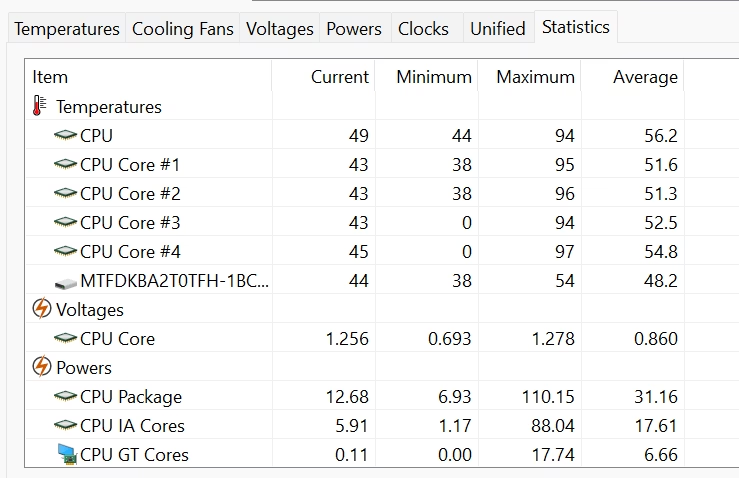
Este artículo es una guía completa diseñada para desmitificar el calor en los portátiles. Exploraremos cuáles son los rangos de temperatura seguros, qué factores provocan el aumento de la misma, cómo identificar las señales de alerta de un sobrecalentamiento y, lo más importante, qué medidas prácticas puedes tomar para mantener tu máquina funcionando en condiciones óptimas. No necesitas ser un experto en tecnología para aplicar estos consejos; con un poco de atención, podrás asegurar que tu inversión te acompañe durante muchos años con el máximo rendimiento.
¿Cuál es el Rango de Temperatura Normal para un Portátil?
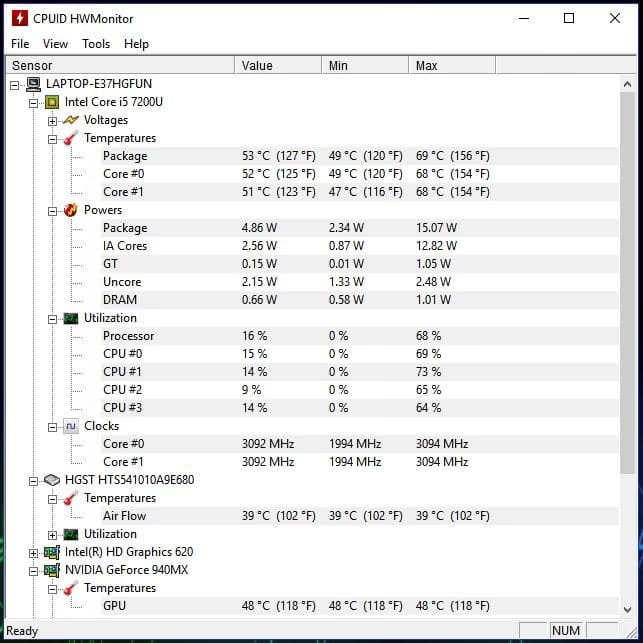
No existe una única respuesta a esta pregunta, ya que la temperatura "normal" depende en gran medida de lo que estés haciendo con tu portátil. Los componentes principales que generan calor son el procesador (CPU) y la tarjeta gráfica (GPU). Sus temperaturas fluctuarán constantemente según la carga de trabajo. Sin embargo, podemos establecer unos rangos generales para tener una referencia clara:
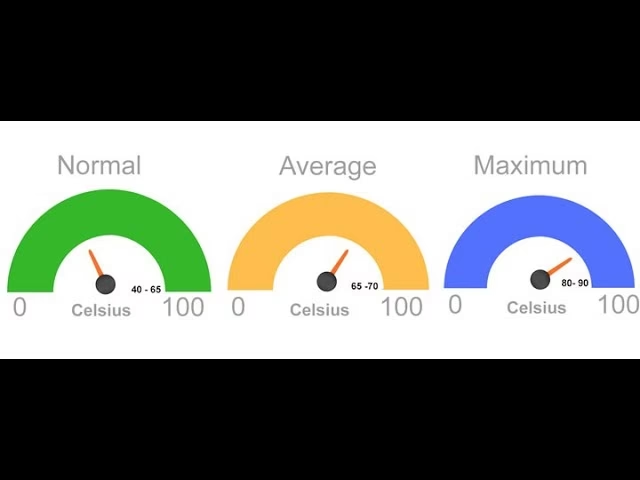
- En Reposo o Uso Ligero (Idle): Cuando el portátil está encendido pero sin ejecutar tareas exigentes, como mostrar el escritorio, navegar por internet con pocas pestañas o escribir un documento. En este estado, la temperatura ideal se sitúa entre los 35°C y 50°C.
- Uso Moderado: Tareas como ver vídeos en alta definición (streaming), participar en videollamadas o tener múltiples aplicaciones y pestañas del navegador abiertas. Aquí, es normal que las temperaturas suban a un rango de 50°C a 70°C.
- Uso Intensivo (Carga Máxima): Este es el escenario de los videojuegos exigentes, la edición de vídeo, el renderizado 3D o la compilación de código. Bajo esta carga, la CPU y la GPU trabajan al máximo, y las temperaturas pueden alcanzar de forma segura los 70°C a 90°C. Algunos portátiles gaming de alto rendimiento están diseñados para soportar picos de hasta 95°C de forma puntual, pero no es recomendable mantener estas temperaturas de forma sostenida.
Si tu portátil supera constantemente los 95°C bajo carga o se mantiene por encima de los 60°C en reposo, es una clara señal de que algo no va bien con su sistema de refrigeración y es momento de tomar medidas.
Factores Clave que Afectan la Temperatura
El calor de tu portátil no aparece por arte de magia. Es el resultado de una combinación de factores, tanto internos como externos. Conocerlos te ayudará a diagnosticar mejor cualquier problema.
1. Diseño del Sistema de Refrigeración
Cada portátil es un mundo. Los modelos ultraligeros priorizan la portabilidad con sistemas de refrigeración más pequeños y menos potentes, mientras que los portátiles gaming incorporan múltiples ventiladores, tubos de calor (heat pipes) más grandes y rejillas de ventilación más amplias para disipar el calor generado por sus potentes componentes.
2. Temperatura Ambiente
La lógica es simple: si la habitación donde usas el portátil está caliente, al equipo le costará más trabajo enfriarse. El sistema de refrigeración utiliza el aire del entorno para disipar el calor; si ese aire ya es cálido, su eficacia disminuye notablemente.
3. Obstrucción de las Rejillas de Ventilación
Este es uno de los errores más comunes. Usar el portátil sobre superficies blandas como una cama, un sofá o una manta bloquea las entradas y salidas de aire. El aire caliente queda atrapado dentro del chasis, provocando un rápido aumento de la temperatura. Utiliza siempre tu portátil sobre una superficie dura y plana.
4. Acumulación de Polvo y Suciedad
Con el tiempo, los ventiladores internos aspiran polvo, pelos y otras partículas del ambiente. Esta suciedad se acumula en los disipadores y las aspas de los ventiladores, creando una capa aislante que impide la correcta disipación del calor y obstruye el flujo de aire. Es el enemigo silencioso del rendimiento.
5. Pasta Térmica Degradada
La pasta térmica es un compuesto que se aplica entre la CPU/GPU y el disipador para facilitar la transferencia de calor. Con los años, esta pasta se seca y pierde su efectividad, creando una barrera que dificulta que el calor pase de los chips al sistema de refrigeración.
Señales de Alerta: ¿Tu Portátil Pide Ayuda?
Antes de llegar a un punto crítico, tu portátil te dará varias señales de que está sufriendo por el calor. Aprende a reconocerlas:
- Ventiladores a Máxima Velocidad y Ruidosos: Si los ventiladores suenan como la turbina de un avión incluso con tareas ligeras, es que están luchando desesperadamente por enfriar los componentes.
- Rendimiento Lento e Inestable (Thermal Throttling): ¿Sientes que tu portátil se vuelve inexplicablemente lento durante una partida o una tarea pesada? Se debe al 'thermal throttling', un mecanismo de autoprotección. Cuando la CPU o GPU alcanzan una temperatura crítica, reducen su velocidad automáticamente para generar menos calor y evitar daños.
- Apagones Repentinos: Si el portátil se apaga de golpe sin previo aviso, especialmente bajo carga, es la medida de seguridad más drástica. El sistema se apaga para prevenir un daño catastrófico por sobrecalentamiento.
- El Chasis Quema al Tacto: Es normal que un portátil se sienta tibio, pero si ciertas zonas (especialmente cerca de las rejillas de ventilación o sobre el teclado) están tan calientes que resultan incómodas al tacto, es un claro indicativo de un problema.
Tabla de Temperaturas y Niveles de Riesgo
Para simplificar, aquí tienes una tabla que resume los rangos de temperatura y lo que significan para la salud de tu portátil.
| Nivel de Carga | Rango de Temperatura Ideal (°C) | Nivel de Riesgo |
|---|---|---|
| Reposo / Tareas básicas | 35°C - 50°C | Óptimo |
| Uso Moderado / Multimedia | 50°C - 70°C | Normal |
| Gaming / Renderizado | 70°C - 90°C | Aceptable / Precaución |
| Temperaturas Sostenidas | > 95°C | Peligro / Riesgo de Daño |
Cómo Mantener tu Portátil Fresco: Soluciones Prácticas
Afortunadamente, controlar la temperatura está en tus manos. Aquí tienes una lista de acciones, de las más sencillas a las más avanzadas, para mejorar la refrigeración.
- Eleva tu Portátil: La solución más simple. Elevar la parte trasera del portátil unos centímetros (puedes usar un soporte o incluso un par de libros) mejora drásticamente el flujo de aire por debajo.
- Usa una Base Refrigeradora: Estos accesorios cuentan con ventiladores adicionales que fuerzan la entrada de aire frío hacia las tomas de ventilación del portátil. Son especialmente útiles para sesiones de gaming prolongadas.
- Limpieza Externa Regular: Al menos una vez al mes, con el portátil apagado y desconectado, utiliza una lata de aire comprimido para soplar a través de las rejillas de ventilación y expulsar el polvo superficial.
- Optimiza el Software: Cierra las aplicaciones y pestañas del navegador que no estés utilizando. Menos procesos en segundo plano significan menos carga para la CPU y, por tanto, menos calor.
- Mantenimiento Interno (Avanzado): Si tu portátil tiene más de dos años y nunca se ha limpiado, es muy probable que necesite un mantenimiento interno. Esto implica abrir el equipo para limpiar a fondo los ventiladores y disipadores y, lo más importante, reemplazar la pasta térmica vieja por una nueva de alta calidad. Si no te sientes cómodo haciendo esto, acude a un servicio técnico de confianza.
Preguntas Frecuentes (FAQ)
¿Es normal que un portátil gaming se caliente más que uno normal?
Sí, es completamente normal. Los portátiles gaming alojan componentes mucho más potentes en un espacio reducido. Están diseñados para funcionar a temperaturas más altas, pero aun así, deben mantenerse dentro del rango seguro (generalmente por debajo de 95°C) para no sufrir daños a largo plazo.
¿Cada cuánto tiempo debo hacer una limpieza interna de mi portátil?
Como regla general, se recomienda una limpieza interna y cambio de pasta térmica cada 1 o 2 años. Si vives en un entorno con mucho polvo o mascotas, es posible que necesites hacerlo anualmente.
Mi CPU alcanza los 95°C al jugar, ¿es peligroso?
Alcanzar esa temperatura de forma puntual no es inmediatamente peligroso, ya que los procesadores modernos se autoprotegen. Sin embargo, si se mantiene en 95°C o más durante largos periodos, estás en la zona de peligro. Esto acortará la vida útil del componente y es una señal clara de que tu sistema de refrigeración no es suficiente o necesita mantenimiento urgente.
¿Usar el portátil sobre la cama puede estropearlo?
Sí, a largo plazo. Al bloquear la ventilación, obligas a los componentes a funcionar a temperaturas muy elevadas constantemente. Este estrés térmico continuo degrada los chips y otros componentes electrónicos mucho más rápido, pudiendo causar fallos prematuros.
Conclusión
La temperatura es un aspecto vital de la salud de tu portátil. Ignorarla puede llevar a una experiencia de usuario frustrante, con un rendimiento mermado y, en el peor de los casos, a una costosa avería. Al entender los rangos de temperatura seguros, identificar los síntomas de sobrecalentamiento y aplicar medidas preventivas sencillas como mantenerlo limpio y bien ventilado, estarás garantizando que tu equipo funcione de manera fluida, rápida y fiable durante mucho más tiempo. Un portátil fresco es un portátil feliz y eficiente.
Si quieres conocer otros artículos parecidos a Temperatura ideal de un portátil: Guía completa puedes visitar la categoría Hardware.