
23/03/2005
El sonido es una parte fundamental de nuestra experiencia frente al ordenador. Ya sea que estés inmerso en una partida épica, disfrutando de tu lista de reproducción favorita, en una videollamada importante o editando un proyecto audiovisual, la calidad del audio puede marcar una diferencia abismal. El componente responsable de esta magia es la tarjeta de sonido. Sin embargo, cuando surgen problemas como la ausencia de audio, ruidos extraños o simplemente cuando consideramos una mejora, nos enfrentamos a una pregunta clave: ¿cómo saber cuál es mi tarjeta de sonido? Conocer el modelo exacto es el primer paso para solucionar problemas, actualizar controladores o elegir un nuevo componente. En esta guía completa, te llevaremos a través de todos los métodos posibles, desde los más sencillos hasta los más técnicos, para que te conviertas en un experto en el hardware de audio de tu propio equipo.
¿Por Qué es Tan Importante Identificar tu Tarjeta de Sonido?
Podrías pensar que mientras el sonido funcione, no hay necesidad de saber qué pieza lo produce. Sin embargo, conocer tu hardware te da un poder increíble sobre tu sistema. Las razones principales para identificar tu tarjeta de sonido son:
- Solución de Problemas: Cuando el audio falla, el modelo de tu tarjeta de sonido es la primera pieza de información que necesitas para buscar soluciones en foros, guías o para contactar a soporte técnico. Sin este dato, estarías buscando una aguja en un pajar.
- Actualización de Controladores (Drivers): Los controladores son el software que permite que tu sistema operativo se comunique con el hardware. Tener los drivers correctos y actualizados es esencial para garantizar un rendimiento óptimo, corregir errores y, en ocasiones, desbloquear nuevas funcionalidades. Para descargar el controlador adecuado, necesitas saber el fabricante y modelo exacto.
- Mejoras de Hardware (Upgrades): Si eres un audiófilo, un músico, un streamer o un gamer competitivo, es posible que la tarjeta de sonido integrada en tu placa base no sea suficiente. Para elegir una mejora adecuada, primero debes conocer las especificaciones de tu tarjeta actual y así asegurarte de que la nueva ofrezca un salto de calidad real.
- Compatibilidad de Software: Ciertos programas profesionales de edición de audio o algunos videojuegos pueden tener requisitos de hardware específicos. Conocer tu tarjeta te asegura que cumplirás con dichos requisitos antes de realizar una compra.
Métodos Sencillos Dentro de Windows (Sin Instalar Nada)
Afortunadamente, Windows nos proporciona varias herramientas integradas para espiar nuestro hardware sin necesidad de instalar programas adicionales. Estos métodos son perfectos para una verificación rápida y sencilla.
Método 1: El Administrador de Dispositivos, tu Mejor Aliado
El Administrador de Dispositivos es el panel de control central de todo el hardware de tu PC. Es, sin duda, el método más directo y fiable.
- Haz clic derecho en el botón de Inicio o presiona las teclas Windows + X simultáneamente.
- En el menú que aparece, selecciona "Administrador de Dispositivos".
- Se abrirá una ventana con una lista de todas las categorías de hardware de tu equipo. Busca y haz doble clic en "Controladoras de sonido y video y dispositivos de juego" para expandir la sección.
- Ahí verás el nombre de tu tarjeta de sonido. Comúnmente verás nombres como "Realtek High Definition Audio", "NVIDIA High Definition Audio" o "AMD High Definition Audio Device". El dispositivo principal suele ser el de Realtek o similar, mientras que los de NVIDIA/AMD corresponden al audio que se transmite a través de los puertos HDMI o DisplayPort de tu tarjeta gráfica.
Método 2: Herramienta de Diagnóstico de DirectX (DxDiag)
Esta herramienta es un clásico entre los gamers y técnicos, ya que ofrece un resumen completo del sistema, ideal para diagnosticar problemas relacionados con gráficos y sonido.
- Presiona las teclas Windows + R para abrir la ventana "Ejecutar".
- Escribe
dxdiagy presiona Enter. Es posible que te pida permiso para comprobar si tus controladores están firmados digitalmente; puedes aceptar sin problemas. - Una vez que la herramienta cargue, verás varias pestañas en la parte superior. Haz clic en la pestaña "Sonido" (si tienes varios dispositivos, podrías ver "Sonido 1", "Sonido 2", etc.).
- En esta sección, encontrarás información detallada sobre el dispositivo de audio, incluyendo el nombre, el ID del hardware y la versión del controlador.
Software de Terceros para un Análisis Profundo
Si los métodos anteriores no te dan suficiente información o si prefieres una interfaz más amigable con datos más detallados, existen excelentes programas gratuitos que pueden analizar tu sistema a fondo.
Speccy: Sencillo y Completo
Desarrollado por los creadores del popular CCleaner, Speccy es una herramienta fantástica por su simplicidad y la cantidad de información que ofrece.
- Descarga e instala Speccy desde su web oficial.
- Al abrirlo, te dará un resumen general de tu sistema.
- En el menú de la izquierda, haz clic en la sección "Audio".
- La ventana principal te mostrará todas las tarjetas de sonido, dispositivos de reproducción y grabación, con sus nombres, fabricantes y el estado de sus controladores. Es una forma muy visual y clara de entender tu configuración de audio.
AIDA64 / HWiNFO: Para los Entusiastas
Estas son herramientas de diagnóstico de nivel profesional que ofrecen un nivel de detalle abrumador, perfectas para quienes quieren saber hasta el último dato técnico de sus componentes.
- AIDA64: En su menú lateral, navega a "Multimedia" y luego a "Audio PCI / PnP". Aquí verás el nombre exacto del chip de audio (por ejemplo, Realtek ALC1220), que es una información mucho más precisa que el nombre genérico que muestra Windows.
- HWiNFO: Es una alternativa muy potente y cuenta con una versión portátil que no requiere instalación. Al ejecutarlo, busca la sección "Audio" en el árbol de dispositivos para encontrar el adaptador de audio y su controlador.
Tabla Comparativa de Métodos de Software
| Método | Nivel de Dificultad | Información Obtenida | ¿Requiere Instalación? |
|---|---|---|---|
| Administrador de Dispositivos | Muy Fácil | Nombre del dispositivo, fabricante. | No |
| DxDiag | Fácil | Nombre, ID de hardware, versión del driver. | No |
| Speccy | Fácil | Información detallada y bien organizada. | Sí |
| AIDA64 / HWiNFO | Intermedio | Información exhaustiva, incluyendo el modelo del chipset de audio. | Sí (HWiNFO tiene versión portátil) |
El Método Físico: Cuando el Software No Basta
En ciertas situaciones, como un sistema operativo recién instalado sin drivers o un hardware no reconocido, los métodos de software pueden fallar. Es hora de arremangarse y buscar la información directamente en el componente.
Inspección Visual de la Placa Base
La mayoría de los ordenadores de sobremesa y todos los portátiles utilizan una tarjeta de sonido integrada en la placa base. Para identificarla:
- Para PCs de sobremesa: Apaga y desconecta completamente el ordenador. Abre el panel lateral del gabinete. Cerca de los conectores de audio traseros (los jacks de colores verde, rosa, azul), busca un pequeño chip cuadrado en la placa base. A menudo, llevará impreso el nombre del fabricante y el modelo, como "Realtek" seguido de un código (ej. ALC897).
- Para portátiles: No se recomienda abrir un portátil solo para esto. En su lugar, busca el modelo exacto de tu portátil en la web del fabricante. La página de especificaciones técnicas listará el códec de audio que utiliza.
Revisando una Tarjeta de Sonido Dedicada
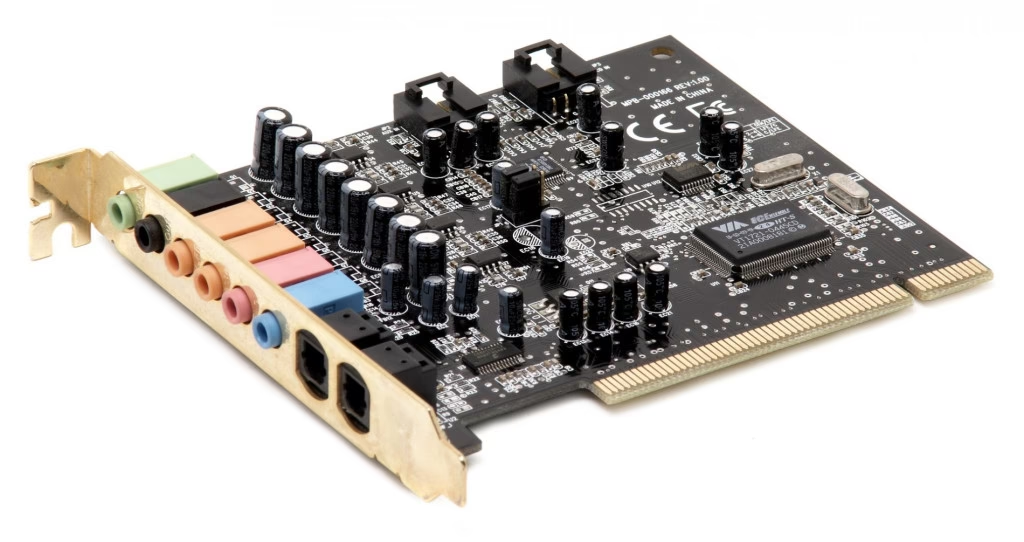
Si tienes una tarjeta de sonido dedicada (una que has comprado por separado e instalado en una ranura PCIe), el proceso es más sencillo. Apaga y desconecta el PC, abre el gabinete y retira la tarjeta. El nombre del fabricante (como Creative Sound Blaster o ASUS Xonar) y el modelo estarán claramente impresos en la propia tarjeta.
Preguntas Frecuentes (FAQ)
¿Qué hago si no aparece nada en la sección de sonido del Administrador de Dispositivos?
Si la sección "Controladoras de sonido..." no aparece o está vacía, puede deberse a dos razones principales. Primero, el dispositivo de audio podría estar desactivado en la BIOS/UEFI de tu sistema. Deberás reiniciar el PC, entrar en la BIOS (generalmente pulsando Supr, F2 o F12) y buscar una opción como "Onboard Audio" para asegurarte de que está habilitada. Segundo, si el controlador no está instalado, el dispositivo puede aparecer en "Otros dispositivos" con un icono de advertencia amarillo. Necesitarás identificarlo para instalar el driver correcto.
¿Por qué mi tarjeta de video (GPU) aparece como un dispositivo de sonido?
Es completamente normal. Las tarjetas gráficas modernas de NVIDIA y AMD incluyen su propio controlador de audio. Este se utiliza para transmitir sonido a través de las conexiones HDMI y DisplayPort, permitiéndote conectar tu PC a un monitor con altavoces o a una TV y tener audio y video por un solo cable. Tu dispositivo de audio principal (como Realtek) seguirá gestionando las salidas de auriculares y altavoces analógicos.
¿Audio integrado o tarjeta dedicada? ¿Cuál es la diferencia real?
El audio integrado en la placa base ha mejorado enormemente y es más que suficiente para la mayoría de los usuarios. Una tarjeta de sonido dedicada se justifica si eres un profesional del audio, músico, streamer o un audiófilo exigente. Ofrecen una mayor calidad de conversión de señal, menos interferencia eléctrica (resultando en un sonido más limpio), amplificadores de auriculares más potentes y más opciones de conectividad.
¿Realmente necesito actualizar mi tarjeta de sonido?
Probablemente no. Si tu audio funciona bien y estás contento con la calidad, no hay necesidad de cambiar. Considera una actualización solo si buscas características específicas que tu sistema actual no ofrece, como sonido envolvente virtual de alta calidad para juegos, grabación de baja latencia para instrumentos musicales o simplemente una fidelidad de audio superior para disfrutar de música en alta resolución.
Conocer tu hardware es el primer paso para dominar tu PC. Ahora que sabes exactamente cómo identificar tu tarjeta de sonido, tienes el poder de resolver problemas, mantener tu sistema actualizado y tomar decisiones informadas para mejorar tu experiencia auditiva. ¡Es hora de disfrutar del mejor sonido que tu equipo puede ofrecer!
Si quieres conocer otros artículos parecidos a ¿Cuál es mi tarjeta de sonido? Guía Definitiva puedes visitar la categoría Hardware.