
23/08/2007
Ese momento de pánico es universal para cualquier usuario de PC: presionas el botón de encendido y... nada. Silencio absoluto. Ni un zumbido de ventilador, ni una luz parpadeante. O quizás los ventiladores giran como locos pero la pantalla permanece en un negro impenetrable. Un ordenador que no enciende es uno de los problemas más frustrantes, ya que nos deja completamente desconectados y sin acceso a nuestro trabajo, juegos o archivos personales. Pero antes de llevarlo al servicio técnico, hay una serie de diagnósticos y soluciones que puedes probar por ti mismo. En este artículo te guiaremos paso a paso, desde las comprobaciones más sencillas hasta las más complejas, para ayudarte a identificar y, con suerte, resolver el problema.
- Primeros Pasos: Verificaciones Básicas que Salvan Vidas
- ¿El Ordenador Emite Sonidos o Muestra Luces? El Lenguaje Secreto del Hardware
- Problemas de Hardware Interno: Abriendo la Caja de Pandora
- El Botón de Encendido y el Sobrecalentamiento: Culpables Silenciosos
- Mi PC Enciende, pero No Hay Imagen: Fallos de Software y de Inicio
- Preguntas Frecuentes (FAQ)
- Conclusión: ¿Cuándo es Hora de Llamar a un Profesional?
Primeros Pasos: Verificaciones Básicas que Salvan Vidas
Antes de pensar en componentes quemados o virus apocalípticos, empecemos por lo más obvio. A menudo, la solución es mucho más simple de lo que parece. Estos primeros pasos se centran en el suministro eléctrico, el eslabón más fundamental de la cadena.
- Revisa el cable de alimentación: Asegúrate de que el cable esté firmemente conectado tanto a la parte trasera de la torre de tu PC como a la toma de corriente en la pared. Parece tonto, pero un cable suelto es una causa increíblemente común.
- Prueba la toma de corriente: El enchufe de la pared podría ser el culpable. Para descartarlo, conecta otro dispositivo que sepas que funciona (una lámpara, el cargador del móvil) en esa misma toma. Si no funciona, has encontrado el problema.
- Verifica la regleta o protector de sobretensión: Si usas una regleta, comprueba que esté encendida y funcionando. Muchas tienen un interruptor con luz y un fusible propio que puede haberse fundido. Intenta conectar el ordenador directamente a la pared para descartar que la regleta sea el problema.
- El interruptor de la fuente de alimentación: La mayoría de las fuentes de alimentación de los ordenadores de sobremesa tienen un pequeño interruptor de palanca (I/O) justo al lado de donde se conecta el cable. Asegúrate de que esté en la posición 'I' (encendido). A veces, se puede mover accidentalmente al limpiar o mover la torre.
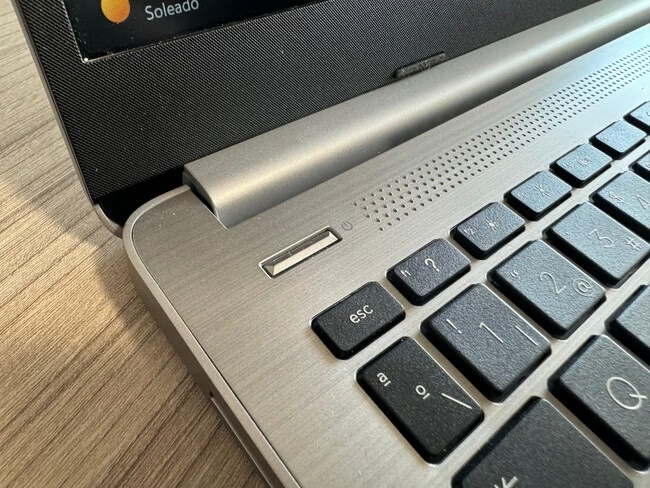
- Para portátiles: Si tienes un portátil, el proceso es ligeramente diferente. Verifica que el cargador esté bien conectado. ¿Se enciende alguna luz en el cargador o en el portátil al enchufarlo? Si no es así, el cargador podría estar defectuoso. Si es posible, intenta quitar la batería y encender el portátil solo con el cargador conectado.
¿El Ordenador Emite Sonidos o Muestra Luces? El Lenguaje Secreto del Hardware
Si tras las comprobaciones eléctricas el PC sigue sin arrancar, es hora de agudizar el oído y la vista. Lo que sucede en los primeros segundos del intento de arranque nos da pistas cruciales. Cuando enciendes un ordenador, este realiza un auto-diagnóstico llamado POST (Power-On Self-Test). Si detecta un error crítico, te lo comunicará.
Los Códigos de Pitidos (Beep Codes)
Si al pulsar el botón de encendido oyes una serie de pitidos, ¡es una buena noticia! Significa que la placa base y el procesador tienen energía y están intentando comunicar un problema. Estos códigos varían según el fabricante de la BIOS (el software básico de la placa), pero hay algunos patrones comunes:
- Un pitido corto: Normalmente indica que el POST se ha completado con éxito y el sistema va a empezar a cargar el sistema operativo.
- Pitidos largos y continuos: Suelen apuntar a un problema con la memoria RAM.
- Un pitido largo seguido de dos o tres cortos: A menudo señala un fallo en la tarjeta gráfica.
- Sin pitidos: Si no oyes nada, puede indicar un problema grave en la fuente de alimentación, la placa base o el procesador.
Luces Indicadoras (LEDs)
Observa el frontal de la torre y el interior si tienes una ventana. ¿Se enciende alguna luz? Muchas placas base modernas tienen LEDs de diagnóstico que se iluminan para indicar problemas con la CPU, la RAM, la tarjeta gráfica (VGA) o el dispositivo de arranque (BOOT). Consulta el manual de tu placa base para interpretar lo que significan estas luces.
Problemas de Hardware Interno: Abriendo la Caja de Pandora
Si las pistas apuntan a un componente interno, es hora de abrir la torre. ¡Atención! Antes de tocar cualquier componente, apaga y desenchufa completamente el ordenador de la corriente. Luego, presiona el botón de encendido durante unos segundos para descargar cualquier energía residual. Es recomendable usar una pulsera antiestática para evitar dañar los componentes con la electricidad estática de tu cuerpo.
La Memoria RAM: La Causa Más Común
Un módulo de memoria RAM mal asentado es una de las principales causas de que un PC no arranque. El polvo o las vibraciones pueden hacer que pierda contacto.
- Localiza los módulos de RAM en la placa base (son unas tarjetas largas y delgadas).
- Abre las pestañas de seguridad que hay en cada extremo de las ranuras.
- Saca los módulos con cuidado. Puedes limpiar los contactos dorados con una goma de borrar y luego pasar un paño seco para quitar los restos.
- Vuelve a insertarlos firmemente en sus ranuras hasta que oigas un 'clic' y las pestañas de seguridad se cierren solas. Prueba a encender el PC con un solo módulo para aislar si uno de ellos está defectuoso.
Otros Componentes Internos
Con la misma lógica, puedes verificar otros componentes. Asegúrate de que la tarjeta gráfica esté bien insertada en su ranura PCI-Express y que sus cables de alimentación (si los requiere) estén conectados. Revisa también que los cables de datos y alimentación de tus discos duros o SSD estén bien sujetos.
El Botón de Encendido y el Sobrecalentamiento: Culpables Silenciosos
A veces, el problema no está en un componente principal, sino en algo más periférico.
- Fallo del Botón de Encendido: El propio botón físico puede estropearse. Para usuarios avanzados, una forma de comprobarlo es desconectar los pequeños cables del panel frontal de la placa base (los que van al botón de encendido, reset, LEDs) y puentear momentáneamente los dos pines correspondientes al 'Power Switch' con la punta de un destornillador. Si el PC arranca, el problema es el botón de la caja.
- Sobrecalentamiento: Si el ordenador se apaga bruscamente y luego no quiere volver a encender durante un rato, podría ser una medida de protección por sobrecalentamiento. Abre la torre y revisa los ventiladores y disipadores. Una acumulación masiva de polvo puede impedir la correcta refrigeración. Límpialo todo con aire comprimido.
Mi PC Enciende, pero No Hay Imagen: Fallos de Software y de Inicio
Este es un escenario diferente: los ventiladores giran, las luces se encienden, pero la pantalla se queda en negro. Aquí las causas probables se desplazan del hardware puro al monitor o al software.
- Verifica el Monitor: Asegúrate de que el monitor está encendido y que el cable de vídeo (HDMI, DisplayPort) está bien conectado tanto al monitor como a la tarjeta gráfica del PC (¡no a las salidas de vídeo de la placa base si tienes una gráfica dedicada!). Prueba a cambiar la fuente de entrada en el menú del monitor.
- Accede a la BIOS/UEFI: Reinicia el PC y pulsa repetidamente la tecla para entrar en la BIOS (normalmente Supr, F2, F10 o F12). Si logras ver la pantalla de la BIOS, significa que el hardware principal funciona y el problema probablemente reside en el sistema operativo.
- Reparación del Sistema Operativo: Si no puedes acceder a Windows, puedes usar un USB de instalación para acceder al Entorno de Recuperación de Windows. Desde ahí, puedes intentar una 'Reparación de inicio', 'Restaurar sistema' a un punto anterior donde todo funcionaba, o como último recurso, reinstalar el sistema operativo. Recuerda la importancia de tener siempre una copia de seguridad de tus datos importantes.
Tabla Comparativa de Problemas y Soluciones Rápidas
| Síntoma | Causa Probable | Solución Rápida |
|---|---|---|
| Silencio y oscuridad total. Ninguna luz ni sonido. | Fallo de alimentación eléctrica o fuente de alimentación (PSU) muerta. | Revisar todos los cables, enchufes y el interruptor de la PSU. |
| El ordenador emite una serie de pitidos al encender. | Error detectado en el POST (RAM, GPU, etc.). | Interpretar el código de pitidos y revisar el componente señalado (ej. reinstalar la RAM). |
| Los ventiladores giran, las luces se encienden, pero la pantalla está en negro. | Problema con el monitor, el cable de vídeo, la tarjeta gráfica o el inicio del SO. | Revisar conexiones del monitor. Reinstalar la tarjeta gráfica. Intentar acceder a la BIOS. |
| El PC se enciende por un segundo y se apaga inmediatamente. | Cortocircuito, sobrecalentamiento o fallo grave de un componente (CPU, placa base). | Desconectar todo lo no esencial y probar. Revisar la refrigeración de la CPU. |
Preguntas Frecuentes (FAQ)
¿Con qué frecuencia debo limpiar mi ordenador por dentro?
Depende del ambiente, pero una buena regla general es hacer una limpieza a fondo con aire comprimido cada 6 a 12 meses para evitar problemas de sobrecalentamiento.
¿Es seguro abrir mi PC yo mismo?
Sí, siempre y cuando tomes las precauciones básicas: desconéctalo completamente de la corriente y protégete contra la electricidad estática. Si no te sientes seguro, es mejor no arriesgarse.
Mi portátil no enciende ni carga, ¿qué hago?
Prueba con otro cargador compatible. Si eso no funciona, intenta un 'reinicio de energía': desconecta el cargador, quita la batería (si es extraíble) y mantén presionado el botón de encendido durante 30 segundos. Luego, vuelve a conectar todo y prueba de nuevo. Si no funciona, podría ser un fallo del conector de carga o de la placa base.
Conclusión: ¿Cuándo es Hora de Llamar a un Profesional?
Hemos recorrido un largo camino, desde un simple cable suelto hasta la reinstalación del sistema operativo. Si después de seguir todos estos pasos tu ordenador sigue sin dar señales de vida, o si el diagnóstico apunta a un componente caro y delicado como la placa base o el procesador, es el momento de buscar ayuda profesional. Un técnico cualificado tiene herramientas específicas, como un tester para fuentes de alimentación o componentes de repuesto para hacer pruebas, que le permitirán realizar un diagnóstico preciso y ofrecerte la mejor solución sin que corras el riesgo de dañar aún más tu equipo.
Si quieres conocer otros artículos parecidos a Mi PC no enciende: Guía completa de soluciones puedes visitar la categoría Hardware.