
25/01/2018
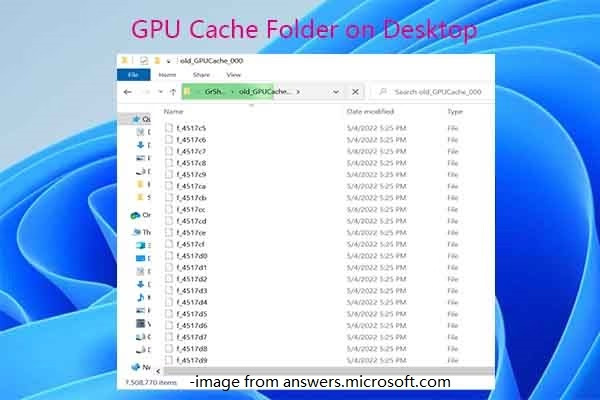
Enciendes tu ordenador, listo para una sesión de juego o para ponerte a trabajar, y de repente, ahí está. Una carpeta desconocida llamada "GPUCache" ha aparecido en tu escritorio, sin invitación y sin una explicación clara. Este es un escenario sorprendentemente común que ha desconcertado a miles de usuarios, especialmente a aquellos que utilizan software como la suite de Adobe Creative Cloud, que en algunas de sus actualizaciones ha sido famosa por generar este pequeño pero molesto intruso. Si te has encontrado en esta situación, no te preocupes. No es un virus ni un error grave del sistema, y en este artículo vamos a desmitificar por completo qué es esta carpeta, por qué aparece y, lo más importante, cómo puedes gestionarla correctamente.
- ¿Qué es exactamente la carpeta GPUCache y por qué está en mi escritorio?
- La pregunta del millón: ¿Es seguro eliminar la carpeta GPUCache?
- Soluciones: Cómo evitar que la carpeta GPUCache invada tu escritorio
- Más allá de la molestia: Por qué deberías gestionar la caché de tu GPU
- Guía paso a paso: Cómo limpiar la caché de shaders de tu tarjeta gráfica
- Preguntas Frecuentes (FAQ) sobre la carpeta GPUCache
- Conclusión: No temas a la GPUCache, ¡domínala!
¿Qué es exactamente la carpeta GPUCache y por qué está en mi escritorio?
Para entender el propósito de esta carpeta, primero debemos hablar de la GPU (Graphics Processing Unit) o Unidad de Procesamiento Gráfico. La GPU es el componente de tu ordenador, comúnmente conocido como tarjeta gráfica, que se encarga de procesar y renderizar todas las imágenes, vídeos y animaciones que ves en tu pantalla. Es el motor que impulsa tus videojuegos, los programas de edición de vídeo y hasta la fluidez con la que navegas por internet.
El misterio resuelto: La función de la caché de la GPU
Al igual que los navegadores web guardan datos en caché para cargar las páginas más rápido, las GPUs también utilizan un sistema de caché. La carpeta GPUCache almacena archivos temporales generados por tu tarjeta gráfica. Estos archivos pueden incluir shaders (pequeños programas que calculan el color y la luz en una escena 3D), texturas precompiladas y otros elementos gráficos que las aplicaciones utilizan con frecuencia. Al guardar estos datos en un lugar de fácil acceso, la GPU no tiene que volver a generarlos desde cero cada vez que abres el programa, lo que se traduce en un arranque más rápido de las aplicaciones y una mejora general del rendimiento.
Causas comunes de su aparición en el escritorio
Normalmente, esta carpeta debería estar oculta en los directorios de datos de la aplicación correspondiente (por ejemplo, dentro de AppData en Windows). Sin embargo, a veces termina en el lugar más visible de todos: tu escritorio. Las razones más habituales son:
- Bugs de software: La causa más frecuente. Una actualización de un programa o de un controlador de la tarjeta gráfica puede contener un bug que cambia la ruta de guardado de la caché al escritorio por error. El caso de Adobe Creative Cloud 4.6.0.384 fue un ejemplo notorio que afectó a muchísimos usuarios.
- Configuración del desarrollador: En raras ocasiones, un desarrollador puede establecer el escritorio como la ubicación predeterminada para la caché durante una fase de desarrollo (beta) para facilitar el acceso y la depuración, y olvidarse de cambiarlo en la versión final.
- Permisos incorrectos: Si una aplicación no tiene los permisos necesarios para escribir en su directorio de datos predeterminado, podría intentar guardar la carpeta en la ubicación más accesible que encuentre, que a menudo es el escritorio del usuario.
La pregunta del millón: ¿Es seguro eliminar la carpeta GPUCache?
La respuesta corta y directa es: sí, es totalmente seguro eliminar la carpeta GPUCache de tu escritorio. Borrarla no causará ningún daño a tu sistema operativo, a tus archivos personales ni al programa que la creó. Piénsalo como limpiar las migas después de comer; estás eliminando restos temporales, no el plato principal.
Al ser una carpeta de caché, su contenido es prescindible. Lo único que ocurrirá es que la próxima vez que inicies la aplicación que la generó (ya sea un juego, Photoshop o tu navegador), esta tardará un poco más en arrancar, ya que necesitará volver a crear esos archivos de caché desde cero. Una vez regenerados, el rendimiento volverá a la normalidad. De hecho, en algunos casos, eliminar una caché corrupta o muy antigua puede solucionar problemas gráficos y mejorar la estabilidad.
Soluciones: Cómo evitar que la carpeta GPUCache invada tu escritorio
Desafortunadamente, no existe un botón mágico universal para "evitar que aparezca la GPUCache". La solución depende directamente de la aplicación que la está creando. Aquí te presentamos las estrategias más efectivas:
- Actualizar el software: Si el problema se debe a un bug conocido (como en el caso de Adobe), la solución más probable es esperar y aplicar la siguiente actualización que publique el desarrollador. Las empresas suelen lanzar parches rápidamente para corregir este tipo de errores molestos.
- Revisar la configuración de la aplicación: Algunos programas, especialmente los más complejos, pueden ofrecer opciones en su menú de configuración para definir la ubicación de los archivos de caché. Investiga en los ajustes de rendimiento o avanzados para ver si puedes redirigir la carpeta a una ubicación menos intrusiva.
- Reinstalar la aplicación: Como último recurso, si nada de lo anterior funciona, desinstalar por completo y volver a instalar la aplicación puede restablecer las rutas de archivo correctas y solucionar el problema. Asegúrate de hacer una copia de seguridad de tus configuraciones o proyectos antes de hacerlo.
Más allá de la molestia: Por qué deberías gestionar la caché de tu GPU
Aunque tu principal motivación sea limpiar el escritorio, gestionar la caché de la GPU tiene beneficios más profundos que afectan directamente a tu experiencia de juego y uso del PC.
- Optimización del rendimiento: Una caché demasiado grande o llena de datos de juegos que ya no usas puede, irónicamente, ralentizar tu GPU. Al limpiarla, aseguras que la tarjeta gráfica solo trabaje con los datos relevantes y actuales.
- Liberación de espacio en disco: Con el tiempo, la caché de shaders puede llegar a ocupar varios gigabytes en tu disco duro. Limpiarla periódicamente es una forma sencilla de recuperar un valioso espacio, especialmente si tienes un SSD de capacidad limitada.
- Solución de problemas gráficos: Si experimentas artefactos visuales, texturas que no cargan correctamente o "stuttering" (microtirones) en un juego después de una actualización de drivers, limpiar la caché de shaders suele ser uno de los primeros y más efectivos pasos para solucionarlo.
Guía paso a paso: Cómo limpiar la caché de shaders de tu tarjeta gráfica
Limpiar la caché de shaders es un proceso seguro que tanto NVIDIA como AMD facilitan a través de sus paneles de control. A continuación, te mostramos cómo hacerlo.
Para usuarios de NVIDIA (GeForce)
- Haz clic derecho en tu escritorio y selecciona "Panel de control de NVIDIA".
- En el menú de la izquierda, ve a "Controlar la configuración 3D".
- En la pestaña "Configuración global", desplázate hacia abajo hasta encontrar la opción "Caché del sombreador" (Shader Cache).
- Puedes desactivarla, pero lo recomendable es dejarla activada y simplemente limpiarla cuando sea necesario. A partir de versiones más recientes de los drivers, NVIDIA eliminó el botón de limpieza directa. El método actual consiste en navegar a la carpeta
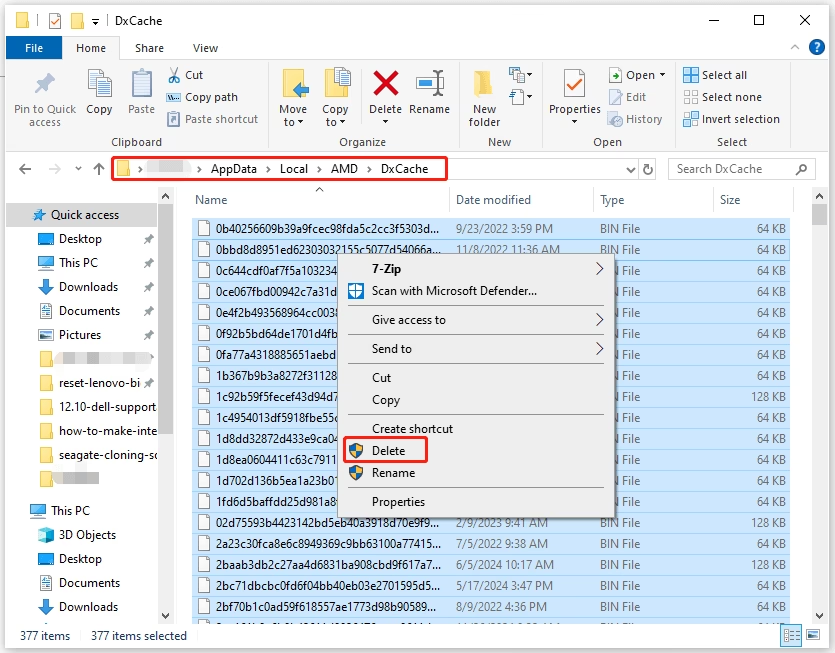
%USERPROFILE%\AppData\LocalLow\NVIDIA\PerDriverVersion\DXCachey eliminar su contenido manualmente.
Para usuarios de AMD (Radeon)
- Haz clic derecho en tu escritorio y selecciona "Software AMD: Adrenalin Edition".
- Haz clic en el icono del engranaje (Configuración) en la esquina superior derecha.
- Ve a la pestaña "Gráficos".
- Desplázate hacia abajo para expandir las opciones "Avanzadas".
- Busca la opción "Restablecer caché de sombreadores" y haz clic en "Realizar restablecimiento".
Tabla Comparativa: Limpieza de Caché NVIDIA vs. AMD
| Característica | NVIDIA (GeForce) | AMD (Radeon) |
|---|---|---|
| Ubicación de la opción | Panel de Control de NVIDIA > Controlar la configuración 3D (la limpieza ahora es manual) | Software AMD > Configuración > Gráficos > Avanzado |
| Facilidad del proceso | Menos directo, requiere borrar archivos manualmente. | Muy sencillo, con un botón dedicado ("Realizar restablecimiento"). |
| Reinicio necesario | Se recomienda reiniciar el sistema tras la limpieza manual. | El software te indicará si es necesario reiniciar. |
Preguntas Frecuentes (FAQ) sobre la carpeta GPUCache
¿Borrar la GPUCache puede dañar mi ordenador o mis juegos?
No, en absoluto. Borrar esta carpeta es completamente seguro. No contiene archivos de sistema, partidas guardadas ni configuraciones personales. El software simplemente la regenerará la próxima vez que lo necesite.
Si la borro, ¿volverá a aparecer en el escritorio?
Sí, es muy probable. Si la causa es un bug en una aplicación, la carpeta seguirá apareciendo en el escritorio cada vez que uses dicho programa hasta que los desarrolladores lancen un parche que lo corrija. Borrarla es una solución temporal para limpiar tu escritorio, no una solución permanente al problema de fondo.
¿Limpiar la caché de shaders me dará más FPS en los juegos?
No directamente. No esperes un aumento significativo y constante de FPS. Sin embargo, puede resolver problemas de rendimiento como el "stuttering" o caídas de FPS repentinas que son causadas por una caché corrupta. El resultado es una experiencia de juego más fluida y estable, que a menudo se percibe como una mejora de rendimiento.
Conclusión: No temas a la GPUCache, ¡domínala!
La aparición de la carpeta GPUCache en el escritorio es, en la mayoría de los casos, una simple molestia causada por un error de software, no una señal de alarma. Ahora ya sabes que es una parte normal del funcionamiento de tu tarjeta gráfica, que puedes eliminarla sin miedo y que gestionarla adecuadamente puede incluso traer beneficios a tu sistema. La próxima vez que la veas, en lugar de preocuparte, simplemente elimínala y comprueba si hay actualizaciones disponibles para el software que la está creando. Mantener tus programas y controladores al día es la mejor defensa contra este y otros pequeños inconvenientes del mundo digital.
Si quieres conocer otros artículos parecidos a Carpeta GPUCache en el escritorio: ¿Qué es? puedes visitar la categoría Guías.