
25/01/2018
La Nintendo Wii U, a pesar de su corta vida comercial, es una consola con un encanto especial y un catálogo de joyas ocultas. Sin embargo, sus limitaciones de hardware y software pueden dejar a muchos jugadores con ganas de más. Afortunadamente, la comunidad ha creado una solución poderosa: el Homebrew. Con esta guía, te llevaremos de la mano para que puedas desbloquear todo el potencial de tu consola, permitiéndote ejecutar aplicaciones personalizadas, emuladores y copias de seguridad de tus juegos. Es un viaje fascinante que revitalizará por completo tu experiencia de juego.
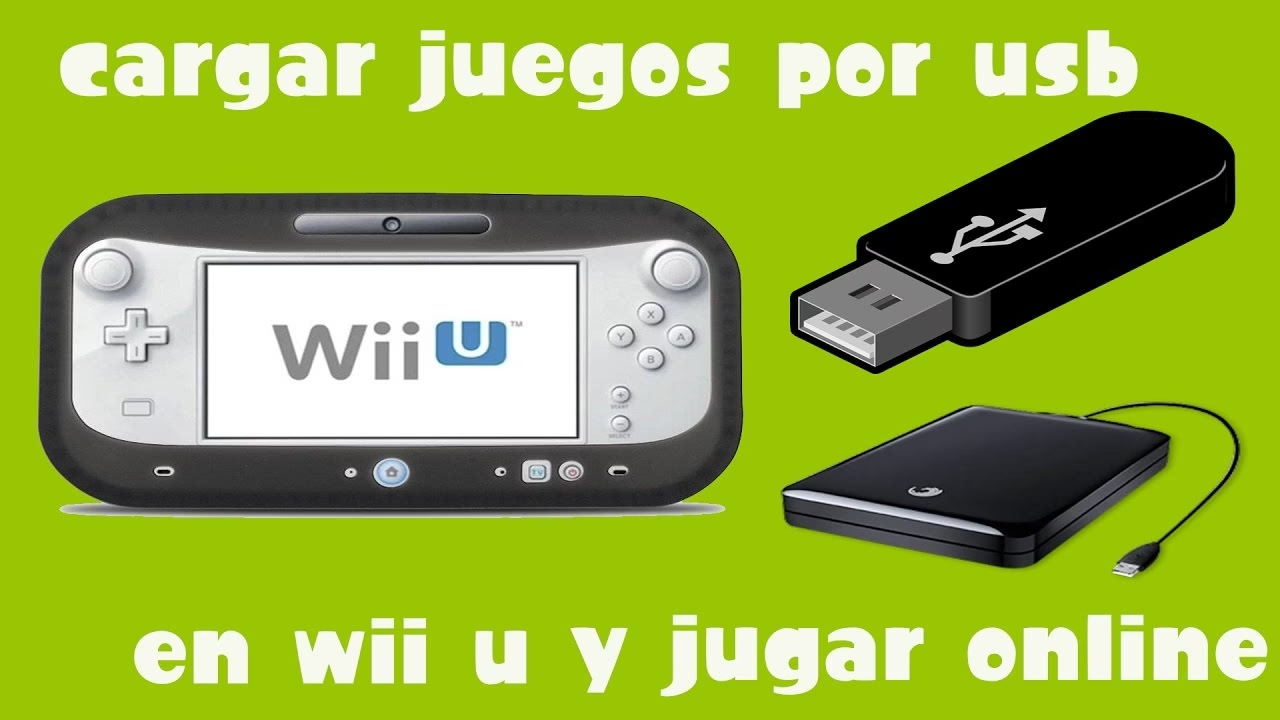
¡ADVERTENCIA IMPORTANTE! Antes de comenzar, es crucial que entiendas que este proceso conlleva ciertos riesgos. Existe la posibilidad, aunque pequeña si sigues los pasos cuidadosamente, de brickear tu consola, es decir, dejarla inutilizable. Ni este sitio web ni sus autores se hacen responsables de los posibles daños que pueda sufrir tu Wii U. Procede bajo tu propia responsabilidad. Este tutorial tiene fines educativos y no apoya la piratería; está prohibido solicitar o compartir enlaces de descarga de juegos.
- ¿Qué es la Nintendo Wii U y por qué modificarla?
- Entendiendo el Homebrew: La Llave Maestra de tu Consola
- Requisitos Indispensables: ¿Qué Necesitas Antes de Empezar?
- Paso a Paso: La Instalación de Homebrew en tu Wii U
- Tabla Comparativa: Wii U Estándar vs. Wii U con Homebrew
- ¡A Jugar! Cómo Instalar y Ejecutar Juegos
- Preguntas Frecuentes (FAQ)
¿Qué es la Nintendo Wii U y por qué modificarla?
Lanzada en 2012, la Wii U fue la sucesora de la exitosa Wii y la primera consola de Nintendo en ofrecer gráficos en alta definición (hasta 1080p). Su característica más distintiva fue el GamePad, un mando con pantalla táctil integrada que ofrecía nuevas formas de jugar. Sin embargo, la consola enfrentó varios desafíos: un hardware modesto (solo 2 GB de RAM), opciones de almacenamiento interno muy limitadas (8 GB o 32 GB) y un apoyo tibio por parte de las desarrolladoras externas, lo que resultó en un catálogo de juegos más reducido de lo esperado. Nintendo la descontinuó oficialmente en 2017. A pesar de todo, muchos fans aún la aprecian, y modificarla con Homebrew es la mejor manera de superar sus limitaciones y darle una segunda juventud.
Entendiendo el Homebrew: La Llave Maestra de tu Consola
El término "Homebrew" se refiere a software y aplicaciones creadas por desarrolladores aficionados y entusiastas para plataformas de hardware cerradas, como las consolas de videojuegos. En el contexto de la Wii U, instalar el Homebrew Channel abre la puerta a un universo de posibilidades que Nintendo nunca contempló. Permite, por ejemplo, jugar títulos de GameCube (consola con la que la Wii U no es compatible de forma nativa), utilizar emuladores de consolas retro, instalar temas personalizados, gestionar archivos de forma avanzada y, lo más importante para muchos, ejecutar copias de seguridad de tus propios juegos desde un disco duro externo, liberando el preciado y escaso espacio interno.
Requisitos Indispensables: ¿Qué Necesitas Antes de Empezar?
Antes de sumergirte en el proceso, asegúrate de tener a mano todo lo necesario. Una buena preparación es clave para un resultado exitoso.
Hardware:
- Una consola Nintendo Wii U con la última versión de firmware (5.5.3 o superior) y conexión a internet.
- Un ordenador con sistema operativo Windows.
- Una tarjeta Micro SD o SDHC de al menos 32 GB de capacidad. Es fundamental para almacenar las aplicaciones.
- Un lector de tarjetas SD para tu ordenador.
- Opcional pero recomendado: Un disco duro externo USB o una memoria USB de buena capacidad para almacenar tus juegos.
Software:
- Los archivos del Homebrew Launcher.
- El payload del exploit (JSTypeHax).
- La tienda de aplicaciones Homebrew (Homebrew App Store).
- Wii U USB Helper (para la gestión de juegos).
Paso a Paso: La Instalación de Homebrew en tu Wii U
Este es el núcleo del tutorial. Sigue cada paso con atención y en el orden indicado para evitar problemas.
Paso 1: Preparando la Tarjeta SD
La tarjeta SD es el vehículo que transportará los archivos necesarios a tu consola. Debe estar correctamente formateada.
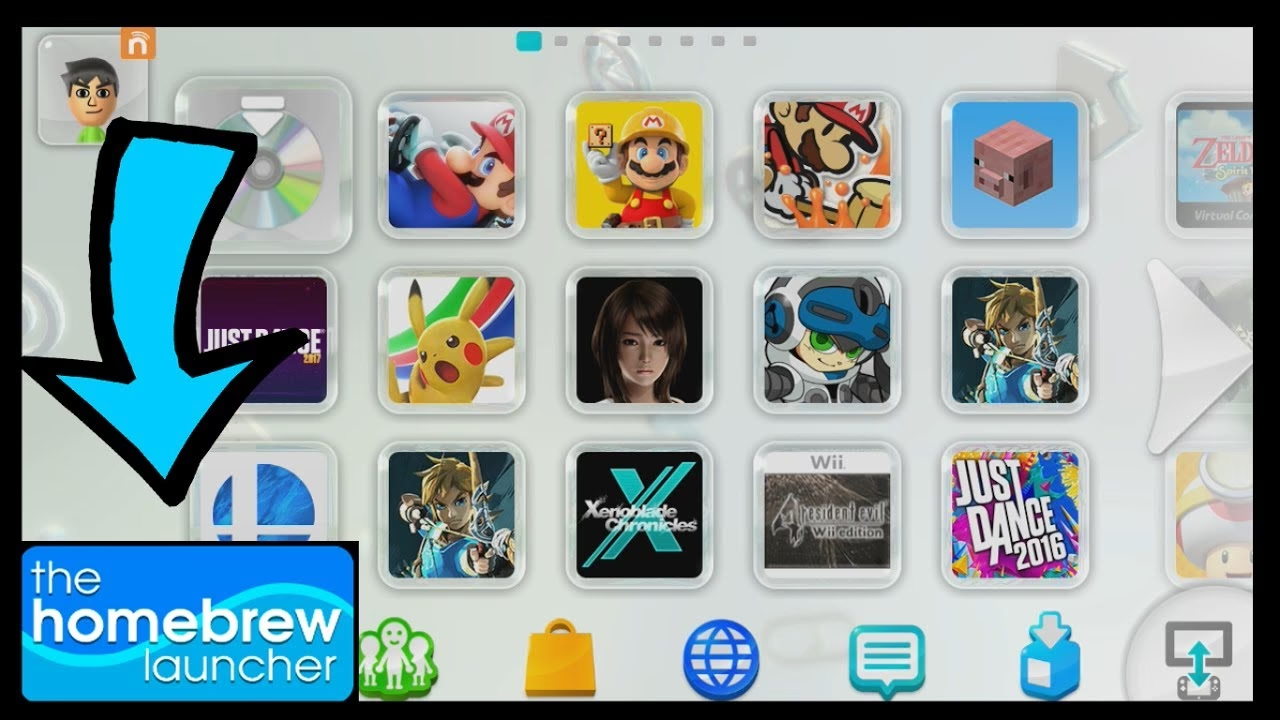
- Inserta la tarjeta SD en el lector de tu ordenador.
- Debes formatearla con el sistema de archivos FAT32. Si Windows no te da la opción para tarjetas de más de 32GB, puedes usar herramientas de terceros como Rufus o GUIFormat. Asegúrate de seleccionar un tamaño de clúster de 32768 (32k).
- Una vez formateada, crea dos carpetas en la raíz de la tarjeta SD. Nómbralas exactamente así:
installywiiu. - Dentro de la carpeta
wiiu, crea otra carpeta llamadaapps. - Dentro de la carpeta
install, crea otra carpeta llamadahbc.
Tu estructura de carpetas inicial en la SD debería ser así:
/install/hbc//wiiu/apps/
Paso 2: Descarga de los Archivos Esenciales
Ahora necesitas descargar el software que hará la magia. Busca en internet y descarga los siguientes paquetes (suelen venir en formato .zip):
- JSTypeHax-Payload: Es el archivo
payload.elfque se ejecutará a través del navegador de la consola. - Homebrew Launcher: El lanzador principal de aplicaciones.
- Homebrew App Store: Te permitirá descargar más aplicaciones directamente desde la Wii U.
Una vez descargados, descomprime todos los archivos .zip en una carpeta en tu ordenador para tenerlos localizados.
Paso 3: Transfiriendo los Archivos a la Tarjeta SD
Con los archivos descomprimidos y la SD preparada, es hora de mover todo a su sitio.
- Copia el contenido de las carpetas descomprimidas
appstoreyhomebrew-launcherdentro de la carpeta/wiiu/apps/de tu tarjeta SD. - Busca el archivo
payload.elfy cópialo directamente en la raíz de la carpetawiiu(no dentro de `apps`). - Busca la carpeta del canal de Homebrew (suele llamarse algo como
homebrew_launcher_channel.v1.4), entra en ella y copia todo su contenido dentro de la carpeta/install/hbc/en tu SD.
Al final, la estructura de archivos en tu SD debería parecerse a esta:
/install/hbc/(con los archivos del canal dentro)/wiiu/payload.elf/wiiu/apps/appstore/(con sus archivos correspondientes)/wiiu/apps/homebrew_launcher/(con sus archivos correspondientes)
Paso 4: El Primer Arranque: Cargando el Homebrew Launcher
Este es el momento de la verdad. Asegúrate de que tu Wii U está conectada a internet.
- Expulsa de forma segura la tarjeta SD de tu ordenador e insértala en la ranura de la consola Wii U.
- Enciende tu Wii U y abre el Navegador de Internet.
- En la barra de direcciones, escribe la siguiente URL:
wiiuexploit.xyzy presiona Enter. Te recomendamos añadir esta página a tus marcadores para un acceso más rápido en el futuro. - En la página que se carga, verás un botón grande. Púlsalo para ejecutar el Homebrew Launcher.
La pantalla puede parpadear o tardar unos segundos. Si todo ha ido bien, serás recibido por la interfaz del Homebrew Launcher, mostrando las aplicaciones que copiaste en la tarjeta SD.
Paso 5: Instalación Permanente del Canal Homebrew
Ejecutar el exploit desde el navegador cada vez es tedioso. El siguiente paso es instalar un canal permanente en el menú de tu Wii U.
- Desde el Homebrew Launcher que acabas de abrir, selecciona y ejecuta la Homebrew App Store.
- Dentro de la tienda, busca e instala dos aplicaciones: Mocha CFW y WUP Installer GX2.
- Sal de la Homebrew App Store para volver al Homebrew Launcher.
- Ahora, ejecuta Mocha CFW. La consola se reiniciará y verás una pantalla de bienvenida de Mocha. Esto significa que has arrancado en un firmware personalizado temporal.
- Una vez que la consola se reinicie por completo, vuelve a ejecutar el exploit del navegador (
wiiuexploit.xyz) para entrar de nuevo en el Homebrew Launcher. - Esta vez, ejecuta WUP Installer GX2.
- Selecciona la opción de instalar el Homebrew Channel (debería detectarlo desde la carpeta
/install/hbc/de tu SD). Te preguntará dónde instalarlo: en la NAND (memoria interna) o en un USB. Elige NAND. - El proceso de instalación comenzará. Una vez finalizado, sal de la aplicación y vuelve al menú principal de la Wii U. ¡Felicidades! Ahora deberías ver un nuevo icono para el Homebrew Channel, que te dará acceso directo sin necesidad de usar el navegador.
Tabla Comparativa: Wii U Estándar vs. Wii U con Homebrew
| Característica | Wii U Estándar | Wii U con Homebrew |
|---|---|---|
| Catálogo de Juegos | Limitado a juegos oficiales de Wii U y Wii. | Extendido con backups, mods, homebrew y emuladores (GameCube, N64, SNES, etc.). |
| Gestión de Almacenamiento | Uso de HDD externo solo para juegos de la eShop. | Uso de HDD externo para backups de juegos físicos y digitales. |
| Personalización | Muy limitada, solo carpetas y orden de iconos. | Alta, con temas personalizados para el menú y aplicaciones. |
| Funcionalidades Extra | Navegador, Netflix (en su día), etc. | Reproductores multimedia, gestores de archivos, trucos para juegos y más. |
¡A Jugar! Cómo Instalar y Ejecutar Juegos
Con tu consola ya preparada, el siguiente paso es disfrutar de tus copias de seguridad. Para ello, la herramienta Wii U USB Helper en tu PC es fundamental.
- Instala Wii U USB Helper en tu PC: Descarga la aplicación desde su sitio oficial e instálala siguiendo las instrucciones.
- Descarga tus juegos: Abre el programa. Te pedirá unas "llaves" o "tickets" para acceder a los servidores de descarga. Búscalas en internet (por ejemplo, en Reddit). Una vez configurado, podrás buscar cualquier juego del catálogo de Wii U y descargarlo a tu PC.
- Copia los juegos a tu SD: Una vez descargado un juego, mantén la aplicación abierta e inserta tu tarjeta SD en el PC. Usa la función "Copy to SD" dentro del programa. Esto preparará los archivos en la carpeta `install` de tu SD para que puedan ser instalados en la consola.
- Instala los juegos en tu Wii U: Inserta la SD en tu Wii U, abre el Homebrew Channel y ejecuta WUP Installer GX2. Selecciona los juegos que aparecen en la lista y elige instalarlos en tu memoria USB o disco duro externo (previamente formateado por la consola).
Una vez finalice la instalación, ¡el juego aparecerá en tu menú principal como si lo hubieras comprado en la eShop!
Preguntas Frecuentes (FAQ)
- ¿Es 100% seguro este proceso?
- No. Ningún proceso de modificación de software es 100% seguro. Existe un riesgo real de brickear la consola si algo sale mal, como un corte de luz durante la instalación en la NAND. Sigue los pasos con exactitud para minimizar el riesgo.
- ¿Perderé mis juegos comprados o mis partidas guardadas?
- No deberías. Este proceso no borra tus datos. Sin embargo, siempre es una excelente idea hacer una copia de seguridad de tus partidas guardadas en un USB antes de empezar.
- ¿Podré seguir jugando online?
- Sí, pero con precaución. Jugar online con una consola modificada siempre conlleva un pequeño riesgo de baneo por parte de Nintendo, aunque en la Wii U es menos común que en consolas más modernas.
- ¿Qué es exactamente un "brick"?
- Un "brick" (ladrillo) es cuando el software fundamental de la consola se corrompe de tal manera que no puede arrancar, convirtiéndola, en esencia, en un pisapapeles caro.
- ¿Necesito dejar la tarjeta SD siempre puesta?
- Sí. Muchas aplicaciones Homebrew, incluido el firmware personalizado que permite cargar juegos, se ejecutan desde la tarjeta SD al inicio. Es indispensable para que todo funcione correctamente.
Si quieres conocer otros artículos parecidos a Guía Completa para Instalar Homebrew en tu Wii U puedes visitar la categoría Juegos.