
10/02/2010
Saber exactamente qué tarjeta gráfica AMD tienes en tu ordenador es fundamental para cualquier jugador o entusiasta del PC. Esta información es crucial para descargar los controladores correctos, comprobar los requisitos de los últimos videojuegos, solucionar problemas de rendimiento o simplemente si estás pensando en vender tu componente. Afortunadamente, existen varios métodos para descubrir esta información, desde los más sencillos que apenas toman unos segundos, hasta otros más técnicos para situaciones en las que el sistema no coopera. En esta guía completa, te llevaremos de la mano a través de todas las opciones disponibles para que te conviertas en un experto en identificar tu hardware.
Métodos Sencillos: Identificación por Software
En la mayoría de los casos, no necesitarás abrir tu ordenador ni usar herramientas complejas. El propio sistema operativo y el software de AMD te proporcionan la respuesta de forma rápida y sencilla.
1. Usando el Software de AMD: Adrenalin Edition
Si ya tienes los controladores de AMD instalados, este es el método más directo y fiable. El panel de control de AMD no solo te permite configurar tu tarjeta, sino que también te ofrece un resumen detallado de tu sistema.
- Paso 1: Haz clic derecho en un espacio vacío de tu escritorio. En el menú contextual, deberías ver una opción llamada AMD Software: Adrenalin Edition. Haz clic en ella.
- Paso 2: Una vez abierto el software, busca un icono de engranaje (Configuración) en la esquina superior derecha y haz clic en él.
- Paso 3: Navega a la pestaña "Sistema". Aquí encontrarás toda la información que necesitas. Verás claramente el modelo de tu tarjeta gráfica (por ejemplo, "AMD Radeon RX 6700 XT"), junto con otros detalles como la versión del controlador, la cantidad de VRAM y más.
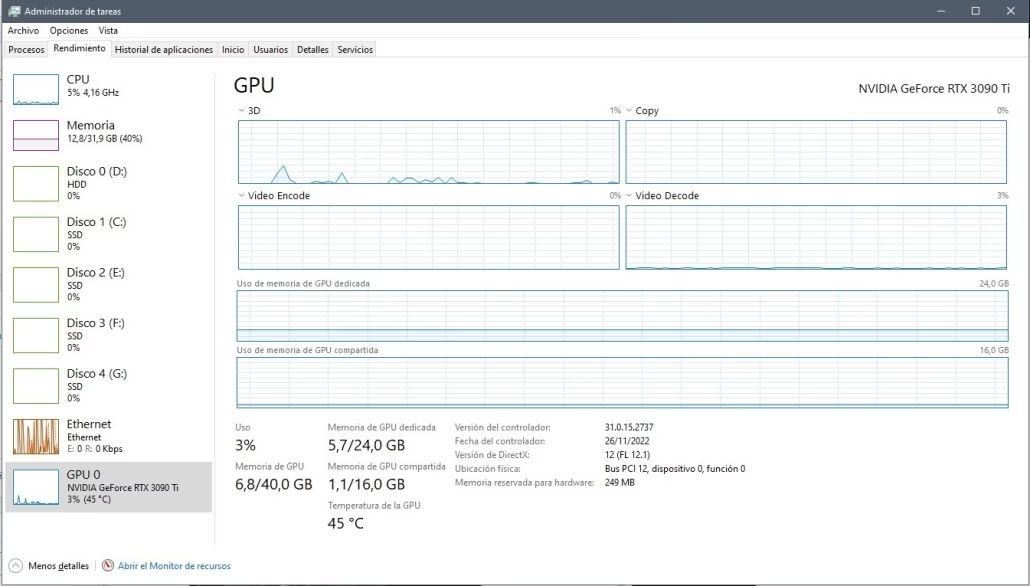
2. A través del Administrador de Tareas de Windows
El Administrador de Tareas de Windows ha evolucionado mucho y ahora es una herramienta muy útil para monitorizar el hardware en tiempo real.
- Paso 1: Abre el Administrador de Tareas. La forma más rápida es presionar las teclas Ctrl + Shift + Esc simultáneamente.
- Paso 2: Si ves una vista simplificada, haz clic en "Más detalles" en la parte inferior.
- Paso 3: Ve a la pestaña "Rendimiento".
- Paso 4: En la columna de la izquierda, busca y selecciona tu GPU. Generalmente estará etiquetada como "GPU 0" o "GPU 1".
- Paso 5: En la esquina superior derecha del panel principal, verás el nombre completo de tu tarjeta gráfica.
3. Con la Herramienta de Diagnóstico de DirectX (dxdiag)
Esta es una herramienta clásica de Windows que ha ayudado a los jugadores durante décadas a diagnosticar problemas de hardware relacionados con los gráficos y el sonido.
- Paso 1: Presiona la tecla de Windows + R para abrir el cuadro de diálogo "Ejecutar".
- Paso 2: Escribe dxdiag y presiona Enter. Es posible que te pida permiso para comprobar si tus controladores están firmados digitalmente; puedes aceptar sin problemas.
- Paso 3: Espera a que la herramienta cargue toda la información. Una vez hecho, ve a la pestaña "Pantalla" (o "Representar" si tienes varias pantallas o tarjetas).
- Paso 4: En la sección "Dispositivo", verás el nombre de tu tarjeta gráfica junto al campo "Nombre".
Método Intermedio: La Inspección Física
¿Qué pasa si el ordenador no arranca o no puedes acceder a Windows? En ese caso, toca arremangarse y mirar directamente el componente. Este método es 100% fiable, ya que verás la información impresa en la propia tarjeta.
- Paso 1: Apagado y seguridad. Apaga completamente el ordenador y desconéctalo de la corriente. Presiona el botón de encendido un par de veces más para descargar cualquier energía residual. Es recomendable usar una pulsera antiestática para evitar dañar los componentes.
- Paso 2: Abrir el chasis. Retira el panel lateral de la torre de tu PC para acceder al interior.
- Paso 3: Localizar la tarjeta gráfica. La tarjeta gráfica es uno de los componentes más grandes, conectada a una de las ranuras PCIe de la placa base (normalmente la superior). Es donde conectas el cable de tu monitor.
- Paso 4: Buscar la etiqueta. Busca una pegatina o etiqueta en la parte posterior de la tarjeta (el circuito impreso) o en la carcasa de los ventiladores. El fabricante (como Sapphire, MSI, Gigabyte, XFX, etc.) y el modelo exacto (por ejemplo, "Radeon RX 580") suelen estar impresos de forma clara.
El Método Avanzado: Identificación por ID de Hardware
Este es el método definitivo para cuando Windows no reconoce la tarjeta correctamente y la muestra como un "Adaptador de pantalla básico de Microsoft". Utiliza identificadores únicos que cada pieza de hardware posee para rastrear su origen y modelo exacto.
Paso 1: Acceder al Administrador de Dispositivos
Haz clic derecho en el botón de Inicio y selecciona Administrador de Dispositivos en el menú.
Paso 2: Encontrar la Tarjeta
Expande la categoría "Adaptadores de pantalla". Haz clic derecho sobre tu tarjeta gráfica (incluso si tiene un nombre genérico) y selecciona "Propiedades".
Paso 3: Obtener el ID de Hardware
En la ventana de Propiedades, ve a la pestaña "Detalles". En el menú desplegable "Propiedad", selecciona "Id. de hardware". Verás una lista de valores en la ventana de abajo. Necesitamos la primera línea, la más larga.
Esta línea tendrá un formato similar a este:
PCI\VEN_1002&DEV_67FF&SUBSYS_0B041002&REV_CF
Paso 4: Descifrar la Información
De esta larga cadena, solo nos interesan dos partes:
- DEV (Device ID): En el ejemplo, es
67FF. Este código identifica el modelo del chip gráfico específico (la GPU). - SUBSYS (Subsystem ID): En el ejemplo, es
0B041002. Los últimos cuatro caracteres de este segmento, en este caso1002, identifican al fabricante de la tarjeta final (el ensamblador).
Paso 5: Identificar al Fabricante
Con el identificador del proveedor del subsistema (los últimos cuatro caracteres del valor SUBSYS), puedes usar la siguiente tabla para saber quién ensambló tu tarjeta gráfica:
| ID de Proveedor del Subsistema | Fabricante |
|---|---|
| 1002 | AMD |
| 1043 | ASUSTeK |
| 196D | Club 3D |
| 1092 | Diamond Multimedia |
| 1458 | Gigabyte |
| 17AF | HIS |
| 1462 | MSI |
| 1DA2 | Sapphire |
| 148C | PowerColor |
| 1682 | XFX |
| 1028 | Dell |
| 103C | HP |
| 17AA | Lenovo |
En nuestro ejemplo, el ID 1002 corresponde a la propia AMD, lo que indica que podría ser un modelo de referencia.
Paso 6: Identificar el Modelo con el Device ID
Ahora, toma el valor DEV (en nuestro ejemplo, 67FF) y búscalo en una base de datos de hardware. Un sitio web de terceros muy útil para esto es Device Hunt. Simplemente introduce el ID del dispositivo en su campo de búsqueda y te dirá exactamente a qué modelo de GPU corresponde.
Tabla Comparativa de Métodos
| Método | Dificultad | Cuándo Usarlo | Requisitos |
|---|---|---|---|
| Software AMD | Muy Fácil | Siempre que sea posible | Drivers AMD instalados |
| Administrador de Tareas | Muy Fácil | Acceso rápido a la info | Windows 10 o superior |
| DxDiag | Fácil | Método alternativo de software | Acceso a Windows |
| Inspección Física | Media | El PC no enciende o no hay SO | Acceso físico al hardware |
| ID de Hardware | Difícil | Drivers no instalados o corruptos | Acceso a Windows y a internet |
Preguntas Frecuentes (FAQ)
¿Por qué mi tarjeta gráfica aparece como "Adaptador de pantalla básico de Microsoft"?
Esto sucede cuando Windows no tiene los controladores correctos para tu tarjeta gráfica. Puede ocurrir después de una instalación limpia de Windows o si los drivers se han corrompido. En este caso, el método del ID de Hardware es tu mejor aliado para descubrir el modelo exacto y poder descargar los controladores correctos desde el sitio web de AMD.
¿Es lo mismo el fabricante de la GPU que el fabricante de la tarjeta?
No, y es una distinción importante. AMD diseña y fabrica el chip principal (la GPU, por ejemplo, el chip "Navi 22"). Luego, vende estos chips a otras compañías conocidas como ensambladores o socios (MSI, Sapphire, Gigabyte, etc.), quienes construyen la tarjeta completa: añaden el sistema de refrigeración, el circuito impreso (PCB), la memoria VRAM y otros componentes. Por eso tienes una "MSI Radeon RX 6700 XT" en lugar de solo una "AMD Radeon RX 6700 XT".
¿Necesito esta información para actualizar mis drivers?
¡Absolutamente! Para garantizar la máxima estabilidad y rendimiento en juegos, es vital descargar el paquete de controladores específico para tu serie de tarjeta gráfica (por ejemplo, la serie RX 6000, RX 7000, etc.). Conocer tu modelo exacto te asegura que estás instalando el software correcto.
Conocer a fondo tu hardware es el primer paso para sacarle el máximo partido. Ya sea que necesites la información para el último juego AAA o para una simple actualización, con esta guía tienes todas las herramientas necesarias para identificar tu tarjeta gráfica AMD sin dudarlo. ¡Ahora estás listo para optimizar tu experiencia de juego!
Si quieres conocer otros artículos parecidos a Cómo Saber el Modelo de tu Tarjeta Gráfica AMD puedes visitar la categoría Hardware.