
02/11/2008
En el fragor de una partida, el control del sonido es tan crucial como la precisión de tu ratón o la respuesta de tu teclado. ¿Cuántas veces te ha pasado que el estruendo de una explosión en el juego te ha impedido escuchar una llamada vital de tu compañero de equipo en Discord? O quizás intentas disfrutar de tu música favorita mientras exploras un mundo abierto, pero el volumen de la banda sonora del juego lo hace imposible. La solución a todos estos problemas reside en una herramienta a menudo subestimada: el mezclador de volumen. En esta guía definitiva, no solo te enseñaremos a acceder a él de formas que no conocías, sino que exploraremos el universo de posibilidades que se abre al pasar de las soluciones básicas a las herramientas de nivel profesional que usan los streamers y gamers más dedicados.
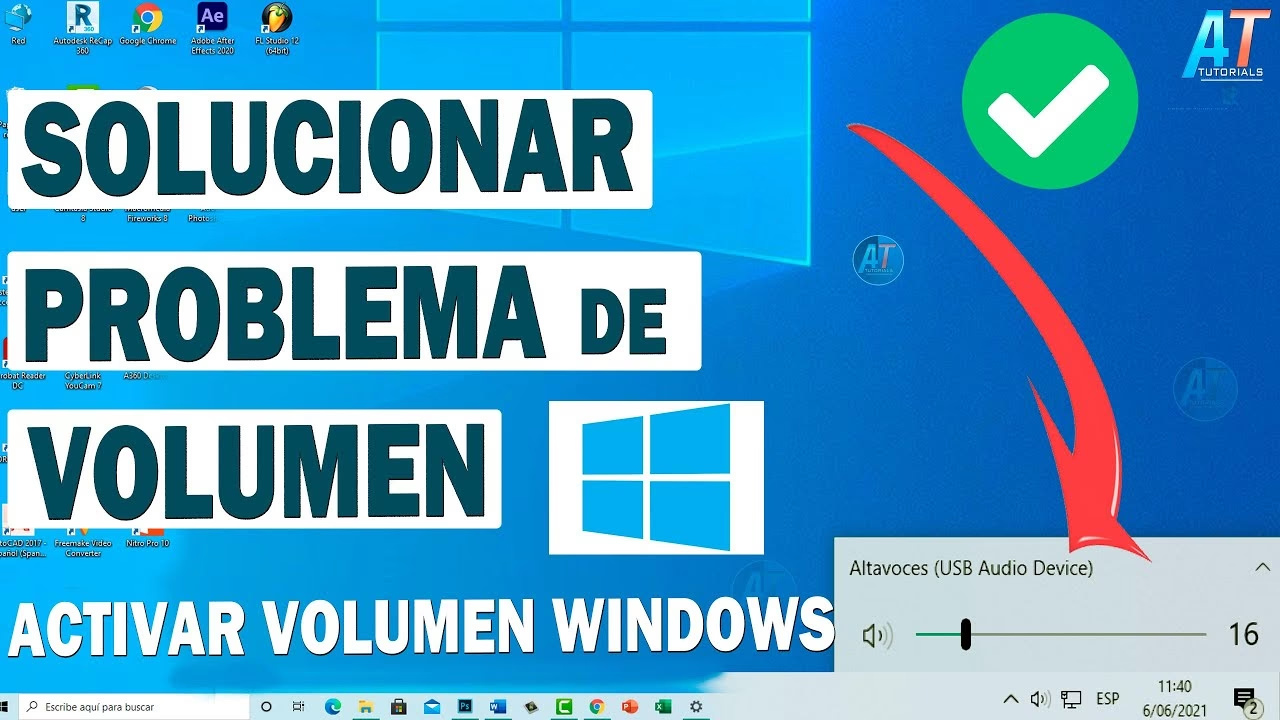
- El Mezclador de Volumen Clásico de Windows: Tu Primer Aliado
- El Salto a los Mezcladores Físicos (Hardware): Control Táctil y Profesional
- Alternativas de Software: El Poder de los Mezcladores Virtuales
- Tabla Comparativa: ¿Qué Mezclador es para Ti?
- Preguntas Frecuentes (FAQ)
- Conclusión: Toma el Control de tu Universo Sonoro
El Mezclador de Volumen Clásico de Windows: Tu Primer Aliado
Todo jugador de PC ha interactuado con él, a veces sin siquiera darse cuenta. El Mezclador de volumen de Windows es la herramienta integrada en el sistema operativo que permite controlar el nivel de sonido de cada aplicación abierta de forma independiente. Es la base sobre la que se construye todo control de audio.
¿Cómo Acceder Rápidamente?
Olvídate de hacer mil clics. Aquí tienes las formas más eficientes de abrirlo:
- El método tradicional: Haz clic derecho sobre el icono del altavoz en la barra de tareas (junto al reloj) y selecciona "Abrir Mezclador de volumen". Simple y directo.
- El atajo del gamer: Para los que aman la eficiencia, hay un comando que abre el mezclador al instante. Presiona las teclas
Windows + Rpara abrir el cuadro de diálogo "Ejecutar", escribesndvol.exey presiona Enter. Puedes incluso crear un acceso directo en tu escritorio a este comando para tenerlo a un solo clic.
¿Qué puedo hacer con él?
Una vez abierto, verás una serie de controles deslizantes verticales. El primero, a la izquierda, controla el volumen maestro de tus altavoces o auriculares. Los siguientes corresponden a cada una de las aplicaciones que están emitiendo sonido en ese momento: tu juego, Discord, Spotify, tu navegador web, etc. Desde aquí puedes:
- Bajar el volumen del juego para escuchar mejor el chat de voz.
- Silenciar completamente el navegador si un anuncio con reproducción automática interrumpe tu concentración.
- Ajustar el volumen de la música para que sea un acompañamiento sutil y no una distracción.
Aunque es increíblemente útil, el mezclador de Windows tiene sus limitaciones. No puedes guardar perfiles, no tienes controles físicos y su acceso, aunque rápido, sigue requiriendo que salgas del juego o uses Alt+Tab, interrumpiendo la inmersión.
El Salto a los Mezcladores Físicos (Hardware): Control Táctil y Profesional
Aquí es donde entra en juego la información que nos trajo a este artículo. Cuando se habla de "mantener presionado un botón de volumen en tu mezclador durante 3 segundos", no nos referimos al icono de Windows, sino a un dispositivo de hardware externo. Estos mezcladores son periféricos diseñados específicamente para gamers y, sobre todo, para streamers.
Dispositivos como el GoXLR de TC Helicon, la línea Rodecaster de RØDE o los BEACN Mix son el sueño de cualquier persona que se tome en serio la gestión de su audio. Son, en esencia, una pequeña mesa de mezclas simplificada para las necesidades del gaming.
La Experiencia de un Mezclador Físico
Imagina esto: estás en medio de una partida intensa. La música está un poco alta. En lugar de hacer Alt+Tab, simplemente extiendes la mano y deslizas un fader físico hacia abajo. Tus compañeros de equipo te avisan de que tu micrófono está captando el sonido del teclado. Pulsas un botón físico de "Mute" instantáneo. Quieres que tu stream escuche la música pero tú no. Lo rediriges con solo tocar un botón. Ese es el poder del control táctil e inmediato.
La instrucción de "mantener presionado un botón hasta que parpadee en rojo" es un ejemplo típico de la funcionalidad de estos aparatos. A menudo, una pulsación larga puede activar una función secundaria, como abrir el software de configuración del mezclador en tu PC, cambiar de perfil de audio o sincronizar el dispositivo.
Ventajas Clave del Hardware
- Control inmediato: No hay necesidad de salir del juego. Los faders y botones te dan un control muscular e intuitivo.
- Calidad de sonido: Suelen incluir preamplificadores de alta calidad para micrófonos XLR, mejorando drásticamente la calidad de tu voz.
- Ruteo avanzado de audio: Puedes crear mezclas de sonido diferentes para lo que tú escuchas en tus auriculares y lo que tu audiencia escucha en el stream.
- Efectos de voz y samplers: Muchos incluyen efectos en tiempo real (reverb, eco, cambiadores de voz) y pads para lanzar sonidos o samples durante tus transmisiones.
Alternativas de Software: El Poder de los Mezcladores Virtuales
¿No tienes el presupuesto para un mezclador físico? No te preocupes. Existen soluciones de software increíblemente potentes que replican muchas de las funcionalidades de un dispositivo de hardware, utilizando recursos de tu propio PC. El rey indiscutible en este campo es Voicemeeter (y sus versiones más avanzadas, Banana y Potato).
¿Cómo Funciona un Mezclador Virtual?
Programas como Voicemeeter crean dispositivos de audio virtuales en tu sistema. Tú puedes asignar cada aplicación a una de estas "entradas" virtuales. Por ejemplo:
- Asignas tu juego a la Entrada 1.
- Asignas Discord a la Entrada 2.
- Asignas Spotify a la Entrada 3.
Luego, dentro de la interfaz de Voicemeeter, tienes un mezclador completo con faders, ecualizadores y opciones de ruteo para cada una de estas entradas. Puedes controlar todo desde una sola ventana y, si lo combinas con un teclado con macros o un Stream Deck, puedes incluso asignar atajos para controlar los volúmenes sin tener el programa en primer plano.
Tabla Comparativa: ¿Qué Mezclador es para Ti?
| Característica | Mezclador de Windows | Mezclador de Software (Voicemeeter) | Mezclador de Hardware (GoXLR) |
|---|---|---|---|
| Coste | Gratis (Integrado) | Gratis (Donationware) | Alto (Inversión) |
| Facilidad de Uso | Muy fácil | Curva de aprendizaje elevada | Intuitivo tras la configuración inicial |
| Control en Juego | Bajo (requiere Alt+Tab) | Medio (con atajos/macros) | Total e instantáneo |
| Personalización | Nula | Extrema | Muy Alta |
| Consumo de CPU | Insignificante | Bajo a Medio | Casi Nulo (Procesado en el dispositivo) |
| Ideal Para... | Jugadores casuales | Entusiastas y streamers con presupuesto limitado | Streamers serios y creadores de contenido |
Preguntas Frecuentes (FAQ)
¿Necesito un mezclador de hardware para jugar?
No, no es necesario para jugar. Para la gran mayoría de jugadores, el mezclador de Windows es suficiente. Sin embargo, si haces streaming, creas contenido o simplemente eres un entusiasta que busca la máxima calidad y control, un mezclador de hardware o software avanzado puede cambiar por completo tu experiencia.
¿Es difícil configurar Voicemeeter?
Tiene una curva de aprendizaje pronunciada. La configuración inicial puede ser confusa, ya que requiere que cambies tus dispositivos de audio predeterminados en Windows y configures cada aplicación. Sin embargo, hay muchísimos tutoriales en línea que te guían paso a paso, y una vez configurado, es increíblemente potente.
Mi mezclador de hardware no responde, ¿qué hago?
Primero, verifica las conexiones físicas (USB, alimentación). Luego, asegúrate de que los drivers y el software del fabricante estén actualizados. A veces, un simple reinicio del PC o del propio dispositivo puede solucionar el problema. Consulta el manual específico de tu modelo para entender qué significan las luces de estado, como la luz roja parpadeante mencionada anteriormente.
¿Puedo usar el mezclador de Windows para separar el audio para mi stream?
No de forma nativa. El mezclador de Windows controla lo que tú escuchas. Para enviar una mezcla de audio diferente a tu software de streaming (como OBS), necesitarás obligatoriamente una solución de software como Voicemeeter o un mezclador de hardware.
Conclusión: Toma el Control de tu Universo Sonoro
El control del audio en el gaming ha evolucionado enormemente. Ya no estamos limitados a una única barra de volumen. Desde el fiable mezclador de Windows, perfecto para ajustes rápidos, hasta la complejidad y el poder de Voicemeeter y la elegancia táctil de los mezcladores de hardware, hay una solución para cada tipo de jugador. Entender cómo funcionan estas herramientas y elegir la adecuada para ti no solo mejorará tu comodidad, sino que te dará una ventaja competitiva y elevará la calidad de tu contenido a un nuevo nivel. Así que la próxima vez que el sonido te abrume, recuerda: tienes el poder de orquestarlo a tu antojo.
Si quieres conocer otros artículos parecidos a Guía Definitiva del Mezclador de Volumen puedes visitar la categoría Juegos.