
02/11/2008
La emoción de instalar un nuevo videojuego es incomparable, pero puede convertirse rápidamente en frustración si, tras la descarga, te encuentras con una pantalla en negro, errores inexplicables o un rendimiento tan bajo que lo hace injugable. A la hora de lanzarte a por un nuevo título, es fundamental asegurarte de que tu equipo será capaz de soportarlo. Este pequeño paso previo puede ahorrarte muchos dolores de cabeza y, lo más importante, dinero malgastado. Detectar si tu ordenador está preparado no es tan complicado como parece. Hoy en día existen métodos, herramientas y consejos que puedes aplicar de forma sencilla y rápida, incluso si no tienes conocimientos avanzados de hardware. En este artículo encontrarás una guía completa con todos los métodos actuales para comprobar la compatibilidad de tu equipo con cualquier juego, además de trucos para mejorar el rendimiento y entender qué componentes son la clave.
- ¿Por Qué Es Crucial Verificar la Compatibilidad Antes de Jugar?
- El Método Más Rápido: Herramientas Online Automáticas
- El Método Manual: Conviértete en un Detective de Hardware
- Requisitos Mínimos vs. Recomendados: ¿Cuál es la Verdadera Diferencia?
- Mi PC no Cumple los Requisitos, ¿Y Ahora Qué?
- Preguntas Frecuentes (FAQ)
¿Por Qué Es Crucial Verificar la Compatibilidad Antes de Jugar?
Antes de ilusionarte con las aventuras que te esperan en ese lanzamiento tan esperado, es vital hacer un chequeo de realidad con las capacidades de tu equipo. No todos los ordenadores están preparados para mover cualquier videojuego, especialmente los más nuevos y exigentes, conocidos como títulos 'AAA'. Ignorar este paso puede llevar a una serie de consecuencias negativas:
- Pérdida de dinero: Comprar un juego en una plataforma digital y descubrir que no funciona puede ser un gran problema. Aunque algunas tiendas ofrecen reembolsos, suelen tener condiciones estrictas (como menos de dos horas de juego), tiempo que podrías superar simplemente intentando que el juego arranque.
- Mala experiencia de juego: Cumplir solo con los requisitos mínimos a menudo significa jugar con gráficos pixelados, tirones constantes (stuttering) y una tasa de fotogramas por segundo (FPS) muy baja. Esto no solo arruina la inmersión, sino que en juegos competitivos puede ponerte en una clara desventaja.
- Instalaciones fallidas y errores: Un hardware incompatible puede provocar que el juego ni siquiera termine de instalarse o que se cierre inesperadamente con mensajes de error crípticos que son difíciles de solucionar.
Comprobar la compatibilidad de antemano te permite tomar decisiones informadas, saber si necesitas planificar una futura actualización de componentes o simplemente ajustar tus expectativas sobre la calidad gráfica que podrás disfrutar.
El Método Más Rápido: Herramientas Online Automáticas
La forma más sencilla y popular de salir de dudas es usar una herramienta web especializada. Estos servicios analizan tu hardware automáticamente y lo comparan con una gigantesca base de datos de videojuegos. La más famosa y fiable es Can You RUN it, del portal System Requirements Lab.
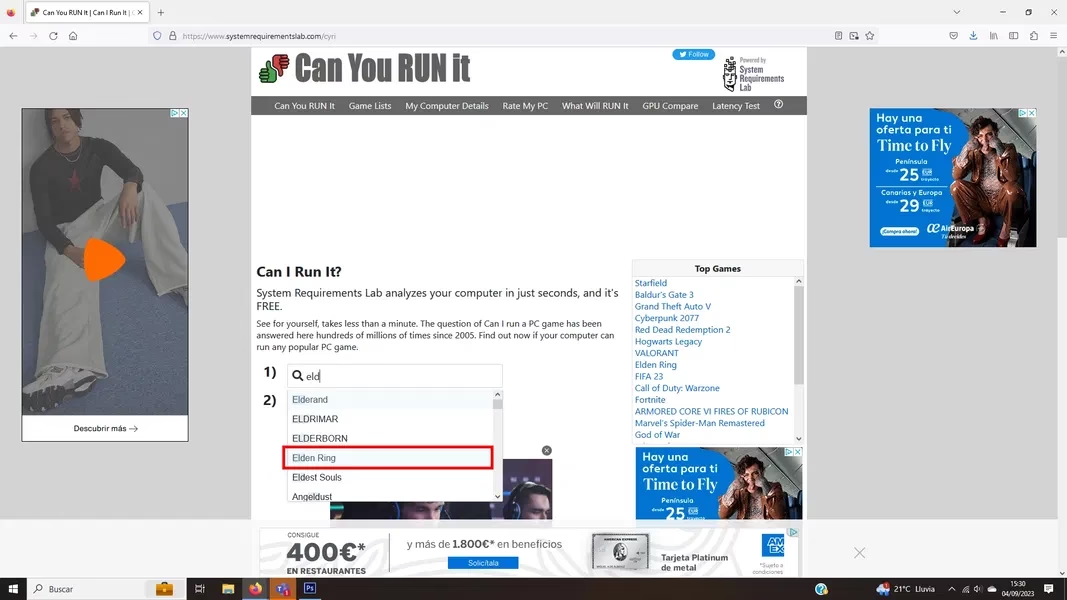
¿Cómo funciona? Al acceder a su web, te encontrarás con una barra de búsqueda para escribir el nombre del juego que te interesa. Al seleccionarlo, la página te pedirá descargar un pequeño archivo ejecutable. ¡No te preocupes! Es completamente seguro, no recopila información personal y su única función es detectar los componentes de tu PC (procesador, RAM, tarjeta gráfica y sistema operativo). Una vez ejecutado, el análisis tarda apenas unos segundos.
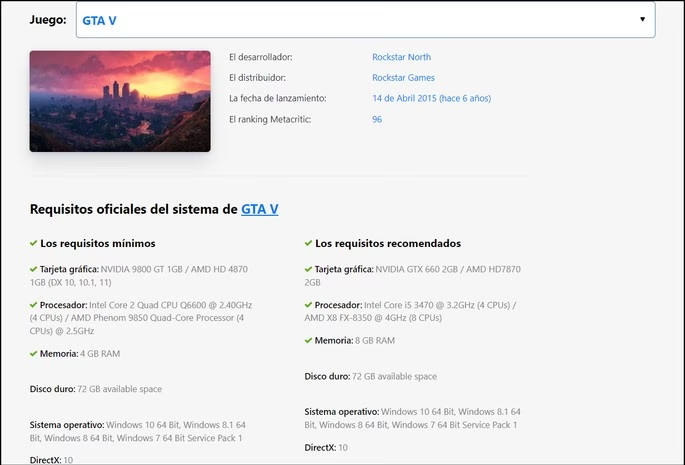
El resultado es un informe muy visual y fácil de entender. Te mostrará dos columnas: Requisitos Mínimos y Requisitos Recomendados. Con iconos claros (un tick verde o una cruz roja), te indicará si cada uno de tus componentes cumple con lo necesario. Lo mejor de esta herramienta es que si algo falla, te dirá exactamente qué es. Por ejemplo, te podría indicar que tu tarjeta gráfica no tiene suficiente VRAM o que necesitas más memoria RAM.
Paso a Paso: Cómo Utilizar 'Can You RUN it'
- Visita la web de System Requirements Lab ('Can You RUN it').
- En la barra de búsqueda, escribe el nombre del juego que quieres comprobar y selecciónalo de la lista de sugerencias.
- Pulsa el botón azul que dice "Can You Run It?".
- La web te pedirá descargar un pequeño programa de detección. Descárgalo y ejecútalo (solo es necesario la primera vez que uses el servicio).
- Espera unos segundos mientras el programa analiza tu hardware.
- Automáticamente, la página se actualizará con un informe detallado. Revisa si cumples con los requisitos mínimos para poder jugar y con los recomendados para una experiencia óptima.
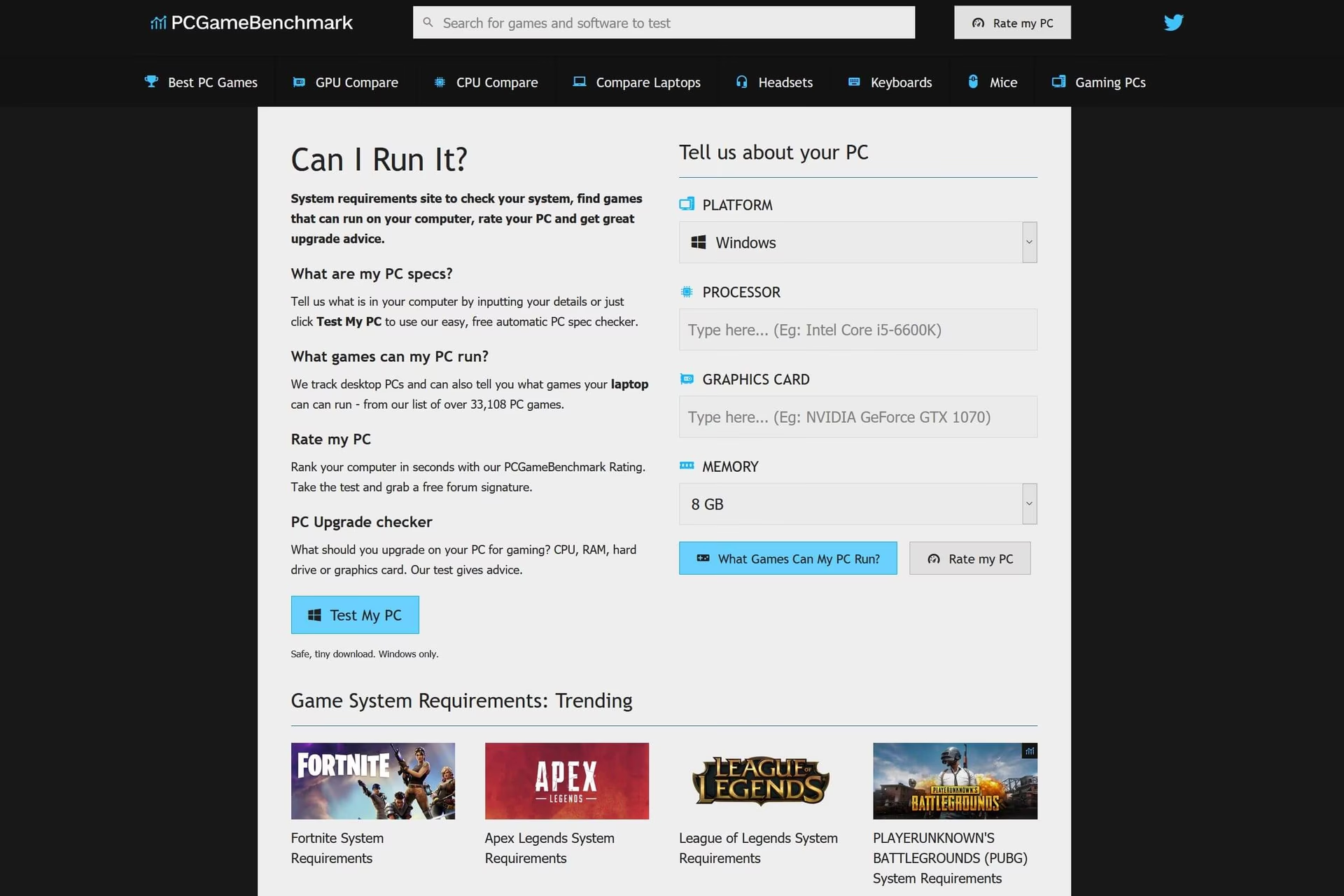
Existen otras alternativas como Technical City o PC Game Benchmark, que ofrecen funcionalidades similares, aunque 'Can You RUN it' sigue siendo el estándar por su fiabilidad y enorme base de datos.
El Método Manual: Conviértete en un Detective de Hardware
Si prefieres no descargar ningún programa o simplemente quieres aprender a conocer mejor tu propio ordenador, puedes hacer la comprobación de forma manual. Solo requiere tres pasos:
1. Encuentra los requisitos oficiales del juego
Los desarrolladores siempre publican una lista con el hardware necesario. Puedes encontrar esta información fácilmente en:
- La página del juego en tiendas como Steam, Epic Games Store o GOG (generalmente al final de la descripción).
- La web oficial del videojuego.
- El embalaje físico del juego, si lo compras en formato de disco.
2. Identifica los componentes clave de tu PC
Para saber qué hardware tienes, no necesitas abrir tu ordenador. Windows ofrece una herramienta muy útil llamada "Herramienta de diagnóstico de DirectX". Para acceder a ella:
- Pulsa las teclas Windows + R a la vez para abrir el cuadro de diálogo "Ejecutar".
- Escribe dxdiag y pulsa Enter.
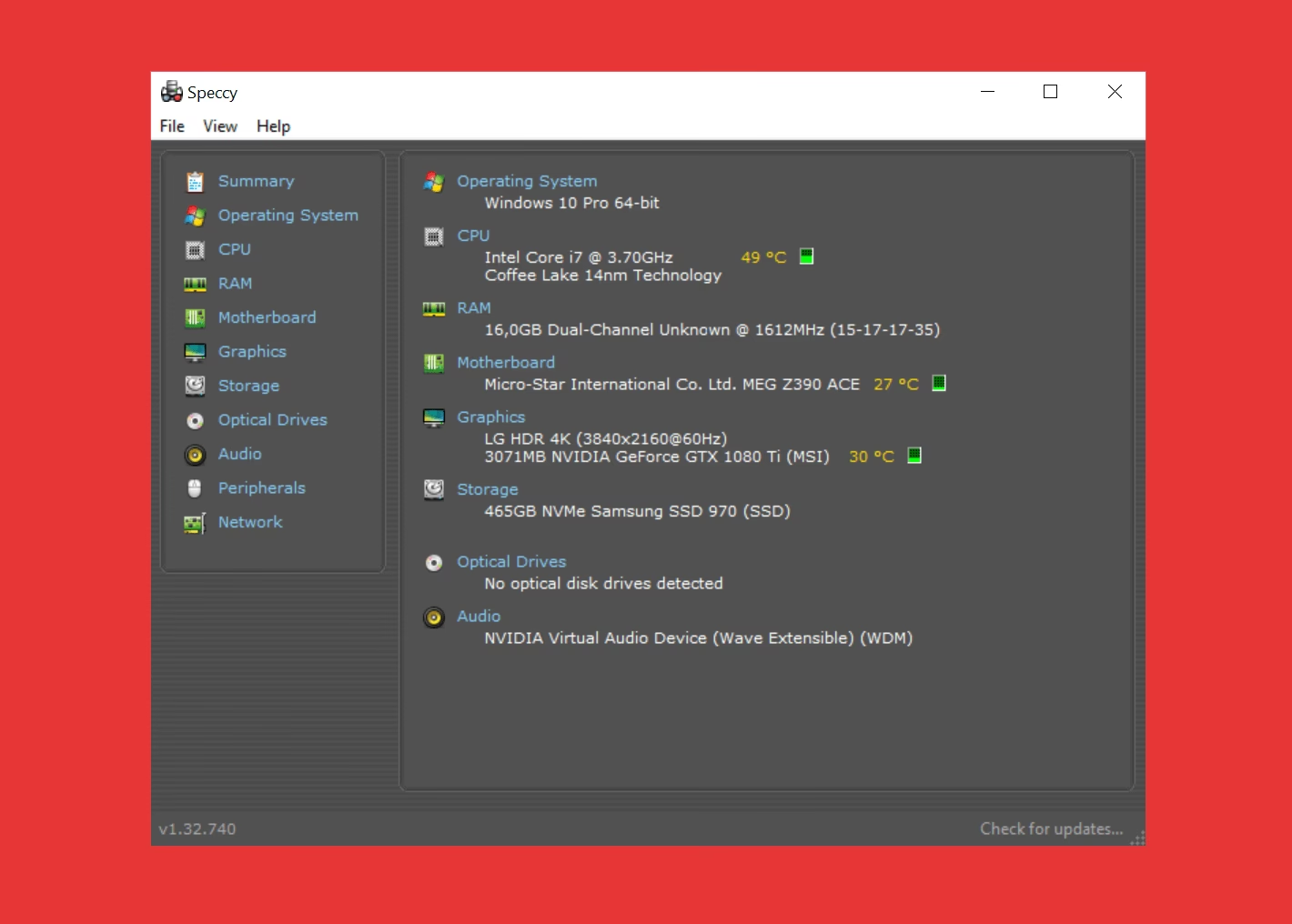
- Se abrirá una ventana. En la pestaña "Sistema" encontrarás información sobre tu Sistema Operativo, Procesador (CPU) y Memoria (RAM).
- Ve a la pestaña "Pantalla" (o "Representar"). Aquí verás el nombre de tu tarjeta gráfica (GPU) y la cantidad de memoria de vídeo dedicada (VRAM) que posee.
3. Compara tus componentes con los requisitos
Ahora solo tienes que poner una lista al lado de la otra y comparar. Fíjate bien en los detalles: no es lo mismo un procesador Intel Core i5 de décima generación que uno de cuarta. Lo mismo ocurre con las tarjetas gráficas; un modelo más reciente suele ser más potente aunque comparta numeración con uno antiguo.
Requisitos Mínimos vs. Recomendados: ¿Cuál es la Verdadera Diferencia?
Es fundamental entender qué significa cada uno de estos términos para gestionar tus expectativas. No es lo mismo "poder jugar" que "disfrutar del juego".
| Aspecto | Requisitos Mínimos | Requisitos Recomendados |
|---|---|---|
| Experiencia de Juego | El juego funcionará, pero de forma básica. Es la experiencia de supervivencia. | La experiencia que los desarrolladores diseñaron. Fluida, estable y visualmente atractiva. |
| Resolución y FPS | Generalmente apunta a 720p o 1080p con una tasa de 30 FPS (fotogramas por segundo). | Generalmente apunta a 1080p con una tasa estable de 60 FPS o superior. |
| Configuración Gráfica | Todos o la mayoría de los ajustes gráficos en "Bajo" (sombras, texturas, efectos, etc.). | Ajustes gráficos en "Alto" o "Ultra", permitiendo disfrutar de todos los detalles visuales. |
| Estabilidad | Posibilidad de sufrir caídas de FPS en momentos de mucha acción o tirones (stuttering). | Rendimiento estable y consistente en la mayoría de las situaciones del juego. |
Mi PC no Cumple los Requisitos, ¿Y Ahora Qué?
Descubrir que tu PC no está a la altura puede ser decepcionante, pero no siempre es el fin del camino. Tienes varias opciones, desde ajustes gratuitos hasta inversiones en hardware.
Soluciones de Software (Gratuitas o de Bajo Coste)
- Ajustar la configuración gráfica: Es lo primero que debes hacer. Entra en las opciones gráficas del juego y empieza a reducir los ajustes más exigentes. Los que más impacto tienen en el rendimiento suelen ser: la resolución, la calidad de las sombras, el antialiasing, la calidad de las texturas y los efectos de postprocesado.
- Actualizar los drivers de la tarjeta gráfica: Tanto NVIDIA como AMD lanzan actualizaciones de sus controladores (drivers) constantemente, a menudo optimizados para los últimos lanzamientos. Instalar la última versión puede darte un aumento de rendimiento notable y gratuito.
- Optimizar tu sistema operativo: Cierra todos los programas innecesarios que se ejecutan en segundo plano antes de jugar (navegadores, aplicaciones de chat, etc.). Utiliza el "Modo Juego" de Windows, que prioriza los recursos del sistema para el videojuego.
- Liberar espacio en disco: Los juegos modernos ocupan mucho espacio y necesitan espacio adicional para archivos temporales y actualizaciones. Un disco duro casi lleno puede ralentizar todo el sistema.
Soluciones de Hardware (Inversión)
Si los ajustes de software no son suficientes, quizás sea hora de pensar en una actualización. Los componentes más impactantes para el gaming son:
- Memoria RAM: Pasar de 8 GB a 16 GB es una de las mejoras más sencillas y efectivas. Ayuda a reducir los tiempos de carga y el stuttering.
- Unidad de Almacenamiento (SSD): Si todavía usas un disco duro mecánico (HDD), cambiar a una unidad de estado sólido (SSD) transformará tu experiencia. Los juegos cargarán en una fracción del tiempo.
- Tarjeta Gráfica (GPU): Es el componente más importante para los videojuegos. Una nueva GPU es la actualización que más aumentará tus FPS y te permitirá subir la calidad gráfica.
Preguntas Frecuentes (FAQ)
¿Es seguro descargar el archivo de 'Can You RUN it'?
Sí, es totalmente seguro. La herramienta es desarrollada por System Requirements Lab, una empresa con una larga trayectoria y reputación en la industria. El ejecutable no contiene malware ni spyware y solo escanea las especificaciones de tu hardware sin acceder a información personal.
¿Qué es más importante para los juegos, la CPU o la GPU?
Ambos son cruciales, pero su importancia depende del juego y la configuración. De forma general, la tarjeta gráfica (GPU) es la principal responsable de la calidad visual, la resolución y la tasa de fotogramas (FPS). La CPU se encarga de la lógica del juego, la inteligencia artificial y la gestión de los elementos en pantalla. Para la mayoría de los jugadores, una GPU potente es la inversión más crítica.
Mi PC cumple los mínimos pero no los recomendados, ¿vale la pena comprar el juego?
Depende de tu tolerancia a un rendimiento bajo. Podrás jugar, pero prepárate para una experiencia visual y de fluidez muy recortada. Tendrás que configurar todos los gráficos al mínimo y probablemente jugar a una resolución baja para mantener unos FPS jugables. Si no te importa sacrificar la calidad por la historia o la jugabilidad, puede valer la pena.
¿Cómo sé si mi procesador o tarjeta gráfica es mejor que el que pide el juego?
La numeración de los componentes puede ser confusa. Un Core i7 de hace cinco años puede ser inferior a un Core i5 actual. Para comparar, puedes utilizar webs de benchmarks como UserBenchmark o PassMark, donde puedes enfrentar dos componentes y ver cuál ofrece un mejor rendimiento de manera objetiva.
Si quieres conocer otros artículos parecidos a Descubre si tu PC puede con cualquier juego puedes visitar la categoría Juegos.