
12/09/2009
¿Alguna vez te has preguntado si es posible utilizar la potente tarjeta gráfica NVIDIA de tu ordenador al mismo tiempo que los gráficos integrados de tu procesador Intel? La respuesta es un rotundo sí, y esta configuración, conocida como gráficos híbridos, puede ofrecerte lo mejor de ambos mundos: eficiencia energética para las tareas cotidianas y máximo rendimiento para los videojuegos y aplicaciones exigentes. En este artículo, desglosaremos todo lo que necesitas saber para dominar esta configuración, especialmente en el entorno de Linux, donde la tecnología ha avanzado a pasos agigantados.
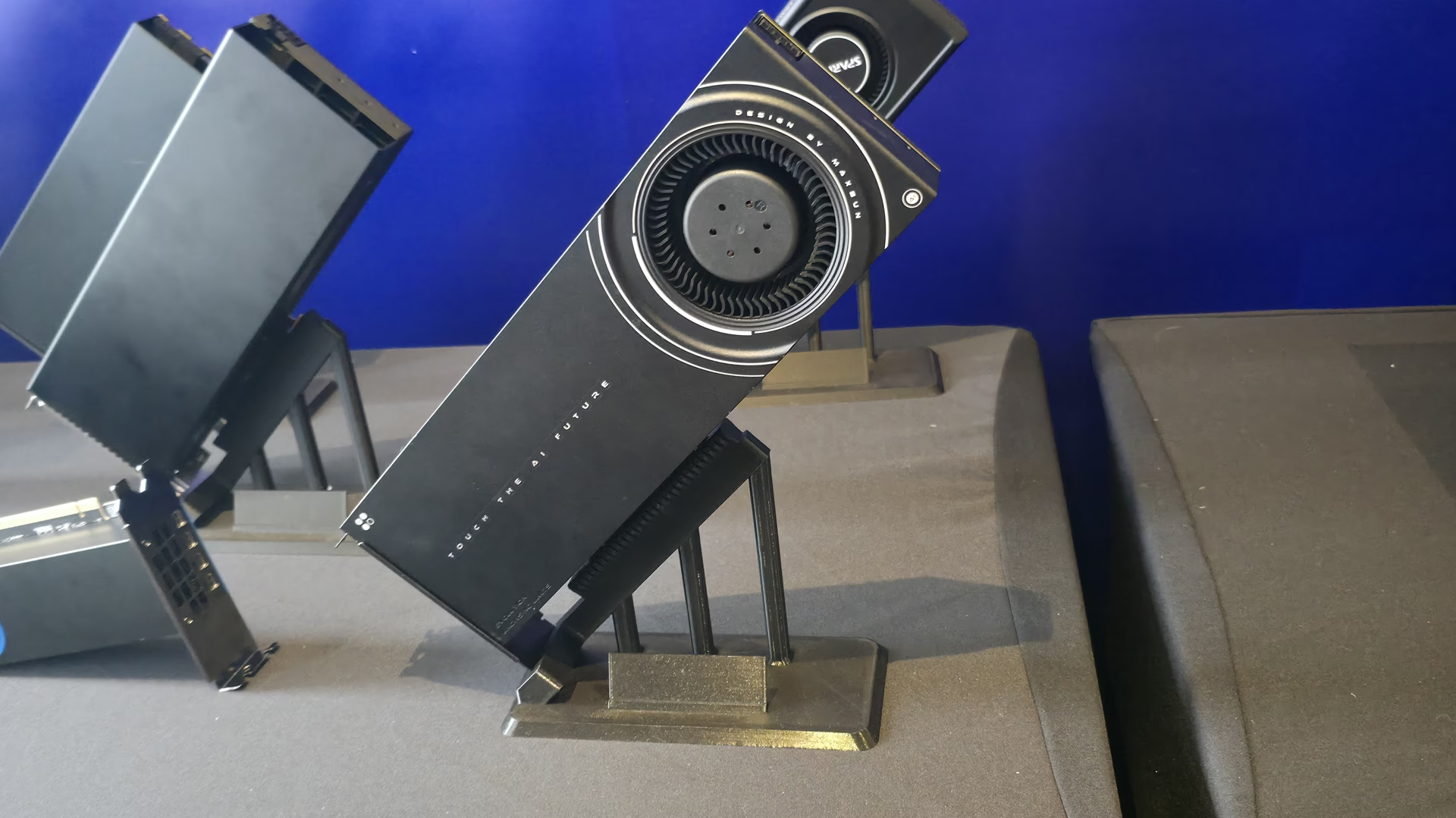
¿Qué son exactamente los Gráficos Híbridos?
La configuración de gráficos híbridos es aquella en la que tu sistema cuenta con dos procesadores gráficos (GPU) que pueden trabajar en conjunto. Esta es una característica muy común en portátiles, pero también es perfectamente aplicable a ordenadores de sobremesa. Los dos componentes clave son:
- Gráficos Integrados (iGPU): Es la GPU que viene incorporada en tu CPU Intel. Está diseñada para ser extremadamente eficiente en cuanto a consumo energético. Es ideal para tareas de bajo perfil como navegar por internet, ver vídeos en alta definición, trabajar con documentos de ofimática o gestionar tu escritorio. No consume mucha batería y genera muy poco calor.
- Gráficos Dedicados (dGPU): Es tu tarjeta gráfica NVIDIA, una pieza de hardware separada y mucho más potente. Está diseñada para tareas de alto rendimiento que requieren una gran capacidad de cálculo gráfico: jugar a los últimos títulos con los gráficos al máximo, edición de vídeo profesional, modelado 3D, y cualquier aplicación que haga un uso intensivo de los gráficos.
La principal ventaja de este sistema dual es la eficiencia. Cuando solo estás realizando tareas ligeras, el sistema puede mantener la dGPU NVIDIA "dormida", sin consumir energía. En el momento en que inicias un juego o una aplicación pesada, la dGPU se "despierta" y toma el control para ofrecerte toda la potencia que necesitas. Este cambio inteligente optimiza el consumo de energía y la vida de la batería en portátiles, y reduce el ruido y el calor en los ordenadores de sobremesa.
El Primer Paso Crucial: Habilitar la iGPU en la BIOS
En muchos ordenadores de sobremesa, al instalar una tarjeta gráfica dedicada como una NVIDIA GTX o RTX, la placa base deshabilita automáticamente los gráficos integrados del procesador por defecto. Por lo tanto, el primer paso, antes de tocar cualquier software, es entrar en la configuración de la BIOS/UEFI de tu ordenador.
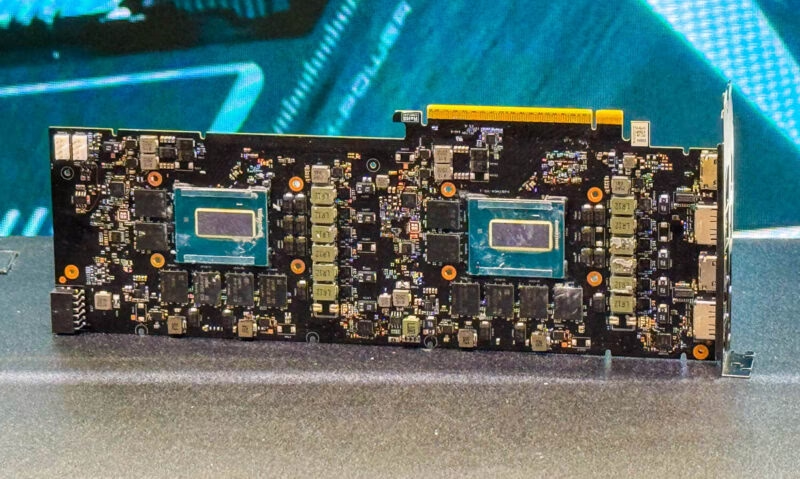
Reinicia tu PC y presiona la tecla correspondiente para entrar en la BIOS (suele ser Supr, F2, F10 o F12). Una vez dentro, busca una opción relacionada con la configuración de gráficos. El nombre puede variar según el fabricante de la placa base, pero busca términos como:
- IGPU Multi-Monitor
- Internal Graphics
- Onboard Graphics
- Hybrid Graphics Mode
Asegúrate de que esta opción esté habilitada (Enabled). Esto le dirá a tu sistema que quieres que ambos procesadores gráficos estén disponibles para el sistema operativo. Guarda los cambios y reinicia. Una vez hecho esto, tu sistema operativo podrá detectar tanto la iGPU de Intel como la dGPU de NVIDIA.
PRIME: La Tecnología que Unifica los Gráficos en Linux
En el ecosistema Linux, la tecnología que orquesta el funcionamiento de los gráficos híbridos se llama PRIME. Específicamente, la funcionalidad que nos interesa es PRIME Offload. Esta implementación permite "descargar" el renderizado de una aplicación de una GPU a otra. En nuestro caso, permite que el escritorio se ejecute en la eficiente iGPU de Intel, mientras que una aplicación específica (como un juego) se renderiza en la potente dGPU de NVIDIA.
Es importante destacar que el soporte oficial de NVIDIA para PRIME Offload en sus drivers propietarios comenzó a partir de la versión 435.17. Si estás utilizando drivers más antiguos, esta funcionalidad no estará disponible. Además, se desaconseja encarecidamente el uso de métodos obsoletos como Bumblebee o nvidia-xrun. Estas herramientas no han sido actualizadas en años, se basan en "hacks" y ofrecen un rendimiento muy inferior a la solución nativa de PRIME.
Cómo Utilizar PRIME Offload: Guía Práctica
Para indicar al sistema que quieres ejecutar una aplicación específica con tu tarjeta NVIDIA, necesitas establecer una serie de variables de entorno antes de lanzar el programa. La forma manual se ve así en una terminal:
__NV_PRIME_RENDER_OFFLOAD=1 __VK_LAYER_NV_optimus=NVIDIA_only __GLX_VENDOR_LIBRARY_NAME=nvidia <programa>
Recordar y escribir todo eso cada vez es poco práctico. Afortunadamente, la comunidad ha creado una solución mucho más sencilla. Instalando el paquete nvidia-prime, obtendrás un alias que hace todo el trabajo por ti.
sudo pacman -S nvidia-prime
Una vez instalado, lanzar una aplicación con tu GPU NVIDIA es tan simple como escribir:
prime-run <programa>
Donde <programa> es el comando que ejecuta tu aplicación o juego.
Integración con Steam y Lutris
Lanzar todo desde la terminal puede ser tedioso. Por suerte, las principales plataformas de juegos en Linux facilitan este proceso.
- Steam: No tiene una opción gráfica directa. Para forzar un juego a usar la dGPU, haz clic derecho sobre el juego en tu biblioteca, ve a "Propiedades" y en la pestaña "General", busca el campo "Parámetros de lanzamiento". Ahí, simplemente escribe:
prime-run %command%. Es crucial que%command%vaya después del comando, ya que actúa como un marcador de posición para el ejecutable del juego. - Lutris: Esta herramienta lo hace aún más fácil. En la configuración del juego, ve a la pestaña "System options" (Opciones del sistema) y busca la opción "Vulkan ICD loader". Simplemente selecciónalo y elige tu tarjeta gráfica NVIDIA de la lista desplegable.
Facilitando el Proceso en tu Entorno de Escritorio
Los entornos de escritorio modernos de Linux también ofrecen formas integradas de gestionar esto, gracias a una herramienta llamada switcheroo-control. Asegúrate de tenerla instalada y el servicio activado:
sudo pacman -S switcheroo-controlsudo systemctl enable --now switcheroo-control
Una vez activo, la experiencia varía ligeramente según el entorno:
- KDE Plasma: Haz clic derecho en el icono de una aplicación (en el menú o en el escritorio), ve a "Editar Aplicación...", luego a la pestaña "Aplicación" y haz clic en "Opciones avanzadas". Verás una casilla que dice "Ejecutar en una tarjeta gráfica dedicada". Márcala y listo. Plasma recordará tu elección para futuros lanzamientos.
- GNOME: El proceso es más directo pero menos permanente. Haz clic derecho en el icono de la aplicación y verás la opción "Lanzar usando la tarjeta gráfica dedicada". Esto funciona para un solo lanzamiento; GNOME no recuerda la elección para la próxima vez.
- Cinnamon: Similar a Plasma, puedes hacer clic derecho en el acceso directo de una aplicación, ir a propiedades y habilitar la opción correspondiente para que siempre se ejecute con la dGPU.
Tabla Comparativa de Métodos
| Método | Facilidad de Uso | Persistencia | Ideal para |
|---|---|---|---|
| Terminal (prime-run) | Baja | No (por comando) | Pruebas rápidas, scripts |
| Steam | Media | Sí (por juego) | Toda tu biblioteca de Steam |
| Lutris | Alta | Sí (por juego) | Juegos de fuera de Steam |
| Entorno de Escritorio | Alta | Sí (en Plasma/Cinnamon) | Aplicaciones generales |
Preguntas Frecuentes (FAQ)
- ¿Mi monitor externo conectado a la placa base funciona con mucho lag?
- Este es un problema conocido del driver de NVIDIA cuando se usa PRIME. La solución es utilizar un servidor gráfico Wayland con un compositor que soporte "explicit sync". Este problema ha sido solucionado en GNOME 46.2 y se espera que se solucione completamente en Plasma 6.1. Actualizar tu entorno de escritorio es la mejor solución.
- ¿Puedo usar mi NVIDIA GTX 1080 y la iGPU de Intel al mismo tiempo en mi PC de sobremesa?
- ¡Absolutamente! El proceso es el que hemos descrito. El paso más importante es asegurarte de que los gráficos integrados de Intel estén habilitados en la BIOS de tu placa base. Por defecto, suelen desactivarse al detectar una tarjeta dedicada.
- ¿Por qué algunos juegos DX12 no eligen la GPU NVIDIA incluso con `prime-run`?
- Es un problema puntual. Para solucionarlo, puedes añadir una variable de entorno adicional antes del comando. El lanzamiento quedaría así:
VK_DRIVER_FILES=/usr/share/vulkan/icd.d/nvidia_icd.json prime-run %command% - ¿Funciona esto también en Windows?
- Sí, aunque el mecanismo es diferente. Windows 10 y 11 tienen su propio sistema de gestión de gráficos híbridos. Puedes asignar qué GPU debe usar cada aplicación desde el menú de Configuración > Sistema > Pantalla > Configuración de gráficos. El panel de control de NVIDIA también ofrece opciones similares.
En conclusión, la era en la que usar gráficos híbridos en Linux era una pesadilla ha quedado atrás. Gracias a tecnologías como PRIME Offload y a la buena integración con los entornos de escritorio y las aplicaciones de gaming, hoy es más fácil que nunca aprovechar la eficiencia de tu iGPU Intel para el día a día y desatar toda la potencia de tu dGPU NVIDIA cuando llega la hora de jugar.
Si quieres conocer otros artículos parecidos a GPU NVIDIA e Intel: Guía para usarlas juntas puedes visitar la categoría Hardware.