
08/08/2024
La Steam Deck de Valve ha revolucionado el juego portátil, ofreciendo una experiencia de PC en la palma de tu mano. Sin embargo, uno de sus puntos más débiles, especialmente en el modelo base, es su capacidad de almacenamiento. Con juegos que superan fácilmente los 100 GB, el espacio se convierte en un bien preciado. Afortunadamente, es posible ampliar la memoria interna de la consola, pero el proceso requiere cuidado y, sobre todo, elegir el componente correcto. En esta guía definitiva, desglosaremos todo lo que necesitas saber para encontrar el SSD compatible con tu Steam Deck, asegurando que tu inversión valga la pena y evites cualquier contratiempo.
Comprendiendo el Almacenamiento Interno de la Steam Deck
Antes de sumergirnos en las opciones de actualización, es fundamental entender cómo está configurada la Steam Deck de fábrica. Valve ofrece tres variantes, y la principal diferencia entre ellas radica en el tipo y la cantidad de almacenamiento:
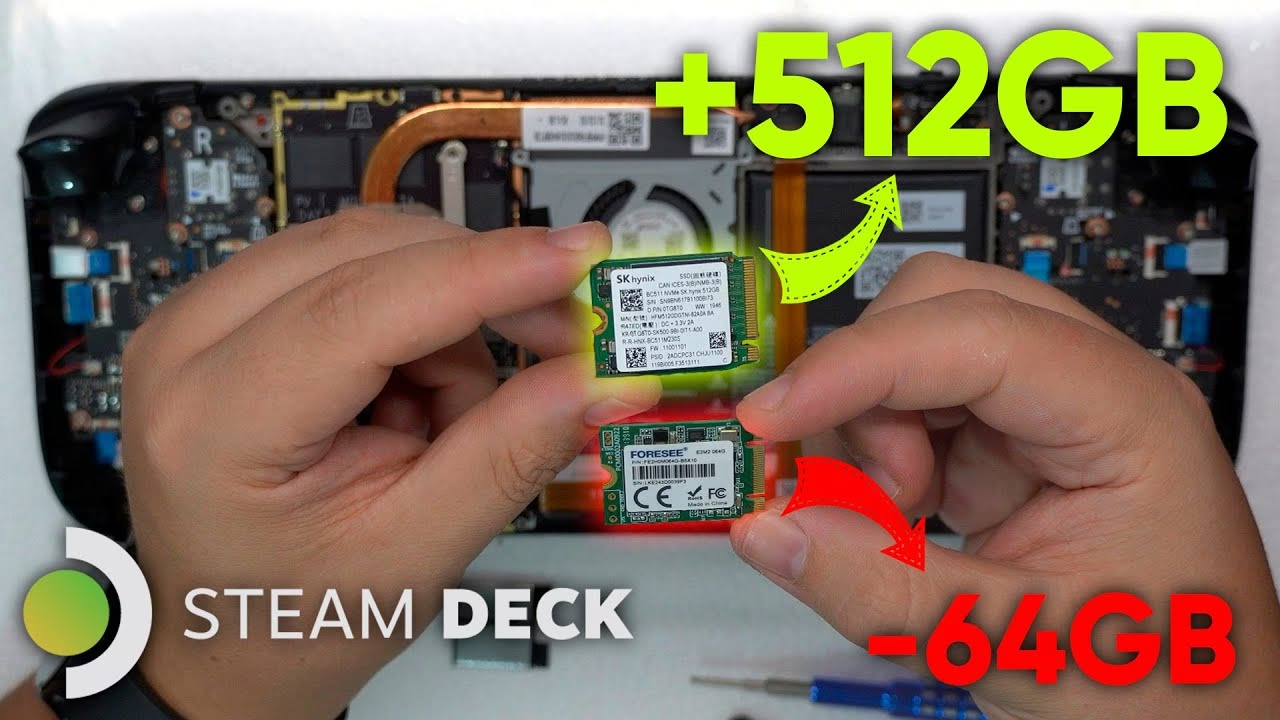
- Modelo de 64 GB: Utiliza una memoria de tipo eMMC (embedded MultiMediaCard). Es la opción más lenta de las tres, similar a las tarjetas SD de alta velocidad. Aunque funcional, los tiempos de carga pueden ser notablemente más largos.
- Modelo de 256 GB: Da el salto a un SSD NVMe (Non-Volatile Memory Express). Esto se traduce en una velocidad de lectura y escritura drásticamente superior, mejorando los tiempos de carga y la fluidez general del sistema operativo.
- Modelo de 512 GB: También utiliza un SSD NVMe, ofreciendo el mismo rendimiento que el modelo de 256 GB pero con el doble de espacio.
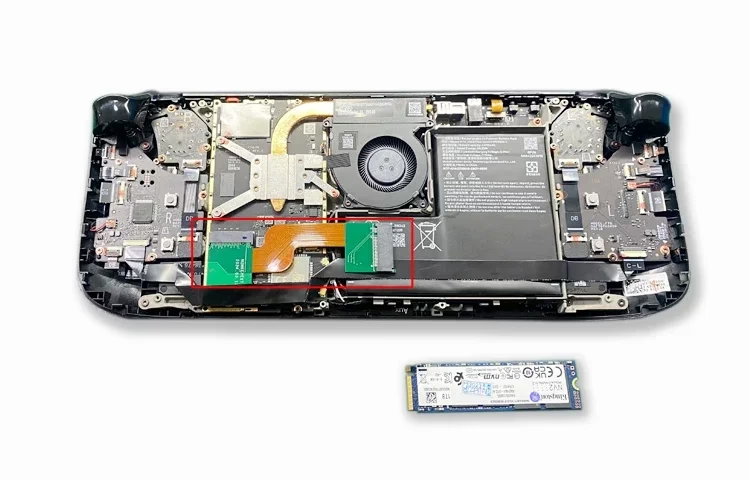
Un dato crucial es que todos los modelos, incluido el de 64 GB, cuentan con un zócalo (socket) M.2 en su interior. En los modelos de 256 GB y 512 GB, este zócalo ya está ocupado por el SSD que traen de fábrica. En el modelo de 64 GB, el zócalo está libre, lo que abre una vía de actualización muy interesante. Sin embargo, Valve ha sido clara al respecto: la manipulación de los componentes internos no está pensada para el usuario final y hacerlo anulará la garantía de tu dispositivo.
El SSD Correcto: La Regla de Oro del Formato M.2 2230
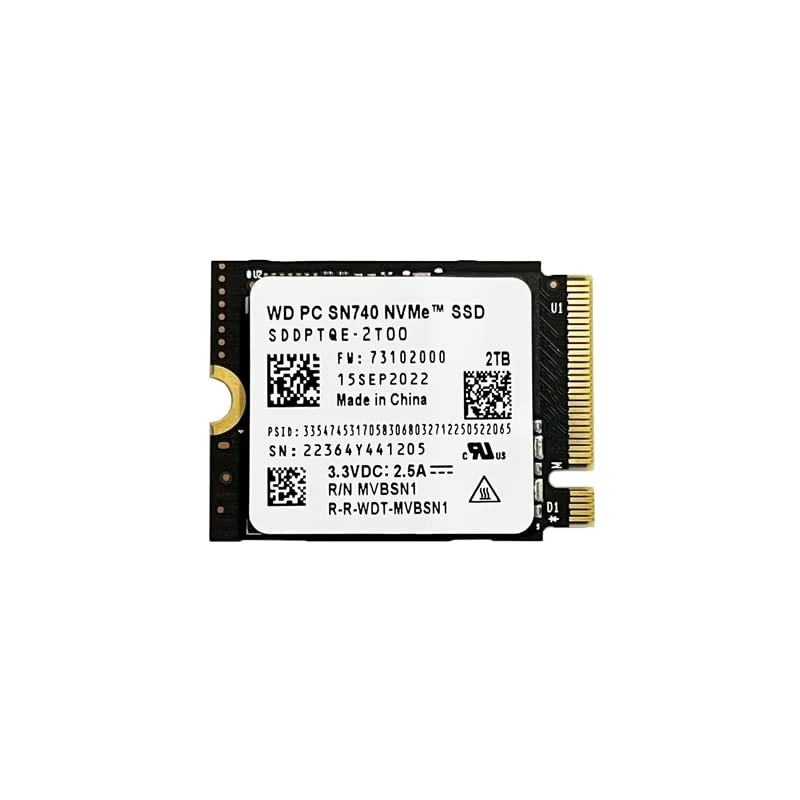
Si has decidido seguir adelante, la pieza de información más importante que debes grabar a fuego es el formato del SSD. La Steam Deck es únicamente compatible con unidades SSD M.2 de formato 2230. ¿Qué significa este número? Se refiere a las dimensiones físicas de la unidad:
- 22: Corresponde a 22 milímetros de ancho.
- 30: Corresponde a 30 milímetros de largo.
Este es un formato extremadamente compacto, mucho más pequeño que el estándar 2280 que se encuentra en la mayoría de los ordenadores de sobremesa y portátiles. Intentar instalar un SSD de otro tamaño es físicamente imposible sin realizar modificaciones peligrosas que podrían dañar permanentemente tu consola. Afortunadamente, con la popularidad de la Steam Deck y otros dispositivos similares como la ASUS ROG Ally, la oferta de SSDs 2230 ha crecido considerablemente.
¿Velocidad o Capacidad? Priorizando para el Gaming
Al elegir un nuevo SSD, te enfrentarás a un mar de especificaciones técnicas. Si bien la velocidad es importante, para el gaming en la Steam Deck, la capacidad es la reina. Los juegos modernos son enormes, y la diferencia en los tiempos de carga entre un SSD de 3,500 MB/s y uno de 5,000 MB/s es a menudo de apenas unos segundos. El verdadero cambio lo notarás al poder tener instalados 10 juegos grandes en lugar de solo 2.
Por esta razón, nuestra recomendación es apuntar directamente a una unidad de 1 TB. Aunque la inversión inicial es mayor, te ahorrará la molestia de tener que volver a abrir la consola en el futuro. Pasar de 256 GB a 512 GB puede no justificar el riesgo y el esfuerzo del proceso de cambio.
Los Mejores SSD M.2 2230 para tu Steam Deck
Hemos recopilado una lista de los modelos más fiables y populares del mercado que son perfectamente compatibles con la consola de Valve. A continuación, te presentamos una tabla comparativa para ayudarte a decidir.
| Modelo | Velocidad de Lectura (aprox.) | Velocidad de Escritura (aprox.) | Puntos Clave |
|---|---|---|---|
| WD_Black SN770M 1 TB | 5,150 MB/s | 4,900 MB/s | El rey del rendimiento. La opción más rápida del mercado, ideal para quienes buscan exprimir cada gota de velocidad. |
| Corsair MP600 Mini 1 TB | 4,800 MB/s | 4,800 MB/s | Velocidades de lectura y escritura perfectamente balanceadas. Una apuesta segura de una marca de renombre. |
| SABRENT Rocket 2230 1 TB | 4,750 MB/s | 4,300 MB/s | Excelente rendimiento y muy popular en la comunidad. Una de las opciones más recomendadas. |
| Seagate FireCuda 520N 1 TB | 4,800 MB/s | 4,750 MB/s | Rendimiento sólido de un fabricante histórico en el mundo del almacenamiento. Fiabilidad garantizada. |
| Silicon Power UD90 1TB | 5,000 MB/s | 3,200 MB/s | Gran velocidad de lectura a un precio competitivo, aunque la escritura es más modesta que otras opciones. |
| Yucun E850 1 TB | 3,500 MB/s | 2,500 MB/s | Una opción más económica que sigue ofreciendo un rendimiento muy superior al eMMC y suficiente para gaming. |
Alternativas Menos Invasivas para Ganar Espacio
Si la idea de abrir tu preciada consola te produce escalofríos, no te preocupes. Existen otras formas de ampliar el almacenamiento sin necesidad de destornilladores.
Tarjetas MicroSD: La Opción Fácil y Segura
Esta es la solución más sencilla y recomendada por Valve. La Steam Deck cuenta con una ranura para tarjetas microSD (compatible con SD, SDXC y SDHC) que te permite añadir espacio de forma instantánea. Aunque la velocidad de una tarjeta microSD, incluso una de alta gama, no se compara con la de un SSD NVMe, es más que suficiente para la mayoría de los juegos. Los tiempos de carga serán un poco más largos, pero la facilidad de uso y el hecho de no anular la garantía la convierten en la opción perfecta para la mayoría de los usuarios.
Almacenamiento Externo por USB-C
Gracias a su puerto USB-C, puedes conectar discos duros externos o carcasas para SSDs a la Steam Deck, especialmente útil cuando la usas en modo dock. Esta opción te permite tener una biblioteca de juegos masiva en una unidad externa, aunque sacrifica la portabilidad. Es una solución viable si principalmente juegas en casa con la consola conectada a un monitor.
¡Cuidado! El Peligroso "Mod" del SSD 2242
En la comunidad online han surgido tutoriales que muestran cómo instalar un SSD de formato 2242 (más largo) utilizando un adaptador. Aunque técnicamente pueda funcionar, es una práctica altamente desaconsejada. Lawrence Yang, un ingeniero de Valve, advirtió públicamente que estas unidades consumen más energía y generan más calor del que la Steam Deck está diseñada para manejar. Hacer esta modificación podría sobrecalentar componentes críticos, reducir la vida útil de la batería y, en el peor de los casos, dañar la consola de forma irreversible.
Preguntas Frecuentes (FAQ)
¿Cambiar el SSD anula la garantía de mi Steam Deck?
Sí. Valve considera la apertura de la consola y la sustitución de componentes como una modificación no autorizada por el usuario. Cualquier daño que ocurra durante o después del proceso no estará cubierto por la garantía.
¿Es muy difícil cambiar el SSD?
El proceso requiere paciencia, las herramientas adecuadas (destornilladores pequeños, púas de plástico) y seguir un tutorial de confianza paso a paso. Si no te sientes cómodo manipulando componentes electrónicos delicados, es mejor optar por una tarjeta microSD.
¿Qué pasa con mi sistema operativo después de cambiar el SSD?
El nuevo SSD vendrá completamente vacío. Deberás crear una unidad USB de arranque con la imagen de recuperación de SteamOS, proporcionada oficialmente por Valve, para reinstalar el sistema operativo desde cero.
Tengo el modelo de 64GB, ¿la mejora de rendimiento es notable?
Absolutamente. Pasar del almacenamiento eMMC a un SSD NVMe es la mayor mejora de rendimiento que puedes hacerle a la Steam Deck base. Los tiempos de carga de los juegos, el arranque de la consola y la navegación por la interfaz serán significativamente más rápidos.
¿Qué hago después de instalar el nuevo SSD y reinstalar SteamOS?
Es posible que al iniciar por primera vez, los controles y joysticks no respondan. No te asustes. Utiliza la pantalla táctil para conectarte a una red WiFi y completar la configuración inicial. El sistema descargará las actualizaciones necesarias y, tras un reinicio, todos los controles deberían funcionar perfectamente.
Si quieres conocer otros artículos parecidos a SSD para Steam Deck: Guía de Compatibilidad puedes visitar la categoría Hardware.