
18/03/2024
Lidiar con el ventilador ruidoso de un portátil puede ser una experiencia increíblemente frustrante, especialmente cuando necesitas concentrarte en el trabajo, disfrutar de una película o participar en una reunión virtual. No solo es una distracción, sino que en muchos casos, puede ser una señal de problemas subyacentes con el rendimiento o los sistemas de refrigeración de tu equipo. Si bien un cierto nivel de ruido del ventilador es normal, particularmente cuando el portátil está procesando tareas que consumen muchos recursos o funciona en un ambiente caluroso, el ruido excesivo se puede reducir significativamente. En esta guía, profundizaremos en varias estrategias efectivas para ayudarte a mitigar el molesto ruido del ventilador en Windows 10 y Windows 11.
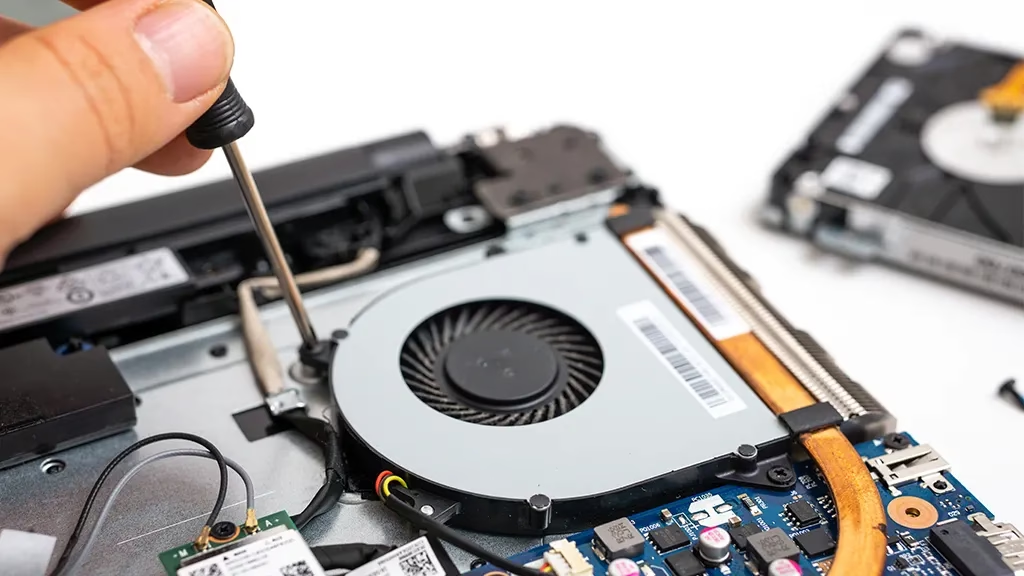
¿Por qué el ventilador de mi portátil hace tanto ruido?
Antes de sumergirnos en las soluciones, es fundamental entender por qué el ventilador de tu portátil puede estar funcionando a toda máquina. Varios factores pueden contribuir a este fenómeno, y conocer la causa raíz es el primer paso para encontrar la solución correcta.
- Sobrecalentamiento: Es la causa más común. Los portátiles pueden calentarse debido a procesos intensivos de la CPU, aplicaciones gráficas pesadas como los juegos, o una ventilación inadecuada. Cuando los componentes internos se calientan, el sistema le ordena al ventilador que gire más rápido para disipar el calor.
- Polvo y Suciedad: Con el tiempo, el polvo, el pelo de mascotas y otras partículas se acumulan en las rejillas de ventilación y en el propio ventilador, obstruyendo el flujo de aire. Esto obliga al ventilador a trabajar más duro y a hacer más ruido para lograr el mismo efecto de enfriamiento.
- Hardware Defectuoso: A veces, el problema es el propio ventilador. Un rodamiento desgastado o una aspa rota pueden causar ruidos de zumbido, traqueteo o molienda, que son distintos del típico soplido de aire.
- Aplicaciones en Segundo Plano: Tener demasiadas aplicaciones ejecutándose simultáneamente puede sobrecargar el sistema, consumiendo recursos de la CPU y la memoria, lo que genera más calor y, en consecuencia, más trabajo para el ventilador.
- Configuración de Energía: Ciertas configuraciones de energía, como el modo de "Alto rendimiento", pueden hacer que tu portátil utilice los máximos recursos de forma constante, incluso en tareas sencillas, lo que resulta en un uso incrementado del ventilador.
Soluciones Efectivas para Silenciar tu Portátil
Conociendo las posibles causas, exploremos ahora varios métodos efectivos, desde los más sencillos hasta los más técnicos, para reducir el ruido del ventilador de tu portátil.
1. Limpieza Física: El Primer Paso Crucial
Una de las razones principales de los ruidos fuertes del ventilador es la acumulación de polvo. Una buena limpieza puede marcar una diferencia asombrosa.
Herramientas que necesitarás:
- Lata de aire comprimido.
- Paño suave o de microfibra.
- Opcional: un juego de destornilladores pequeños si te sientes cómodo abriendo tu portátil.
Pasos a seguir:
- Apaga y Desconecta: Asegúrate de que tu portátil esté completamente apagado y desenchufado de la corriente.
- Usa Aire Comprimido: Sostén la lata en posición vertical y aplica ráfagas cortas de aire en las rejillas de ventilación. Esto expulsará el polvo acumulado sin forzarlo más adentro del sistema.
- Limpia el Exterior: Pasa el paño de microfibra por el exterior para eliminar el polvo que se haya asentado en la superficie.
- Limpieza Profunda (Opcional y con precaución): Si tienes conocimientos técnicos, puedes abrir la carcasa trasera de tu portátil (consulta la guía del fabricante) para limpiar el polvo directamente del ventilador y los disipadores de calor. Si no estás seguro, es mejor llevarlo a un profesional.
2. Gestiona los Procesos en Segundo Plano
A veces, el culpable es un programa que está consumiendo una cantidad desproporcionada de recursos de la CPU sin que te des cuenta.
Cómo revisar los procesos:
- Presiona Ctrl + Shift + Esc para abrir el Administrador de Tareas.
- Ve a la pestaña "Procesos".
- Observa las columnas "CPU" y "Memoria" para ver qué aplicaciones están usando la mayor cantidad de recursos.
- Si notas un programa que no necesitas y que está consumiendo muchos recursos, haz clic derecho sobre él y selecciona "Finalizar tarea".
3. Ajusta la Configuración de Energía
Windows te permite modificar cómo tu portátil utiliza la energía, lo que puede influir directamente en la velocidad del ventilador.
- Busca "Panel de control" en el menú de Inicio y ábrelo.
- Selecciona "Hardware y sonido" y luego haz clic en "Opciones de energía".
- Elige un plan de energía como "Equilibrado" o "Economizador" en lugar de "Alto rendimiento".
- Para un ajuste más fino, haz clic en "Cambiar la configuración del plan" y luego en "Cambiar la configuración avanzada de energía". Aquí puedes, por ejemplo, reducir el "Estado máximo del procesador" en la sección de "Administración de energía del procesador".
4. Utiliza una Base de Refrigeración para Portátil
Una base de refrigeración es un accesorio externo con ventiladores incorporados que ayuda a mantener bajas las temperaturas de tu equipo. Es una solución externa muy eficaz, especialmente para portátiles gaming.
Ventajas:
- Mejora el flujo de aire y previene el sobrecalentamiento.
- Reduce la carga sobre los ventiladores internos de tu portátil.
- Ofrece un soporte ergonómico al elevar el portátil.
5. Actualiza los Drivers y Windows
Los drivers obsoletos, especialmente los de la tarjeta gráfica y el chipset, pueden causar que la CPU y la GPU trabajen más de lo necesario, generando calor extra.
- Windows Update: Ve a Configuración > Windows Update y busca actualizaciones disponibles.
- Administrador de Dispositivos: Haz clic derecho en el botón de Inicio y selecciona "Administrador de dispositivos". Aquí puedes expandir categorías (como "Adaptadores de pantalla") y hacer clic derecho para actualizar los controladores. También es recomendable visitar la web del fabricante de tu portátil o de tu tarjeta gráfica (NVIDIA, AMD, Intel) para descargar los últimos drivers.
6. El Culpable Inesperado: Windows Update
Un fenómeno muy común, especialmente en Windows 10, es que el proceso de actualización (Windows Update o WU) acapare los recursos del sistema. Puede llevar el uso de la CPU y del disco al 100%, lo que dispara las temperaturas y hace que el ventilador funcione sin parar durante un tiempo. Si notas que tu portátil está lento y ruidoso sin motivo aparente, WU podría ser la causa. Este proceso es automático y, aunque puedes pausarlo temporalmente, eventualmente se completará. La paciencia es clave aquí, pero si es recurrente, puedes gestionar las "Horas activas" en la configuración de Windows Update para que las actualizaciones se instalen cuando no estés usando el equipo.

Tabla Comparativa: Diagnóstico Rápido de Ruido
| Tipo de Ruido | Causa Probable | Solución Recomendada |
|---|---|---|
| Soplido de aire fuerte y constante | Sobrecarga de trabajo o rejillas obstruidas | Cerrar programas innecesarios, limpiar las rejillas |
| Ruido de "molienda", traqueteo o zumbido | Ventilador dañado o desequilibrado | Llevar a servicio técnico para reemplazar el ventilador |
| El ventilador se acelera y desacelera constantemente | Procesos en segundo plano, mala configuración de energía | Revisar el Administrador de Tareas, cambiar al plan de energía "Equilibrado" |
Preguntas Frecuentes (FAQ)
¿Es normal que el ventilador de mi portátil gaming haga ruido al jugar?
Sí, es completamente normal. Los juegos modernos son muy exigentes y llevan la CPU y la GPU al límite, generando mucho calor. Los sistemas de refrigeración de los portátiles gaming están diseñados para funcionar a altas velocidades para disipar ese calor y evitar daños en los componentes. Sin embargo, si el ruido es excesivo o va acompañado de sobrecalentamiento y bajadas de rendimiento, podría indicar un problema de limpieza o de pasta térmica.
¿Limpiar el portátil por dentro anulará la garantía?
Depende del fabricante. Algunos portátiles tienen sellos de garantía que se rompen al abrir la carcasa. Si tu equipo todavía está en garantía, lo más seguro es consultar las políticas del fabricante o llevarlo a un servicio técnico autorizado para que realicen la limpieza.
¿Con qué frecuencia debo limpiar mi portátil?
Como regla general, una limpieza superficial de las rejillas con aire comprimido cada 3-6 meses es una buena práctica. Una limpieza interna más profunda puede ser necesaria cada uno o dos años, dependiendo del ambiente en el que uses el portátil (por ejemplo, si hay mucho polvo o mascotas en casa).
Conclusión
Aunque es común que los ventiladores de los portátiles hagan ruido, un sonido excesivo puede afectar tu productividad y disfrute. Al comprender los factores que contribuyen al ruido del ventilador e implementar los consejos discutidos anteriormente, puedes reducir significativamente el sonido y mejorar tanto la vida útil de tu portátil como tu propia comodidad. El mantenimiento regular, la gestión de la demanda de recursos y el uso de las herramientas adecuadas son pasos clave para mantener una experiencia informática más silenciosa. Si después de probar todos estos métodos el ruido del ventilador sigue siendo insoportable, buscar asistencia profesional puede ser el siguiente y mejor paso.
Si quieres conocer otros artículos parecidos a Ruido del ventilador del portátil: Causas y soluciones puedes visitar la categoría Hardware.