
24/07/2012
Estás en el momento más tenso de tu partida, a punto de lograr esa victoria magistral, y de repente... el cursor se congela. O peor aún, se mueve de forma errática por toda la pantalla, haciéndote fallar el tiro decisivo. La frustración es inmensa. Un problema con el mouse o el touchpad de una laptop puede convertir una sesión de juego épica en una pesadilla. Pero no te preocupes, la mayoría de estos inconvenientes tienen soluciones sencillas que no requieren conocimientos técnicos avanzados. En esta guía definitiva, te llevaremos paso a paso a través de todos los métodos para diagnosticar y reparar los fallos de tu dispositivo puntero, para que puedas volver al campo de batalla digital lo antes posible.
Primer Paso: Diagnóstico Inicial, ¿Touchpad o Mouse Externo?
Antes de sumergirnos en complejas configuraciones, es crucial identificar el origen del problema. ¿Falla el panel táctil integrado de tu laptop, conocido como touchpad, o el mouse externo que conectas por USB o Bluetooth? Realiza estas comprobaciones rápidas:
- Desconecta todo: Si usas un mouse externo, desconéctalo. Ahora, prueba el touchpad. ¿Funciona? Si es así, el problema reside en tu mouse externo.
- Conecta y prueba: Si el problema original era con el touchpad, conecta un mouse USB. ¿Funciona el mouse externo? Si lo hace, el fallo está aislado en el touchpad de la laptop.
- Fallo general: Si ni el touchpad ni un mouse externo funcionan, es probable que estemos ante un problema de software más profundo a nivel del sistema operativo o de los controladores generales de entrada.
Una vez que hayas aislado la fuente del conflicto, puedes pasar a las soluciones específicas para cada caso.
Soluciones para el Touchpad (Trackpad) de tu Laptop
El touchpad es increíblemente conveniente, pero también propenso a fallos por desactivación accidental o problemas de software. Sigue estos pasos en orden.
1. La Causa Más Común: ¿Está Desactivado?
Parece obvio, pero es el error más frecuente. Los fabricantes de laptops incluyen una forma rápida de desactivar el touchpad para evitar toques accidentales al escribir o jugar.
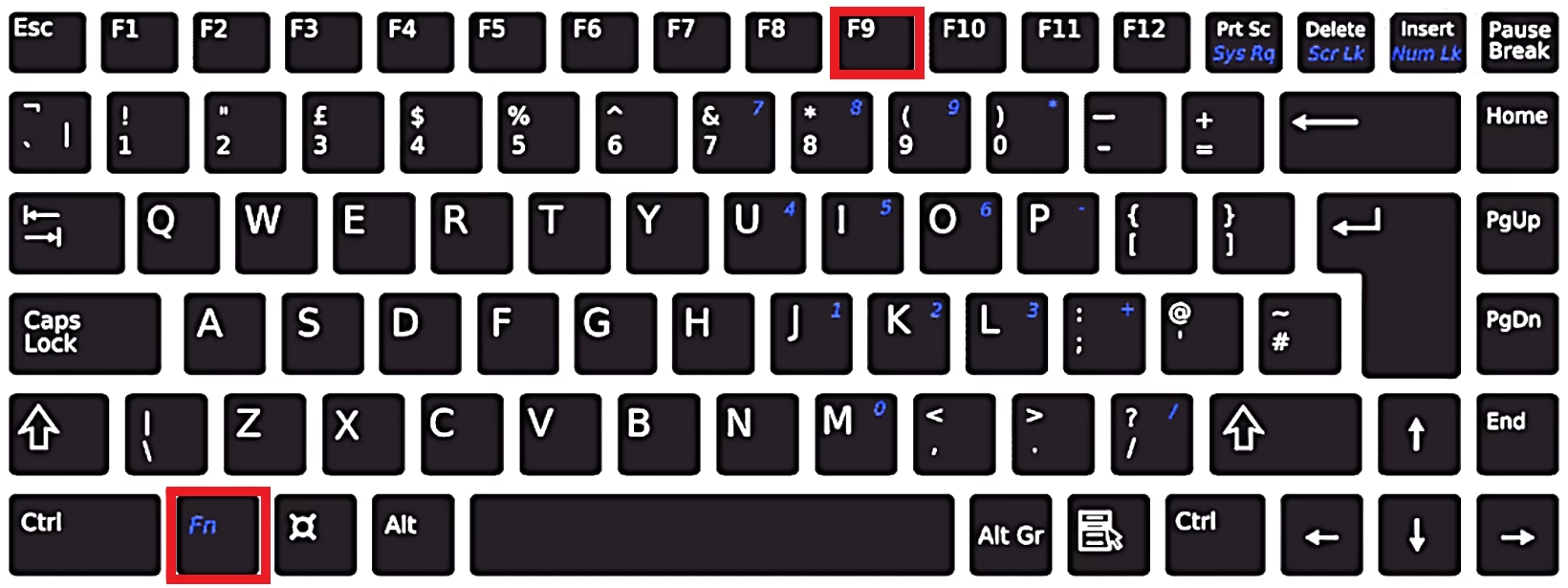
- Tecla de Función (Fn): Busca en tu teclado una tecla (generalmente entre F1 y F12) con un ícono que parece un touchpad, a veces con una diagonal cruzándolo. Prueba a presionar esa tecla sola, o en combinación con la tecla `Fn`. Por ejemplo: `Fn + F5`, `Fn + F7`, `Fn + F9`.
- Doble Toque en el Sensor: Algunas laptops (especialmente modelos de HP) tienen un pequeño punto o LED en una esquina del touchpad. Un doble toque rápido en esa zona lo activa o desactiva.
- Configuración de Windows/macOS: Ve a la configuración del sistema. En Windows, busca "Configuración del panel táctil". Asegúrate de que el interruptor principal esté activado. En macOS, ve a "Preferencias del Sistema" > "Trackpad" y verifica que todo esté configurado correctamente.
2. Limpieza y Mantenimiento Básico
La suciedad, la grasa de los dedos y la humedad pueden interferir con la sensibilidad del touchpad. Apaga tu laptop, humedece ligeramente un paño de microfibra con alcohol isopropílico o un limpiador de pantallas y pásalo suavemente por toda la superficie. Asegúrate de que esté completamente seco antes de volver a encenderla.
3. El Villano Silencioso: Los Drivers
Los drivers (controladores) son el software que permite que tu sistema operativo se comunique con el hardware. Si están corruptos, desactualizados o son incorrectos, tu touchpad no funcionará. La solución está en el Administrador de Dispositivos.
- Haz clic derecho en el botón de Inicio de Windows y selecciona "Administrador de Dispositivos".
- Expande la categoría que dice "Dispositivos de interfaz de usuario (HID)" o "Mouse y otros dispositivos señaladores".
- Busca tu touchpad. Puede tener un nombre como "Synaptics TouchPad", "ELAN Input Device" o similar. Si ves un ícono de advertencia amarillo, has encontrado el problema.
- Haz clic derecho sobre el dispositivo y prueba estas opciones en orden:
- Actualizar controlador: Permite que Windows busque automáticamente el mejor software.
- Revertir al controlador anterior: Si el problema comenzó después de una actualización, esta opción puede solucionarlo.
- Desinstalar dispositivo: No te asustes. Después de desinstalarlo, reinicia tu laptop. Windows intentará reinstalar el controlador genérico automáticamente al arrancar, lo que a menudo soluciona problemas de corrupción.
Si nada de esto funciona, visita la página web oficial del fabricante de tu laptop (Dell, HP, Lenovo, Acer, etc.), busca tu modelo exacto en la sección de soporte y descarga los drivers del touchpad más recientes.
Arreglando tu Mouse Externo (USB y Bluetooth)
Si el problema está en tu mouse gaming, las soluciones se centran en la conexión física y el software específico.
1. Verificaciones Físicas Fundamentales
- Cambia el Puerto USB: A veces, un puerto USB puede fallar. Conecta el mouse a un puerto diferente en tu laptop.
- Prueba en otro equipo: La prueba de fuego. Conecta el mouse a otra computadora. Si funciona allí, el problema está en tu laptop. Si tampoco funciona, es muy probable que el mouse esté dañado.
- Baterías (para inalámbricos): Si tu mouse es inalámbrico, reemplaza las baterías o asegúrate de que esté completamente cargado. Una batería baja causa un comportamiento errático y desconexiones.
- Limpia el Sensor: Dale la vuelta al mouse y limpia cuidadosamente el sensor óptico o láser con un hisopo de algodón seco. El polvo o un pelo pueden obstruirlo y causar saltos en el cursor.
- Superficie Adecuada: Asegúrate de estar usando una alfombrilla (mousepad) adecuada. Las superficies brillantes, de cristal o muy irregulares pueden confundir al sensor.
2. Problemas de Conexión y Software
Para los mouse Bluetooth, ve a la configuración de Bluetooth de tu sistema, elimina o "desvincula" el mouse y vuelve a realizar el proceso de emparejamiento desde cero. Asegúrate de que el modo de emparejamiento del mouse esté activado.
Para los mouse USB, el proceso es similar al del touchpad: ve al Administrador de Dispositivos, busca tu mouse bajo "Mouse y otros dispositivos señaladores", y prueba a actualizar o desinstalar el controlador.
Finalmente, si usas un mouse gaming de marcas como Logitech, Razer, Corsair o SteelSeries, es casi seguro que tienes instalado su software de configuración (G Hub, Synapse, iCUE, etc.). A veces, este software puede entrar en conflicto. Prueba a cerrarlo completamente o a reinstalarlo.
Tabla Comparativa de Soluciones Rápidas
Aquí tienes un resumen para identificar tu problema y probar la solución más probable de inmediato.
| Problema Común | Posible Causa | Solución Rápida |
|---|---|---|
| El cursor no se mueve (Touchpad) | Desactivado accidentalmente | Presiona la tecla de función (Fn + Fx) |
| El cursor no se mueve (Mouse USB) | Mala conexión | Cambia de puerto USB |
| Movimiento errático o saltos | Sensor sucio o superficie inadecuada | Limpia el sensor y usa una alfombrilla |
| Clics no funcionan o doble clic | Fallo de software o del interruptor físico | Reinstala el driver; si persiste, es fallo de hardware |
| El mouse inalámbrico se desconecta | Batería baja o interferencia | Cambia las baterías; aleja otros dispositivos inalámbricos |
Últimos Recursos: Medidas Avanzadas
Si después de todo lo anterior sigues teniendo problemas, hay un par de cosas más que puedes intentar antes de darlo por perdido.
- Actualización de BIOS/UEFI: En casos muy raros, un problema de compatibilidad a bajo nivel puede afectar a los puertos y dispositivos. Actualizar el BIOS de tu laptop (siguiendo las instrucciones del fabricante al pie de la letra, ya que es un proceso delicado) puede resolverlo.
- Análisis de Malware: Ciertos tipos de virus o malware pueden interferir con los dispositivos de entrada. Realiza un análisis completo de tu sistema con un antivirus de confianza.
Preguntas Frecuentes (FAQ)
¿Por qué mi mouse dejó de funcionar justo después de una actualización de Windows?
Esto es casi siempre un problema de drivers. La actualización puede haber instalado un controlador genérico que no es totalmente compatible. La solución es ir al Administrador de Dispositivos y revertir al controlador anterior o descargar el controlador específico desde la web del fabricante.
¿Puede ser un problema de hardware irreparable?
Sí, es posible. Si has probado el mouse en otro ordenador y no funciona, o si has reinstalado los drivers del touchpad desde cero y sigue sin responder, podría haber un daño físico en el dispositivo o en el conector interno de la laptop. En ese caso, la única solución es llevarlo a un servicio técnico.
Mi mouse gaming tiene botones laterales que no funcionan en los juegos, ¿por qué?
Esos botones adicionales requieren el software específico del fabricante para ser programados. Asegúrate de tener instalado y en ejecución el programa correspondiente (Logitech G Hub, Razer Synapse, etc.) y de haber asignado funciones a esos botones dentro de la aplicación.
Con esta guía, tienes un arsenal completo de soluciones para enfrentarte a cualquier problema con el mouse o touchpad de tu laptop. Recuerda abordar los problemas de forma metódica, empezando por lo más simple. Ahora, ¡vuelve a tu juego y consigue esa victoria!
Si quieres conocer otros artículos parecidos a Soluciona los problemas del mouse de tu laptop puedes visitar la categoría Hardware.