
13/11/2023
El zumbido constante de un ordenador puede ser una distracción, pero el silencio absoluto podría ser una señal de peligro. Los ventiladores dentro de tu PC son los héroes anónimos que luchan una batalla constante contra el calor, el enemigo número uno del rendimiento y la longevidad de tus componentes. Sin embargo, dejar que funcionen a su libre albedrío no siempre es la mejor opción. Un control inadecuado puede resultar en un ruido innecesario o, peor aún, en un sobrecalentamiento que cause cuelgues inesperados en mitad de una partida crucial. Entender cómo y por qué ajustar la velocidad de estos componentes es fundamental para cualquier usuario que busque optimizar su experiencia, ya sea para jugar, trabajar o simplemente navegar en un entorno más silencioso y eficiente. Esta guía te llevará a través de los métodos existentes para que tomes el control total sobre la refrigeración de tu sistema.
¿Por Qué es Crucial Controlar los Ventiladores de tu PC?
Muchos usuarios ensamblan o compran sus ordenadores y nunca se plantean ajustar la configuración de los ventiladores. Sin embargo, esta es una de las optimizaciones más sencillas y con mayor impacto que puedes realizar. Las razones para tomarse el tiempo de gestionar la refrigeración son variadas y todas ellas contribuyen a una mejor experiencia de usuario y a la salud de tu equipo.
- Reducción de Ruido: La razón más evidente. Un PC que no está bajo carga (por ejemplo, mientras navegas por internet o trabajas con documentos) no necesita que sus ventiladores giren a máxima velocidad. Ajustar una curva de ventilación inteligente permite que el sistema permanezca casi inaudible en reposo, aumentando la velocidad solo cuando es estrictamente necesario.
- Mejora del Rendimiento: Componentes como la CPU y la GPU tienen mecanismos de protección térmica. Cuando alcanzan temperaturas muy altas, reducen su velocidad de reloj para evitar daños, un fenómeno conocido como thermal throttling. Un control de ventiladores eficiente asegura que los componentes se mantengan en un rango de temperatura óptimo, permitiéndoles operar a su máximo rendimiento durante más tiempo, especialmente en tareas exigentes como el gaming o la renderización de video.
- Aumento de la Vida Útil: El calor es el principal degradante de los componentes electrónicos. Mantener temperaturas controladas no solo previene fallos catastróficos, sino que también reduce el estrés térmico a largo plazo sobre el procesador, la tarjeta gráfica, la placa base y otros elementos. Además, los propios ventiladores, al ser piezas mecánicas, durarán más si no están constantemente girando al 100% de su capacidad.
- Eficiencia Energética: Aunque el impacto no es masivo, hacer que los ventiladores trabajen solo lo necesario reduce ligeramente el consumo total de energía de tu ordenador. Cada vatio cuenta, tanto para tu factura de la luz como para el medio ambiente.
Método 1: A Través de la BIOS/UEFI - El Control Nativo
La forma más fundamental y directa de controlar los ventiladores de tu sistema es a través de la BIOS (Basic Input/Output System) o su sucesora moderna, la UEFI (Unified Extensible Firmware Interface). Este software de bajo nivel se ejecuta al encender el PC y es el encargado de inicializar el hardware antes de que el sistema operativo tome el control. Casi todas las placas base modernas ofrecen opciones robustas para la gestión de ventiladores.
Pasos para Configurar los Ventiladores en la BIOS/UEFI
- Acceder a la BIOS/UEFI: Reinicia tu ordenador y, justo cuando empiece a arrancar, presiona repetidamente la tecla designada por el fabricante. Las teclas más comunes son Supr (Del), F2, F10 o F12. La pantalla de inicio de tu placa base suele indicar qué tecla presionar.
- Localizar la Sección de Control: Una vez dentro, la interfaz puede variar enormemente entre fabricantes (ASUS, Gigabyte, MSI, ASRock). Busca secciones con nombres como "Hardware Monitor", "Fan Control", "Q-Fan Control" (ASUS), "Smart Fan" (Gigabyte) o "H/W Monitor". Suelen estar en la pestaña de configuración avanzada o "Advanced Mode".
- Configurar los Perfiles o Curvas: Aquí encontrarás controles para cada ventilador conectado a la placa base (CPU_FAN, CHA_FAN1, etc.). Generalmente, tendrás varias opciones:
- Perfiles Predefinidos: Opciones como "Silencioso", "Estándar" o "Turbo/Rendimiento" que ajustan las curvas automáticamente. Son un buen punto de partida.
- Control Manual (Curva de Ventilación): Esta es la opción más potente. Te permite definir una gráfica donde el eje X es la temperatura de un sensor (normalmente la CPU) y el eje Y es la velocidad del ventilador (en porcentaje o RPM). Puedes crear una curva personalizada, por ejemplo: mantener los ventiladores al 30% hasta los 50°C, subir progresivamente hasta el 70% a los 75°C, y llegar al 100% a los 90°C.
- Modo PWM vs. DC: Asegúrate de seleccionar el modo correcto para tus ventiladores. Los ventiladores con conectores de 4 pines usan PWM (Pulse Width Modulation) para un control más preciso, mientras que los de 3 pines usan DC (control por voltaje). La mayoría de placas base pueden detectar esto automáticamente.
- Guardar y Salir: Una vez estés satisfecho con tu configuración, busca la opción "Save & Exit" (normalmente en la última pestaña o presionando F10) para aplicar los cambios y reiniciar el sistema.
| Ventajas de Usar la BIOS/UEFI | Desventajas de Usar la BIOS/UEFI |
|---|---|
| No requiere instalar ningún software adicional. | La interfaz puede ser poco intuitiva para principiantes. |
| La configuración se aplica desde el arranque, independientemente del sistema operativo. | Requiere reiniciar el PC para hacer cualquier ajuste. |
| Es el método más estable y fiable, ya que no depende de programas que puedan fallar. | Puede tener menos opciones de personalización que el software especializado. |
Método 2: Software de Terceros - Flexibilidad y Control en Tiempo Real
Si la idea de reiniciar tu PC cada vez que quieres hacer un pequeño ajuste no te atrae, el software de control de ventiladores es tu mejor aliado. Estos programas se ejecutan dentro de Windows y te ofrecen un control granular y en tiempo real sobre la velocidad de tus ventiladores, a menudo con interfaces gráficas mucho más amigables que la BIOS.
SpeedFan: El Clásico que Sigue Dando Guerra
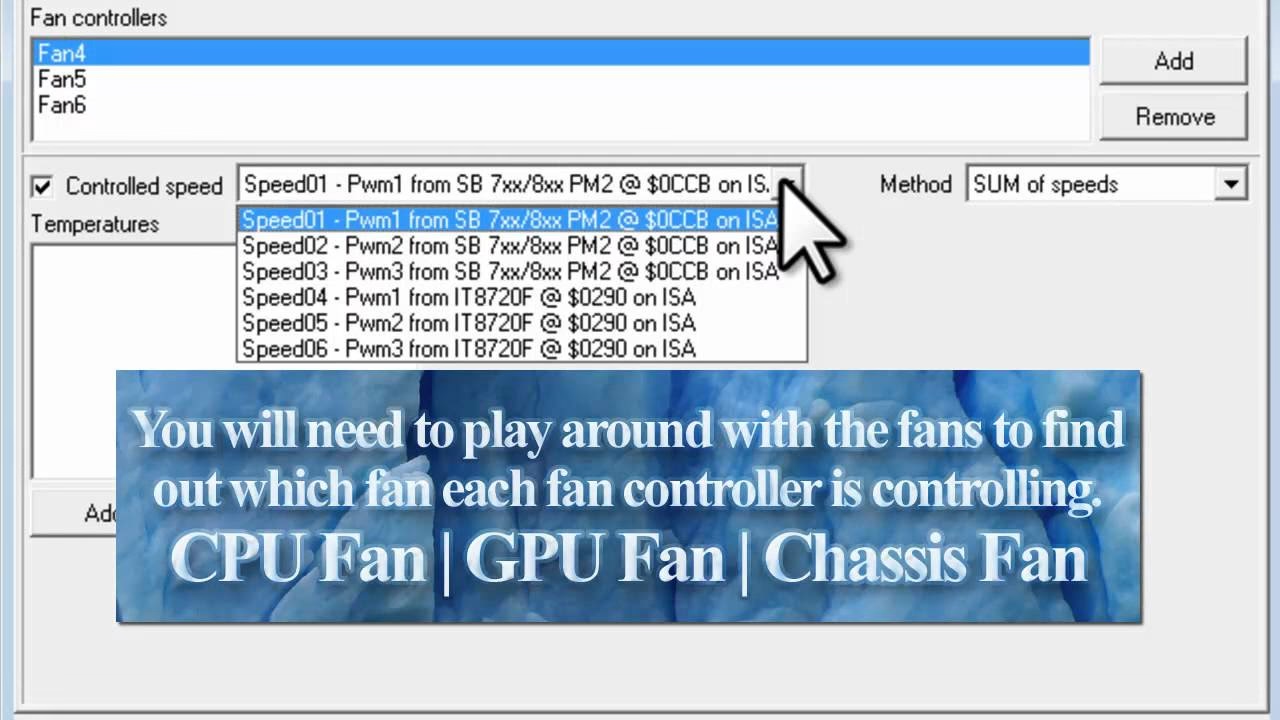
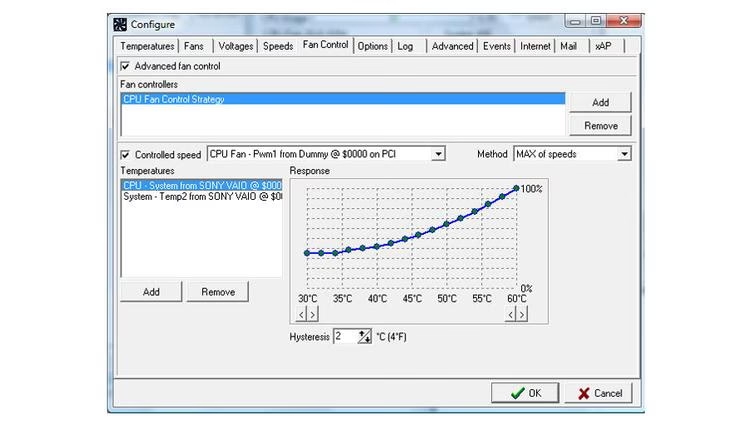
SpeedFan es uno de los programas más antiguos y conocidos para esta tarea. Es una herramienta poderosa que puede monitorizar temperaturas, voltajes y velocidades de ventiladores de casi cualquier componente de tu PC. Su principal atractivo es su capacidad para crear reglas complejas que ajustan la velocidad de un ventilador basándose en la temperatura de cualquier sensor del sistema. Por ejemplo, puedes hacer que los ventiladores del chasis aceleren en función de la temperatura de la tarjeta gráfica en lugar de la del procesador.
Sin embargo, su poder conlleva una curva de aprendizaje. La configuración inicial puede ser confusa, ya que a menudo requiere identificar manualmente el chip sensor de tu placa base y configurar cada ventilador en la pestaña "Avanzado". Aunque es muy versátil, su desarrollo se ha ralentizado y puede tener problemas de compatibilidad con el hardware más reciente.
Alternativas Modernas y Especializadas
Afortunadamente, el ecosistema de software ha evolucionado. Aquí tienes algunas de las mejores alternativas actuales:
- Fan Control: Un proyecto de código abierto que se ha convertido en el favorito de muchos entusiastas. Es gratuito, altamente personalizable y compatible con una amplia gama de hardware moderno. Permite crear curvas de ventilación mixtas, combinando múltiples sensores de temperatura (CPU, GPU, etc.) para un control increíblemente preciso. Su interfaz es limpia y funcional.
- Argus Monitor: Una solución de pago muy completa que va más allá del control de ventiladores. Ofrece monitorización detallada de todo el sistema, pruebas de salud de discos duros (S.M.A.R.T.) y un control de ventiladores extremadamente robusto, incluyendo la gestión de los ventiladores de la GPU y de portátiles AIO.
- Software del Fabricante: Herramientas como MSI Afterburner son imprescindibles para el control del ventilador de la tarjeta gráfica. Otros fabricantes de placas base también ofrecen sus propias utilidades (ej. ASUS AI Suite), aunque a veces pueden ser pesadas en recursos y menos flexibles que las opciones de terceros.
Método 3: Controladores Físicos Externos - El Control Táctil
Para aquellos que prefieren un enfoque más práctico y analógico, existen los controladores de ventiladores físicos. Estos dispositivos se instalan generalmente en una bahía de 5.25" de la torre (donde antes iban las unidades de CD/DVD) y proporcionan perillas o pantallas táctiles para ajustar la velocidad de cada ventilador conectado de forma manual e instantánea.
Este método es ideal para usuarios que quieren un control absoluto sin depender de software o de la BIOS. Permite, por ejemplo, bajar todos los ventiladores al mínimo para ver una película y subirlos al máximo justo antes de empezar una sesión de juego intensiva con solo girar un dial. La principal desventaja es su coste adicional, la necesidad de una bahía libre y el proceso de instalación, que requiere conectar físicamente cada ventilador al controlador.
Preguntas Frecuentes (FAQ)
- ¿Es seguro poner los ventiladores al 100%?
- Sí, es seguro para los componentes que están siendo refrigerados. Sin embargo, mantener los ventiladores funcionando al 100% constantemente acortará su vida útil y generará mucho ruido. Es mejor reservarlo para situaciones de carga máxima.
- Mi software no detecta mis ventiladores, ¿qué hago?
- Primero, asegúrate de que los ventiladores estén conectados a los cabezales correctos en la placa base (CPU_FAN, CHA_FAN). Luego, verifica en la BIOS que el control para ese cabezal no esté en un modo fijo. Finalmente, comprueba la compatibilidad del software con tu placa base. A veces, ejecutar el programa como administrador puede ayudar.
- ¿Qué diferencia hay entre un ventilador PWM (4 pines) y DC (3 pines)?
- Un ventilador DC de 3 pines controla su velocidad variando el voltaje que recibe. Esto limita su rango de operación (no puede ir muy lento). Un ventilador PWM de 4 pines recibe siempre 12V y su velocidad se controla mediante una señal digital (el cuarto pin), lo que permite un ajuste mucho más preciso y un rango de RPM más amplio, desde muy lento hasta la máxima velocidad.
- ¿Cuál es la temperatura ideal para mi CPU y GPU?
- No hay una única respuesta, pero como regla general, en reposo, las temperaturas deberían estar entre 30-50°C. Bajo carga intensa (jugando o trabajando), es ideal mantener la CPU por debajo de 85°C y la GPU por debajo de 80°C para evitar el thermal throttling y garantizar una larga vida útil. Siempre es recomendable consultar las especificaciones del fabricante para conocer la temperatura máxima de operación de tus componentes específicos.
En conclusión, dominar el control de los ventiladores de tu PC es una habilidad que te recompensa con un sistema más silencioso, más potente y más duradero. Ya sea que prefieras la estabilidad de la BIOS, la flexibilidad del software o la inmediatez de un controlador físico, dedicar tiempo a encontrar la configuración perfecta para tus necesidades transformará por completo tu experiencia frente al ordenador. No temas experimentar con diferentes curvas y perfiles hasta encontrar ese punto dulce entre el silencio y la refrigeración máxima.
Si quieres conocer otros artículos parecidos a Guía Definitiva para Controlar Ventiladores de PC puedes visitar la categoría Hardware.