
06/02/2019
Estás en medio de una partida intensa, explorando un mundo vasto y detallado, cuando de repente lo notas: un pequeño punto de color que no debería estar ahí. Un píxel que se niega a cambiar y que, una vez visto, es imposible de ignorar. Esta frustrante experiencia es más común de lo que crees, pero no todo está perdido. Ese molesto punto podría ser un píxel atascado, y a diferencia de un píxel muerto, a menudo tiene reparación. En esta guía completa, te mostraremos cómo diagnosticar el problema y te daremos las herramientas y técnicas para intentar devolverle la vida a tu pantalla.

¿Píxel Atascado o Píxel Muerto? Conoce la Diferencia
Antes de intentar cualquier solución, es crucial entender a qué te enfrentas. Aunque a menudo se usan indistintamente, un píxel atascado y un píxel muerto son problemas diferentes con distintas probabilidades de solución.
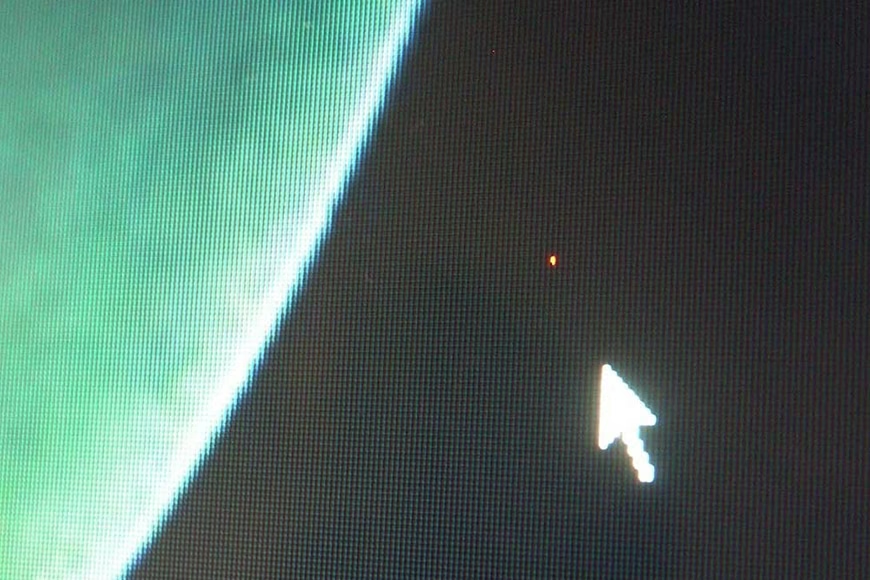
- Píxel Atascado (Stuck Pixel): Un píxel está compuesto por tres subpíxeles: rojo, verde y azul (RGB). Un píxel atascado ocurre cuando uno o más de estos subpíxeles se quedan permanentemente encendidos. Esto hace que el píxel se muestre como un punto de color sólido (rojo, verde, azul, cian, magenta o amarillo). La buena noticia es que, como el píxel sigue recibiendo energía, a menudo se puede "desatascar" y volver a su funcionamiento normal.
- Píxel Muerto (Dead Pixel): Un píxel muerto es aquel en el que los tres subpíxeles están permanentemente apagados. Esto se debe generalmente a un fallo de hardware, como un transistor roto, que impide que el píxel reciba energía. Como resultado, siempre se verá como un punto negro en la pantalla. Desafortunadamente, las posibilidades de reparar un píxel verdaderamente muerto son casi nulas mediante software.
En resumen, si ves un punto de color, tienes esperanzas. Si el punto es negro, las probabilidades son mucho menores, pero aún así vale la pena intentar los siguientes pasos, ya que a veces un píxel negro podría estar simplemente atascado en "apagado".

Paso 1: Prueba tu Pantalla para Detectar Píxeles Defectuosos
Lo primero es confirmar la presencia y ubicación de los píxeles defectuosos. La mejor manera de hacerlo es visualizando una serie de colores sólidos en pantalla completa. Esto hará que cualquier píxel que no cambie de color destaque inmediatamente. Puedes usar herramientas online para esto:
- EIZO Monitor Test: Es una herramienta web muy completa que no requiere instalación. Te guía a través de varios patrones de prueba, incluyendo pantallas de colores sólidos (blanco, negro, rojo, verde, azul) que son perfectas para identificar píxeles atascados o muertos.
- DeadPixelTest.org: Otra opción sencilla basada en web que te permite cambiar entre diferentes colores de fondo para localizar fácilmente cualquier anomalía en tu panel.
Simplemente visita una de estas páginas, pon tu navegador en modo de pantalla completa (generalmente con la tecla F11) y cicla a través de los colores. Anota la ubicación de cualquier píxel sospechoso que encuentres.
Paso 2: Métodos de Software para Reparar Píxeles Atascados
El método más seguro y a menudo más efectivo para arreglar un píxel atascado es usar un software diseñado para bombardearlo con cambios de color rápidos. La idea es "ejercitar" el subpíxel atascado para que vuelva a funcionar correctamente. Aquí tienes algunas de las mejores herramientas:
JScreenFix
Esta es una de las opciones más populares y sencillas. Es una herramienta web, por lo que no necesitas instalar nada. Simplemente ve a su sitio web, haz clic en "Launch JScreenFix" y aparecerá un pequeño recuadro con píxeles parpadeando rápidamente, como si fuera ruido de televisión. Arrastra este recuadro hasta la ubicación del píxel atascado y déjalo actuar durante al menos 10-20 minutos. Muchos usuarios reportan éxito con este método.
UDPixel (UndeadPixel)
Este es un programa para Windows que es tanto un localizador como un reparador. La interfaz se divide en dos partes. Primero, puedes usar el "Dead pixel locator" para encontrar los píxeles problemáticos. Luego, en la sección "Undead pixel", puedes crear una o varias ventanas parpadeantes (una para cada píxel atascado), ajustar la velocidad del parpadeo y arrastrarlas a las zonas afectadas. Déjalo correr por un tiempo considerable, a veces incluso varias horas.
PixelHealer
Otra potente aplicación para Windows. PixelHealer te ofrece una ventana de color parpadeante que puedes personalizar en tamaño y posición. Puedes usar una mezcla de colores predefinida o incluso elegir un color personalizado. Una característica útil es que puedes configurar un temporizador para que la aplicación se cierre automáticamente después de un cierto período. Es una excelente opción si necesitas dejar el proceso corriendo mientras no estás.
Tabla Comparativa de Herramientas de Software
| Herramienta | Plataforma | Característica Principal |
|---|---|---|
| JScreenFix | Web (Cualquier SO) | Extremadamente fácil de usar, sin instalación. |
| UDPixel | Windows | Combina localizador y reparador en una sola app. |
| PixelHealer | Windows | Personalizable y con temporizador de cierre automático. |
Método Manual: La Solución de Presión (¡Con Extrema Precaución!)
Si las soluciones de software no han funcionado, existe un método físico que algunos usuarios han reportado como exitoso. Sin embargo, debemos ser muy claros: este método conlleva un riesgo significativo de dañar permanentemente tu pantalla y casi con seguridad anulará tu garantía. Procede bajo tu propio riesgo.
La teoría detrás de este método es que un píxel atascado puede deberse a que el cristal líquido dentro del subpíxel no se ha distribuido correctamente. Aplicar una presión suave puede ayudar a redistribuirlo.

Pasos para el Método de Presión:
- Apaga el monitor. Esto es importante para reducir el riesgo de daños eléctricos.
- Consigue un paño húmedo y suave. Un paño de microfibra es ideal. Asegúrate de que no gotee para no introducir humedad en el monitor. El paño sirve para proteger la pantalla de arañazos.
- Consigue un objeto de punta roma. Algo como la punta de un lápiz táctil (stylus), la parte de atrás de un bolígrafo, o incluso la punta de tu dedo envuelta en el paño. Nunca uses un objeto afilado.
- Localiza el píxel atascado. Con el monitor apagado, deberías recordar su ubicación.
- Aplica presión suave y localizada. Envuelve la punta del objeto con el paño y presiona muy suavemente justo sobre el píxel atascado. No presiones en las áreas circundantes para no crear nuevos píxeles atascados.
- Enciende el monitor mientras mantienes la presión. Con la presión aún aplicada, enciende la pantalla.
- Retira la presión. Una vez que la pantalla esté encendida, retira suavemente la presión. Con suerte, el píxel se habrá corregido.
Repetimos: este es un método de último recurso. El riesgo de crear más píxeles dañados o de romper el panel es real. Siempre prioriza los métodos de software.
¿Qué Hacer si Nada Funciona?
Si has probado todo y el píxel sigue ahí, es hora de considerar otras opciones.
- Revisa la Garantía del Fabricante: La mayoría de los fabricantes de monitores tienen una política específica sobre píxeles muertos o atascados. A menudo, no reemplazarán un monitor por un solo píxel defectuoso. Suelen tener un "umbral de píxeles defectuosos" (por ejemplo, un mínimo de 5 píxeles brillantes o 8 píxeles oscuros) antes de que la garantía sea aplicable. Consulta la política de tu marca específica (LG, Samsung, Dell, etc.) para ver si tu monitor califica para un reemplazo.
- Aprende a Vivir con Él: Aunque suene desalentador, si se trata de un solo píxel en una pantalla de alta resolución, es muy probable que con el tiempo tu cerebro aprenda a ignorarlo, especialmente si no está en el centro de la pantalla.
- Considera un Reemplazo: Si el píxel te molesta demasiado o si hay un grupo de ellos, y la garantía no te cubre, la única solución que queda es reemplazar el monitor.
Preguntas Frecuentes (FAQ)
¿Se puede arreglar un píxel muerto (negro)?
Generalmente no con software. Un píxel negro indica una falta de energía, lo cual es un problema de hardware. Los métodos de software funcionan estimulando un píxel que ya tiene energía. El método de presión tiene una probabilidad minúscula de funcionar, pero es muy improbable.
¿Cuánto tiempo debo dejar corriendo el software de reparación?
Depende. A veces un píxel se arregla en 10 minutos. Otras veces, puede necesitar varias horas. Una buena estrategia es dejarlo corriendo durante al menos una hora. Si no ves cambios, puedes intentar dejarlo toda la noche como último intento.
¿Cómo mantengo mi pantalla encendida durante la reparación?
Es crucial evitar que tu ordenador entre en modo de suspensión o apague la pantalla. Debes desactivar temporalmente los ajustes de ahorro de energía:
- En Windows: Ve a `Configuración > Sistema > Inicio/apagado y suspensión`. Cambia las opciones de "Pantalla" y "Suspender" a "Nunca".
- En macOS: Ve a `Preferencias del Sistema > Ahorro de energía` (o Batería en modelos más nuevos) y ajusta el deslizador "Apagar pantalla tras" a "Nunca".
Recuerda revertir estos cambios una vez que hayas terminado para no malgastar energía ni causar un desgaste innecesario en tu pantalla.
Si quieres conocer otros artículos parecidos a Repara Píxeles Atascados y Muertos: Guía Fácil puedes visitar la categoría Hardware.