
19/09/2012
Steam es, sin lugar a dudas, el epicentro del gaming en PC para millones de jugadores en todo el mundo. Es nuestra biblioteca digital, nuestra tienda de confianza y el punto de encuentro con amigos. Sin embargo, para sacarle el máximo partido, a veces es necesario ajustar una configuración clave: la región. Ya sea para acelerar una descarga que parece eterna o para acceder a la tienda de un nuevo país tras una mudanza, cambiar la región en Steam puede ser increíblemente útil. Pero cuidado, no es lo mismo cambiar la región de descarga que la región de la tienda. Ambos procesos tienen propósitos, métodos y consecuencias muy diferentes. En esta guía completa, desglosaremos ambos procedimientos paso a paso, explicaremos por qué querrías hacerlo y qué precauciones debes tomar para mantener tu cuenta segura.
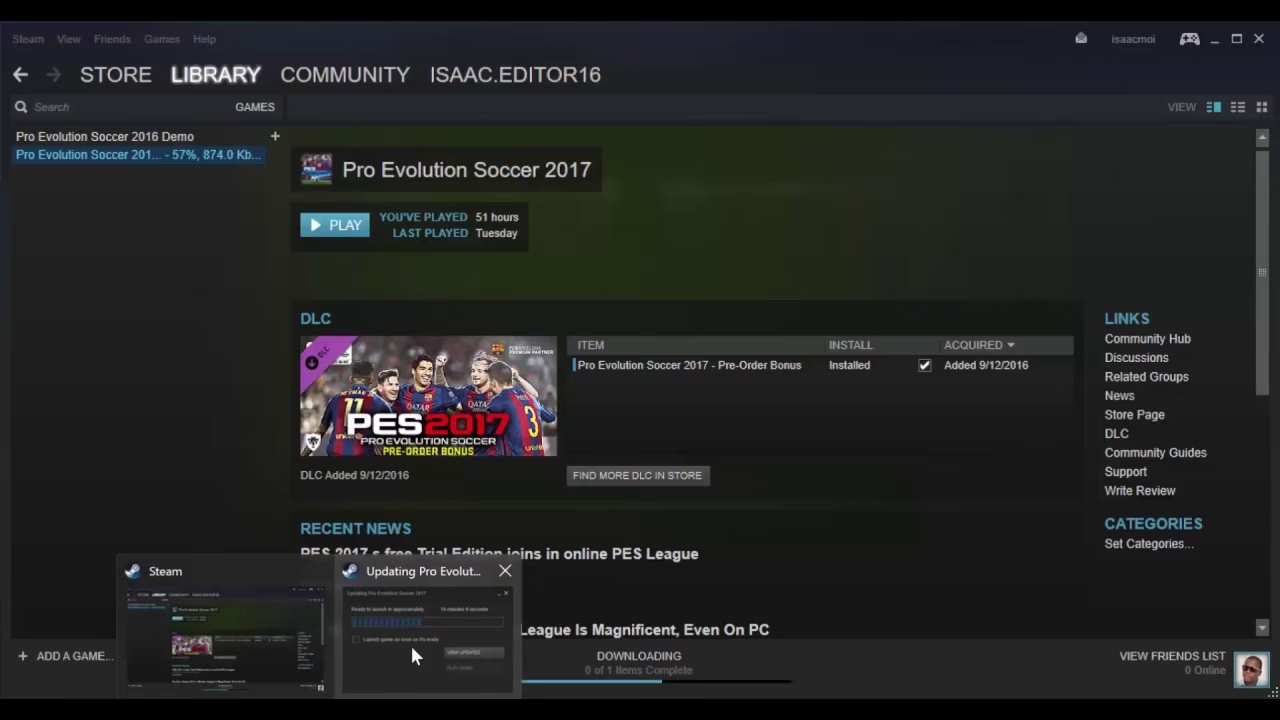
- Parte 1: Optimiza tu Velocidad Cambiando la Región de Descarga
- Parte 2: El Cambio de Región de la Tienda (Un Proceso Delicado)
- Preguntas Frecuentes (FAQ)
- ¿Cambiar la región de descarga afecta mi ping en los juegos online?
- ¿Con qué frecuencia puedo cambiar la región de mi tienda Steam?
- ¿Perderé mis juegos si cambio la región de la tienda?
- ¿Es ilegal usar una VPN para cambiar la región de Steam?
- Estoy de viaje por un tiempo corto, ¿debería cambiar mi región?
- Conclusión: Procede con Inteligencia
Parte 1: Optimiza tu Velocidad Cambiando la Región de Descarga
Este es el cambio más común, sencillo y seguro que puedes realizar en Steam. No infringe ninguna norma y su objetivo principal es mejorar tu experiencia al bajar juegos y actualizaciones. Si alguna vez has sentido que tus descargas van más lentas de lo que tu conexión a internet permite, esta sección es para ti.
¿Por qué debería cambiar mi región de descarga?
Puede que no lo sepas, pero Steam utiliza una red global de servidores de contenido para distribuir los archivos de los juegos. Por defecto, el cliente de Steam intenta conectarse al servidor geográficamente más cercano, pero este no siempre es el más rápido o el menos congestionado. Las razones para cambiarlo son varias y muy prácticas:
- Mejorar la velocidad de descarga: La razón principal. Un servidor en una ciudad cercana, aunque no sea la tuya, podría tener menos tráfico y ofrecerte una velocidad de descarga significativamente mayor.
- Evitar servidores congestionados: Durante grandes lanzamientos o eventos de rebajas, los servidores locales pueden saturarse. Cambiar a una región con una zona horaria diferente puede permitirte descargar desde un servidor con mucha menos carga.
- Solucionar problemas de descarga: A veces, las descargas se pausan, se atascan en el 99% o simplemente no inician. Este problema puede deberse a un fallo temporal en tu servidor regional. Cambiar de servidor es una de las soluciones más rápidas y efectivas.
Guía Paso a Paso para Cambiar tu Región de Descarga
El proceso es increíblemente sencillo y se realiza directamente desde el cliente de Steam. No necesitas herramientas externas ni conocimientos técnicos avanzados. Sigue estos pasos:
- Abre el cliente de Steam: Inicia sesión en tu cuenta de Steam como lo harías normalmente.
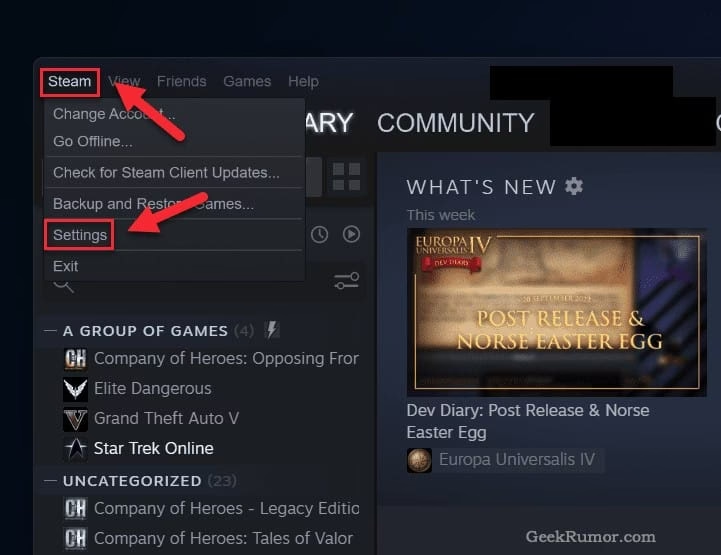
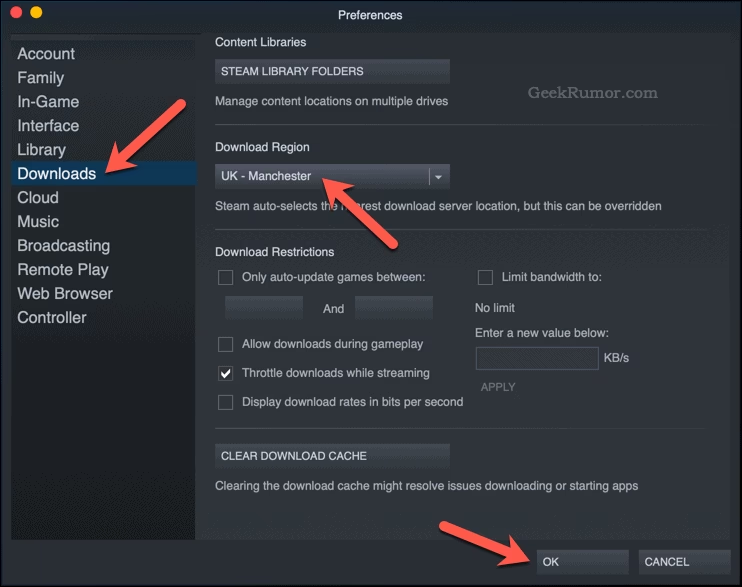
- Accede a los Parámetros: En la esquina superior izquierda de la ventana, haz clic en el menú "Steam" y, en el desplegable, selecciona "Parámetros" (o "Settings").
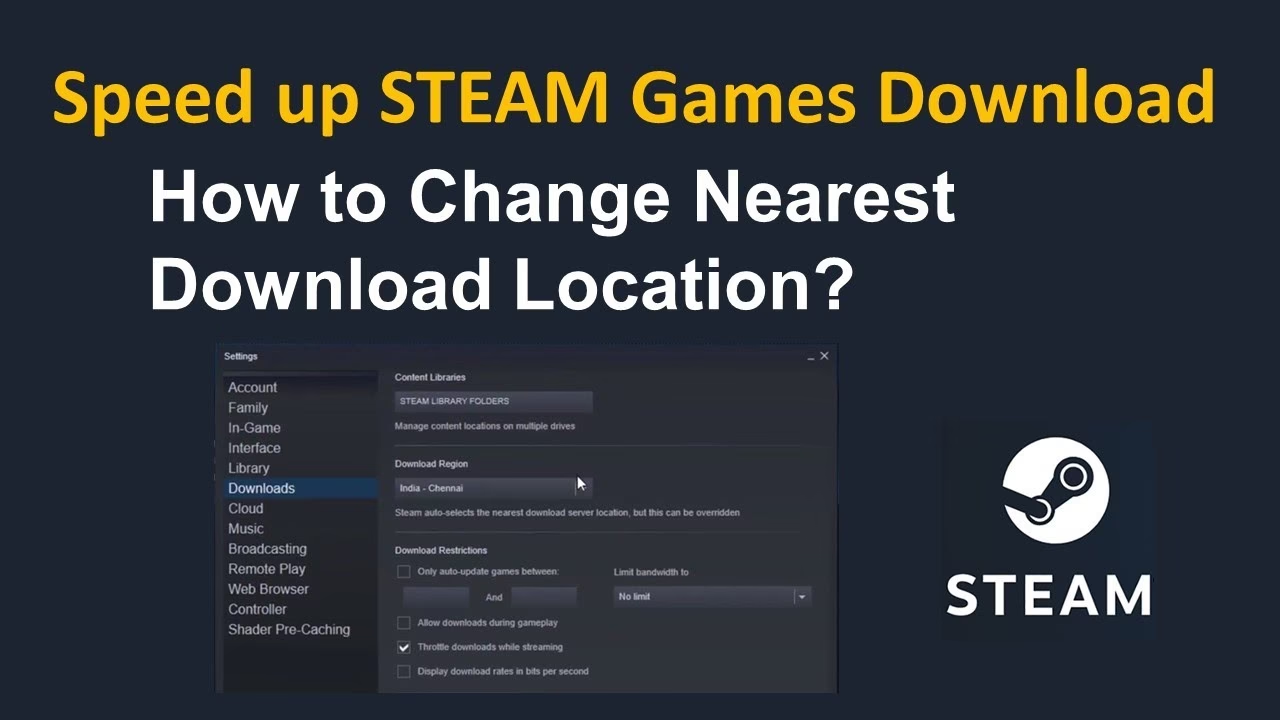
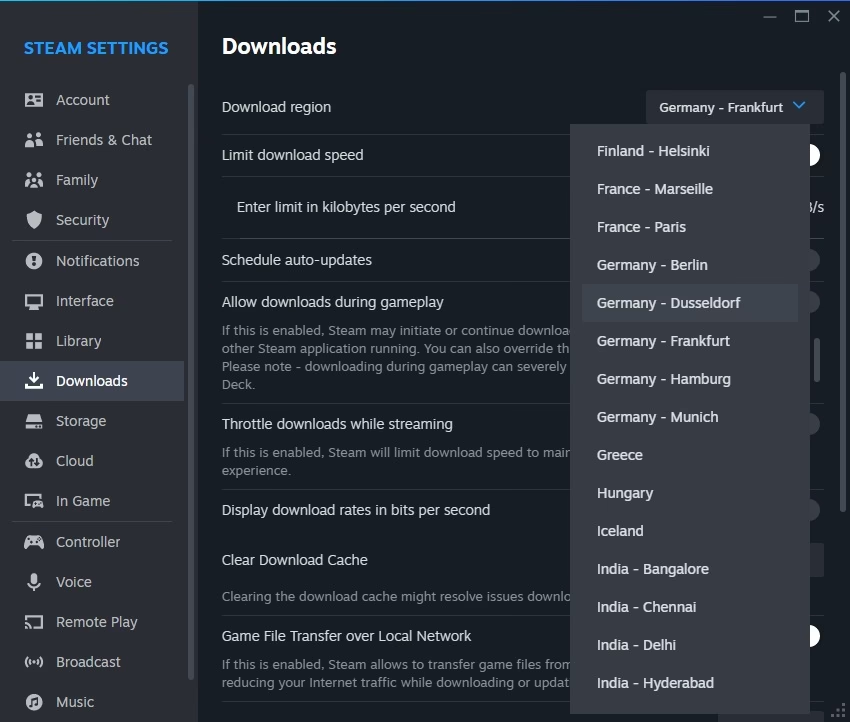
- Navega a la Pestaña de Descargas: Se abrirá una nueva ventana. En el menú de la izquierda, busca y haz clic en la pestaña "Descargas".
- Selecciona tu nueva región: Dentro de esta pestaña, verás una opción llamada "Región de descarga". Haz clic en el menú desplegable y se mostrará una larga lista de ciudades y países. Elige una nueva región. Como consejo, prueba primero con regiones cercanas a tu ubicación física que no sean la tuya.
- Reinicia Steam: Una vez seleccionada la nueva región, Steam te pedirá que reinicies el cliente para que los cambios surtan efecto. Acepta y espera a que se reinicie.
¡Y listo! Tu cliente de Steam ahora se conectará a los servidores de la nueva región que has elegido para todas tus futuras descargas. Puedes experimentar con diferentes regiones para ver cuál te ofrece el mejor rendimiento.
Parte 2: El Cambio de Región de la Tienda (Un Proceso Delicado)
Aquí es donde las cosas se complican. Cambiar la región de la tienda es un proceso completamente diferente, con implicaciones mucho mayores. Esto afecta a los precios de los juegos, la moneda en la que pagas y el catálogo de juegos disponible. Steam tiene políticas muy estrictas al respecto, por lo que este procedimiento debe hacerse con conocimiento y cautela.
Diferencia Clave: Región de Descarga vs. Región de la Tienda
Es fundamental entender esta distinción para no cometer errores. Aquí te la explicamos de forma clara:
| Característica | Región de Descarga | Región de la Tienda |
|---|---|---|
| Propósito | Acelerar descargas y actualizaciones. | Cambiar la moneda, precios y catálogo de juegos. |
| Método | Configuración simple dentro del cliente de Steam. | Requiere IP y método de pago del nuevo país. |
| Dificultad | Muy fácil y rápido. | Complejo y con requisitos estrictos. |
| Riesgo | Nulo. Es una función oficial y segura. | Alto. Puede violar los Términos de Servicio. |
¿Cuándo es legítimo cambiar la región de la tienda?
Steam permite el cambio de región de la tienda principalmente en una situación: cuando te mudas permanentemente a otro país. Si te has mudado, es lógico que quieras acceder a la tienda local para usar un método de pago de tu nuevo país y ver los precios en la moneda local.
El problema surge cuando los usuarios intentan cambiar de región sin haberse mudado, generalmente para aprovechar precios más bajos en otros países. Esta práctica va en contra de los Términos de Servicio de Steam y puede acarrear consecuencias negativas para tu cuenta.
El Rol de una VPN para Cambiar la Región de la Tienda
Para cambiar la región de tu tienda, Steam verifica dos cosas: tu dirección IP y tu método de pago. Tu IP debe corresponder al país al que quieres cambiar, y debes completar una compra con un método de pago emitido en ese mismo país. Aquí es donde entra en juego una VPN (Red Privada Virtual). Una VPN te permite enmascarar tu IP y hacer que parezca que te conectas desde otro país.
Sin embargo, usar una VPN para este propósito es un terreno pantanoso. Aunque es una herramienta técnica para cumplir con el requisito de la IP, si Steam detecta que la estás usando para abusar de los precios regionales, puede tomar medidas.
Guía (con precauciones) para cambiar la región de la tienda:
- Suscríbete a una VPN de confianza: Elige un servicio de VPN con una buena reputación, servidores rápidos en el país que te interesa y políticas de seguridad robustas.
- Conéctate a un servidor: Abre la aplicación de la VPN y conéctate a un servidor ubicado en el país al que deseas cambiar tu tienda de Steam.
- Inicia sesión en Steam: Abre el cliente de Steam. Ve a los detalles de tu cuenta haciendo clic en tu nombre de usuario en la esquina superior derecha y seleccionando "Detalles de la cuenta".
- Actualiza el país de la tienda: En la sección "Tienda y Compras", verás la opción para "Actualizar el país de la tienda". Haz clic en ella. Steam detectará tu nueva IP (gracias a la VPN) y te dará la opción de cambiar.
- Realiza una compra: Este es el paso crucial. Debes añadir algo a tu carrito y proceder al pago. En este punto, deberás proporcionar un método de pago válido de ese nuevo país (una tarjeta de crédito local, una cuenta de PayPal registrada allí, etc.). Sin esto, el cambio no se completará.
Advertencia importante: Este proceso solo debe realizarse por razones legítimas, como una mudanza. Hacerlo para cazar ofertas puede poner en riesgo tu cuenta.
Preguntas Frecuentes (FAQ)
¿Cambiar la región de descarga afecta mi ping en los juegos online?
No directamente. La región de descarga solo afecta a los servidores de los que bajas contenido. El matchmaking y la conexión a servidores de juego online suelen utilizar un sistema diferente que busca la latencia más baja (ping), conectándote a los servidores de juego más cercanos a tu ubicación real, independientemente de tu configuración de descarga.
¿Con qué frecuencia puedo cambiar la región de mi tienda Steam?
Steam impone un período de enfriamiento. Generalmente, solo puedes cambiar la región de tu tienda una vez cada tres meses. Esto se hace para evitar que los usuarios salten constantemente entre regiones para aprovechar precios.
¿Perderé mis juegos si cambio la región de la tienda?
No, tu biblioteca de juegos existente permanecerá intacta. Sin embargo, algunos juegos pueden tener restricciones regionales. Esto significa que un juego comprado en una región podría no ser jugable si te mudas a otra. Esto es poco común, pero es una posibilidad a tener en cuenta.
¿Es ilegal usar una VPN para cambiar la región de Steam?
No es ilegal en el sentido penal, pero va en contra del Acuerdo de Suscriptor de Steam. Si Steam te descubre usando una VPN para eludir los precios regionales, tiene el derecho de tomar medidas, que pueden ir desde revertir el cambio hasta restringir o incluso suspender tu cuenta.
Estoy de viaje por un tiempo corto, ¿debería cambiar mi región?
No. Steam recomienda no cambiar la región de la tienda para viajes cortos. Puedes seguir accediendo a tu biblioteca y jugar a tus juegos. Lo ideal es esperar a volver a casa para realizar nuevas compras.
Conclusión: Procede con Inteligencia
Optimizar tu experiencia en Steam es fácil si sabes qué configuración tocar. Cambiar tu región de descarga es una herramienta segura, útil y recomendada para cualquiera que experimente lentitud al bajar juegos. Es un ajuste simple que puede marcar una gran diferencia.
Por otro lado, cambiar la región de la tienda es un asunto mucho más serio. Si bien es un proceso necesario para quienes se mudan de país, intentar manipularlo para obtener ventajas económicas es arriesgado y desaconsejado. Valora tu biblioteca de juegos y la antigüedad de tu cuenta antes de considerar acciones que puedan infringir las normas de la plataforma. Juega de forma inteligente, tanto dentro como fuera del juego.
Si quieres conocer otros artículos parecidos a Cómo Cambiar la Región de Steam: Guía Completa puedes visitar la categoría Guías.