
22/01/2025
En un mundo dominado por conexiones de alta definición como el HDMI, podría parecer que el viejo y confiable cable VGA ha quedado obsoleto. Sin embargo, esta conexión clásica sigue siendo una herramienta increíblemente útil para dar una segunda vida a ordenadores y televisores más antiguos, o simplemente como una solución rápida y accesible para extender tu escritorio. Si te preguntas cómo puedes aprovechar esa pantalla grande que tienes en el salón para ver películas, jugar o hacer presentaciones desde tu PC, estás en el lugar correcto. A continuación, te guiaremos a través de todo el proceso para conectar tu PC a la TV mediante un cable VGA, abordando desde los materiales necesarios hasta la solución de los problemas más comunes.
- ¿Qué es la conexión VGA y por qué sigue siendo relevante?
- Materiales que Necesitarás para la Conexión
- Guía Paso a Paso para Conectar tu PC a la TV con VGA
- Comparativa de Conexiones de Video
- Solución de Problemas Comunes
- El Puente al Futuro: ¿Qué hago si mi TV moderna no tiene entrada VGA?
- Preguntas Frecuentes (FAQ)
¿Qué es la conexión VGA y por qué sigue siendo relevante?
El conector VGA (Video Graphics Array) es un estándar de conexión que ha estado con nosotros desde finales de los años 80. Su principal característica es que transmite una señal de video analógica. A diferencia de las señales digitales (como el HDMI), la señal analógica puede ser susceptible a interferencias y no alcanza la misma nitidez en altas resoluciones. Entonces, ¿por qué hablar de él hoy en día?
- Compatibilidad con equipos antiguos: Millones de ordenadores de sobremesa, portátiles y televisores fabricados antes de la popularización masiva del HDMI todavía cuentan con este puerto. Es la forma más directa de conectarlos.
- Costo y disponibilidad: Los cables VGA son extremadamente económicos y fáciles de encontrar en cualquier tienda de electrónica.
- Simplicidad: Aunque requiere un paso adicional para el audio, la conexión de video es directa y no suele requerir configuraciones complejas.
La principal limitación que debes tener en cuenta desde el principio es que el VGA solo transmite video. El sonido no viaja a través de este cable, por lo que necesitaremos una solución aparte para poder escuchar el audio de nuestro PC en la televisión.
Materiales que Necesitarás para la Conexión
Antes de empezar a mover muebles, asegúrate de tener todo lo necesario a mano. La lista es corta y sencilla:
- Un cable VGA (macho-macho): Es el cable azul característico con 15 pines en tres filas. Asegúrate de que tenga la longitud suficiente para conectar cómodamente ambos dispositivos.
- Un cable de audio: Aquí es donde reside el truco. Necesitarás un cable que conecte la salida de auriculares de tu PC (un conector minijack de 3.5 mm) a la entrada de audio de tu TV. Generalmente, esta entrada en la TV será de tipo RCA (los conectores rojo y blanco) o, en algunos modelos, otra entrada minijack de 3.5 mm etiquetada como "Audio In" o "PC Audio".
- (Opcional) Adaptador para Mac: Si utilizas un ordenador de Apple, es probable que no tenga un puerto VGA nativo. Necesitarás un adaptador, como un Mini DisplayPort a VGA o un adaptador multipuerto USB-C que incluya una salida VGA.
Guía Paso a Paso para Conectar tu PC a la TV con VGA
Una vez reunidos los materiales, el proceso es bastante metódico. Sigue estos pasos para asegurar una conexión exitosa.
- Apaga ambos dispositivos: Aunque no es estrictamente obligatorio con la tecnología moderna, es una buena práctica de seguridad, especialmente con conexiones analógicas como la VGA, para evitar cualquier tipo de pico de tensión. Apaga completamente tanto el PC como el televisor.
- Conecta el cable VGA: Toma un extremo del cable VGA y conéctalo al puerto correspondiente en la parte trasera o lateral de tu PC. Asegura la conexión girando los pequeños tornillos que tiene a cada lado del conector. Haz lo mismo con el otro extremo en el puerto VGA de tu televisor.
- Conecta el cable de audio: Localiza la salida de auriculares en tu PC (generalmente de color verde). Conecta el extremo minijack de 3.5 mm de tu cable de audio. Ahora, conecta el otro extremo (ya sea RCA o minijack) a la entrada de audio correspondiente en tu televisor. A menudo, esta entrada se encuentra justo al lado del puerto VGA.
- Enciende los equipos: Primero enciende el televisor y luego el ordenador.
- Selecciona la fuente de entrada correcta: Con el mando a distancia de tu TV, pulsa el botón de "Input", "Source" o "AV". Se desplegará un menú con las diferentes entradas (HDMI 1, HDMI 2, AV, etc.). Navega por las opciones hasta que encuentres la que corresponde a VGA. A menudo, está etiquetada como "VGA", "PC" o "RGB".
- Configura la pantalla en tu PC: En la mayoría de los casos, tu sistema operativo debería detectar la nueva pantalla automáticamente. Si no es así, o si quieres ajustar cómo se muestra la imagen, puedes hacerlo manualmente:
- En Windows: Haz clic derecho en el escritorio y selecciona "Configuración de pantalla". Aquí podrás ver dos monitores. Puedes elegir entre "Duplicar estas pantallas" (ver lo mismo en ambas), "Extender estas pantallas" (usar la TV como un segundo escritorio) o "Mostrar únicamente en 2". También podrás ajustar la resolución de la pantalla del televisor.
- En Mac: Ve a "Preferencias del Sistema" y luego a "Pantallas". En la pestaña "Alineación", puedes organizar cómo se relacionan las dos pantallas. Si la TV no es detectada, mantén pulsada la tecla "Option" y aparecerá el botón "Detectar pantallas".
Comparativa de Conexiones de Video
Para entender mejor dónde se sitúa el VGA frente a otras alternativas, aquí tienes una tabla comparativa simple:
| Característica | VGA | DVI | HDMI |
|---|---|---|---|
| Tipo de Señal | Analógica | Digital / Analógica | Digital |
| Transmite Audio | No | No (en la mayoría de casos) | Sí |
| Calidad Máxima Típica | 1920x1080 (Full HD), con posible pérdida de calidad | 2560x1600 | 4K y superior |
| Facilidad de Uso | Requiere cable de audio separado | Requiere cable de audio separado | Un solo cable para video y audio |
Solución de Problemas Comunes
¿Algo no ha salido como esperabas? No te preocupes, la mayoría de los problemas tienen una solución sencilla.
- No veo imagen en la TV: Comprueba que ambos extremos del cable VGA estén firmemente conectados y atornillados. Asegúrate de haber seleccionado la fuente de entrada correcta (VGA/PC/RGB) en el menú de tu televisor. Intenta usar la función "Detectar" en la configuración de pantalla de tu PC.
- No se escucha el sonido: Verifica que el cable de audio esté conectado a la salida de auriculares del PC y a la entrada de audio correcta en la TV. Sube el volumen tanto en el PC como en la TV. En Windows, haz clic derecho en el icono del altavoz en la barra de tareas, selecciona "Sonidos", ve a la pestaña "Reproducción" y asegúrate de que los "Altavoces" o la "Salida de auriculares" estén configurados como dispositivo predeterminado.
- La imagen se ve borrosa, estirada o cortada: Esto casi siempre es un problema de resolución. Ve a la "Configuración de pantalla" de tu PC y selecciona la pantalla de la TV. Prueba diferentes resoluciones hasta encontrar la "nativa" de tu televisor, que suele estar marcada como "(Recomendado)". Una resolución común para televisores más antiguos es 1366x768, mientras que para los Full HD es 1920x1080.
El Puente al Futuro: ¿Qué hago si mi TV moderna no tiene entrada VGA?
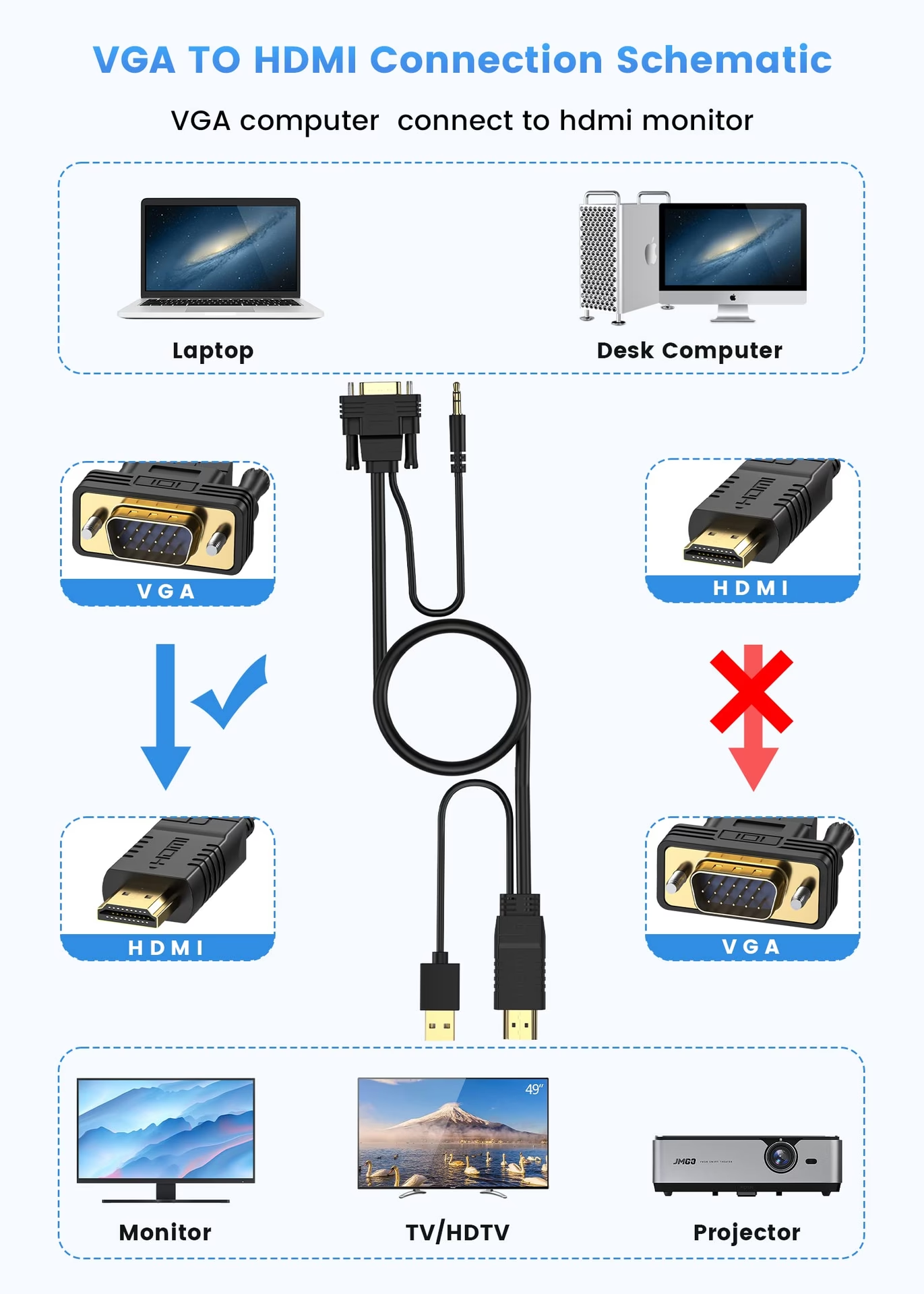
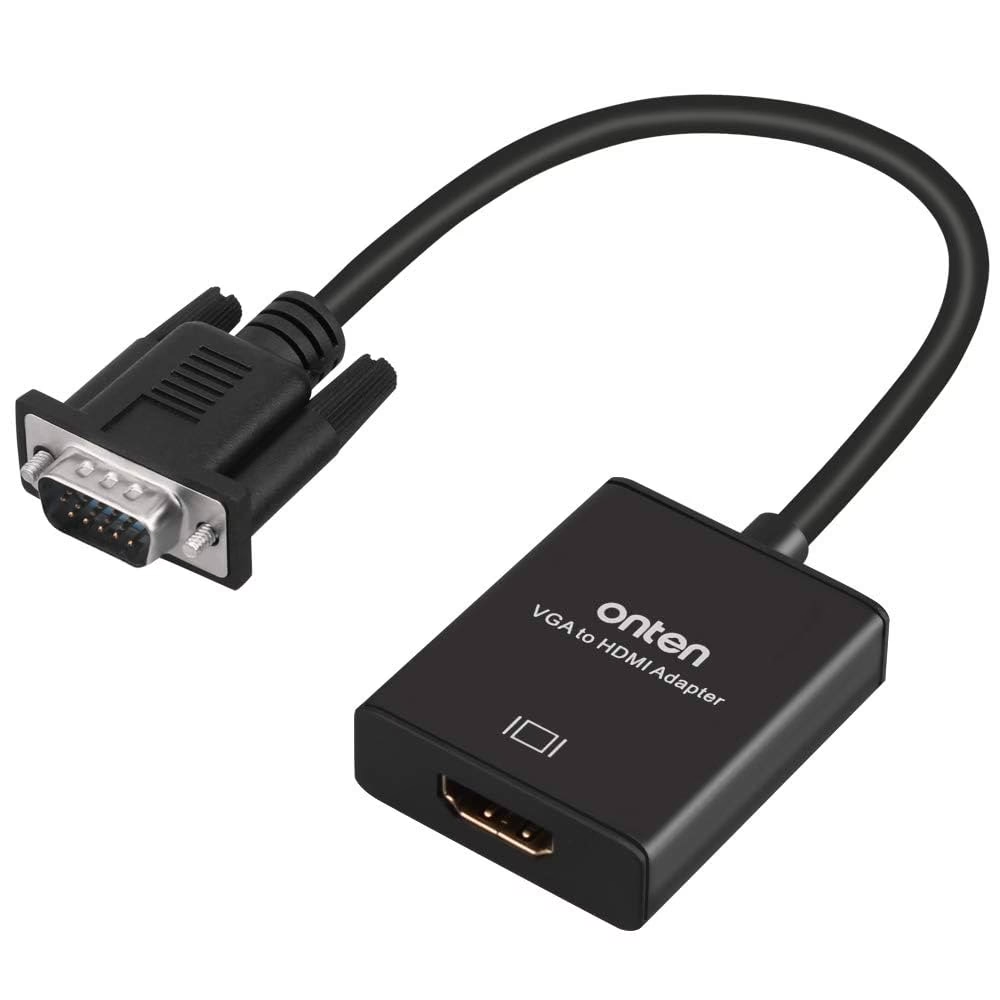
Este es un escenario cada vez más común. Las televisiones modernas han eliminado por completo las entradas analógicas. Si tu PC solo tiene salida VGA pero tu TV solo tiene entradas HDMI, no todo está perdido. Lo que necesitas no es un simple cable, sino un convertidor activo de VGA a HDMI.
Este pequeño dispositivo toma la señal analógica de video del VGA y la señal analógica de audio de tu cable minijack, las digitaliza y las combina en una única señal HDMI. Suelen ser cajas pequeñas que requieren alimentación externa, a menudo a través de un cable USB que puedes conectar a un puerto de la propia TV o a un cargador de móvil. El montaje sería: PC -> Cable VGA y Cable de Audio -> Convertidor -> Cable HDMI -> TV.
Preguntas Frecuentes (FAQ)
¿Es realmente necesario apagar los equipos antes de conectar el cable VGA?
Aunque la mayoría de los dispositivos modernos están protegidos contra cortocircuitos (hot-plugging), el VGA es un estándar antiguo. Apagar los equipos es una medida de precaución sencilla que elimina cualquier riesgo de dañar los puertos.
¿Por qué un simple cable con un extremo VGA y otro HDMI no funciona?
Porque VGA es analógico y HDMI es digital. Son como dos idiomas diferentes. Un cable solo puede transmitir la señal, no traducirla. Se necesita un dispositivo electrónico (un convertidor) que realice esa "traducción" de analógico a digital.
¿La calidad de imagen con VGA es muy inferior a la de HDMI?
Para navegación web o tareas de ofimática, la diferencia puede no ser muy notable. Sin embargo, para ver películas en alta definición o jugar, notarás que la imagen con HDMI es considerablemente más nítida, con colores más vivos y sin el ligero "ruido" o desenfoque que a veces puede afectar a la señal VGA.
Mi portátil solo tiene un puerto azul que parece VGA pero es más pequeño, ¿qué es?
Probablemente se trate de un puerto Mini-VGA. Es menos común, pero algunos portátiles ultraligeros antiguos lo utilizaban. Necesitarías un adaptador específico de Mini-VGA a VGA para poder usar un cable estándar.
Si quieres conocer otros artículos parecidos a Conectar PC a TV con Cable VGA: Guía Completa puedes visitar la categoría Tecnología.