
26/09/2008
Sumergirse en la nostalgia de los clásicos de GameCube y Wii a través del emulador Dolphin es una experiencia increíble, pero nada rompe más la inmersión que perder horas de progreso. Afortunadamente, Dolphin no solo replica la experiencia de juego, sino que también ofrece métodos de guardado potentes y versátiles. Entender cómo funcionan es clave para una experiencia sin frustraciones. En esta guía completa, desglosaremos los dos métodos principales para salvar tu avance: el guardado tradicional dentro del juego y la potente herramienta exclusiva de la emulación, los famosos Save States. Te mostraremos dónde se almacenan tus datos, cómo gestionarlos e incluso cómo usar partidas de otros jugadores.
El Guardado Tradicional: Como en la Consola Original
Este es el método que todos conocemos. Cuando juegas en una consola real, buscas un punto de guardado en el juego (una estatua en The Legend of Zelda: Skyward Sword, un bloque con una 'S' en Super Mario Sunshine, etc.) y guardas tu progreso. Dolphin emula este sistema a la perfección, creando archivos de guardado idénticos a los que se generarían en una Memory Card de GameCube o en la memoria interna de una Wii.
¿Dónde se guardan estos archivos?
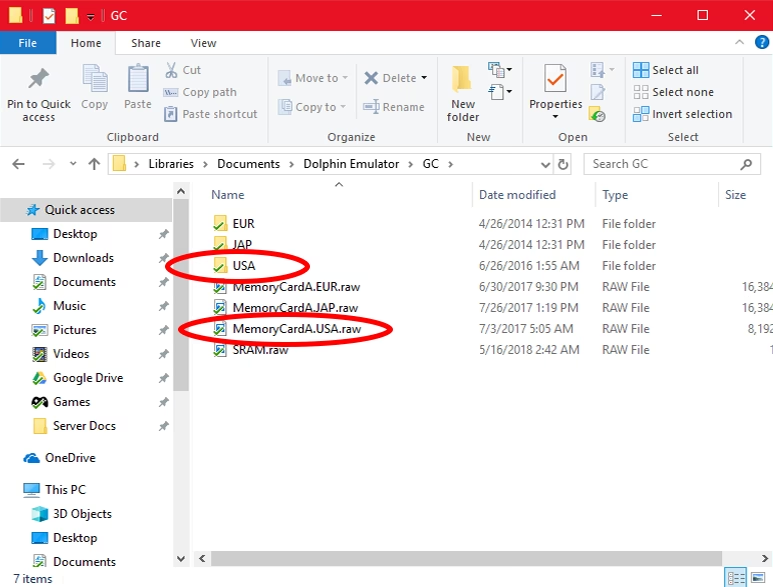
Una de las preguntas más comunes es: ¿a dónde van a parar estas partidas guardadas? Por defecto, Dolphin crea una carpeta en tu directorio de Documentos. La ruta suele ser la siguiente:
- Para juegos de GameCube:
C:\Users\TuUsuario\Documents\Dolphin Emulator\GC - Para juegos de Wii:
C:\Users\TuUsuario\Documents\Dolphin Emulator\Wii
Dentro de estas carpetas, encontrarás los datos guardados, a menudo en formatos como .gci. La gran ventaja de este método es su fiabilidad. Estos archivos de guardado son generalmente compatibles entre diferentes versiones de Dolphin e incluso podrían, en teoría, ser transferidos a una consola real con el hardware adecuado.
El truco para encontrar tus guardados al instante
Buscar entre carpetas puede ser tedioso. Por suerte, Dolphin incluye un atajo increíblemente útil. Sin tener ningún juego en ejecución, simplemente ve a tu lista de juegos en la ventana principal de Dolphin, haz clic derecho sobre el juego que te interesa y selecciona la opción "Abrir carpeta de guardado de Wii" o la equivalente para GameCube. ¡Serás llevado directamente a la ubicación de los archivos de esa partida!
¿Puedo cambiar la ubicación de la carpeta de guardado?
¡Sí! Si tienes poco espacio en tu disco principal (SSD) y prefieres usar un disco secundario (HDD) más grande, puedes cambiar la ruta global donde Dolphin almacena todos los datos de usuario (guardados, configuraciones, etc.). Para ello, sigue las instrucciones de la documentación oficial de Dolphin para crear un archivo llamado `portable.txt` en la raíz del directorio de Dolphin. Esto hace que el emulador guarde todo dentro de su propia carpeta, permitiéndote moverla a donde quieras. Es crucial tener cuidado al configurar rutas personalizadas y asegurarse de incluir una subcarpeta "User" en la nueva ruta para evitar que Dolphin esparza sus archivos por todo tu escritorio o la raíz de un disco.
El Poder de los Save States: Congela el Tiempo a tu Antojo
Aquí es donde la emulación realmente brilla. Un "Save State" (o estado de guardado) no es un archivo de guardado del juego; es una instantánea completa y exacta de la memoria del emulador en un momento preciso. Imagina poder hacer una foto de tu partida justo antes de enfrentarte a un jefe difícil o en medio de un salto complicado. Si fallas, no tienes que volver al último punto de control del juego; simplemente cargas esa "foto" y lo intentas de nuevo al instante.
Cómo utilizar los Save States
Con un juego en ejecución, puedes acceder a las opciones de los Save States desde el menú superior de la ventana del emulador, en la pestaña "Emulación". Allí encontrarás varias opciones:
- Guardar Estado en Archivo...: Te permite guardar la instantánea en cualquier lugar de tu ordenador con el nombre que elijas. Es ideal para crear copias de seguridad importantes o para compartir un momento específico con un amigo.
- Guardar Estado en Ranura Seleccionada: Dolphin ofrece 10 "ranuras" o espacios de guardado rápido por juego. Puedes guardar tu estado en la ranura 1, luego avanzar un poco y guardar en la ranura 2. Para cargar, simplemente seleccionas "Cargar Estado desde Ranura Seleccionada" y eliges la que necesites. Puedes cambiar de ranura rápidamente con atajos de teclado.
- Guardar Estado en la Ranura más Antigua: Esta opción sobrescribe automáticamente el Save State que lleva más tiempo sin ser modificado.
- Deshacer Guardado de Estado: Si guardaste por error sobre un estado importante, esta opción te permite revertir el último guardado.
Los archivos de los Save States se guardan por defecto en la ruta: C:\Users\TuUsuario\Documents\Dolphin Emulator\StateSaves
Tabla Comparativa: Guardado Tradicional vs. Save States
Para aclarar las diferencias y saber cuándo usar cada método, aquí tienes una tabla comparativa:
| Característica | Guardado Tradicional | Save States |
|---|---|---|
| Propósito | Guardar el progreso a largo plazo, de forma segura. | Guardado rápido y temporal para superar partes difíciles o pausar al instante. |
| Fiabilidad | Muy alta. Compatible entre la mayoría de versiones de Dolphin. | Menor. A menudo son incompatibles entre versiones diferentes de Dolphin. |
| Flexibilidad | Limitada a los puntos de guardado que ofrece el juego. | Total. Puedes guardar en cualquier momento: en medio de una cinemática, un salto o una batalla. |
| Uso Recomendado | Al final de cada sesión de juego para asegurar tu progreso principal. | Durante el juego para practicar, experimentar o evitar la repetición de secciones frustrantes. |
Preguntas Frecuentes (FAQ)
P: ¿Qué hago si un Save State no carga o corrompe mi partida?
R: Esto puede ocurrir, especialmente si actualizaste Dolphin a una nueva versión. Los Save States son muy sensibles a los cambios internos del emulador. La mejor solución es cargar siempre tu partida desde el guardado tradicional del juego al iniciar una sesión y usar los Save States solo como una herramienta de apoyo durante el juego. Si un Save State se corrompe, intenta cargar uno anterior o, en última instancia, tu último guardado normal.
P: ¿Puedo usar un archivo de guardado (.gci) descargado de internet?
R: ¡Sí! Esta es una gran ventaja. Si quieres empezar un juego con todo desbloqueado, por ejemplo, puedes descargar un archivo de guardado y simplemente colocarlo en la carpeta de guardado correcta para ese juego (recuerda usar el atajo de clic derecho para encontrarla fácilmente). Asegúrate de que el archivo de guardado sea de la misma región que tu juego (USA, EUR, JAP) para evitar problemas de compatibilidad.
P: ¿Es mejor usar solo Save States y olvidarme del guardado normal?
R: No, es una mala práctica. La regla de oro es: usa el guardado tradicional como tu guardado principal y permanente, y los Save States como una herramienta auxiliar y temporal. Confiar únicamente en los Save States es arriesgarte a perder todo tu progreso si actualizas el emulador o si el archivo se corrompe por cualquier motivo.
P: ¿Cuántos Save States puedo tener por juego?
R: Tienes 10 ranuras de acceso rápido por juego. Sin embargo, usando la opción "Guardar Estado en Archivo...", puedes crear una cantidad virtualmente ilimitada de Save States, guardándolos donde quieras y con nombres descriptivos para no perderte.
Dominar el sistema de guardado de Dolphin te abrirá un mundo de comodidad y te asegurará que tus aventuras por Hyrule, el Reino Champiñón o el espacio profundo nunca se vean interrumpidas por una pérdida de datos. ¡Ahora a jugar sin miedo!
Si quieres conocer otros artículos parecidos a Guía para Guardar Partidas en Dolphin Emulator puedes visitar la categoría Guías.