
03/09/2024
Actualizar la memoria RAM es una de las formas más efectivas y sencillas de darle un nuevo impulso de velocidad y capacidad a tu ordenador. Ya sea que tu PC se sienta lento al tener varias pestañas abiertas, o que quieras mejorar el rendimiento en tus videojuegos favoritos, añadir más RAM puede ser la solución. Sin embargo, surge una pregunta crucial que todo usuario se ha hecho alguna vez: ¿puedo instalar cualquier tipo de memoria RAM en mi PC? La respuesta corta y contundente es no. La compatibilidad es la reina en el mundo del hardware, y la memoria RAM no es una excepción. Elegir el módulo incorrecto no solo es una pérdida de dinero, sino que puede provocar que tu ordenador no funcione en absoluto.
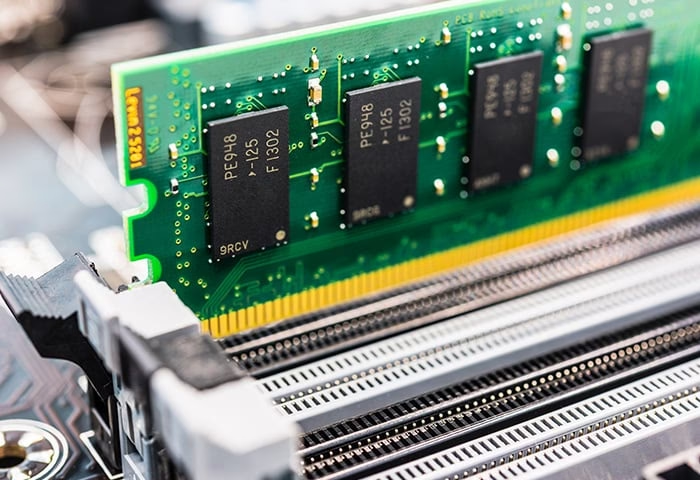
En esta guía completa, te llevaremos de la mano a través de todo lo que necesitas saber para elegir, comprar e instalar la memoria RAM correcta para tu equipo. Desglosaremos los conceptos técnicos en un lenguaje fácil de entender y te daremos las herramientas para que tomes la decisión más informada, evitando errores de novato y asegurando que tu inversión se traduzca en un rendimiento real y tangible.
Primer paso: Conoce a tu equipo por dentro
Antes de siquiera pensar en comprar nuevos módulos de RAM, el primer paso indispensable es investigar. Debes conocer qué tipo de memoria es compatible con tu placa base, ya que esta es el componente que dicta las reglas del juego. Hay varios factores clave que debes identificar:
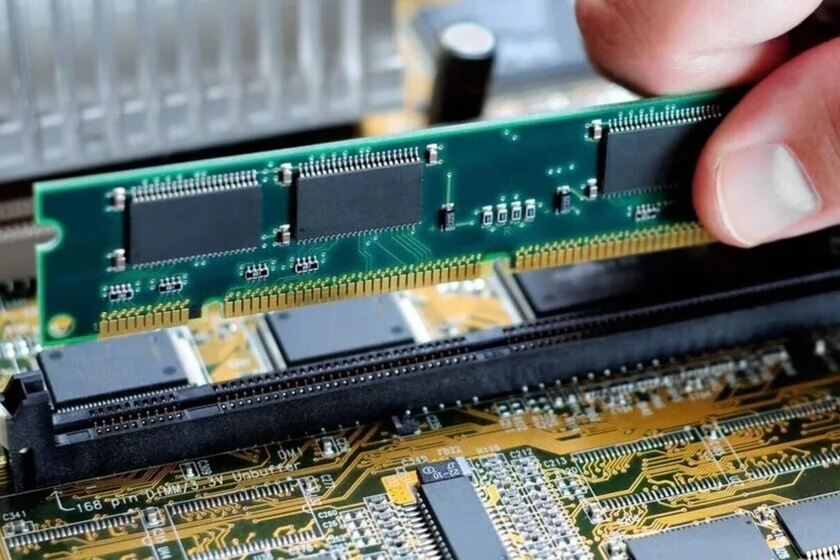
- Tipo de memoria (Generación DDR): Los ordenadores modernos utilizan principalmente memorias DDR4 o DDR5. Los equipos más antiguos pueden usar DDR3 o incluso DDR2. Estas generaciones no son retrocompatibles ni intercambiables. Un módulo DDR4 no encajará físicamente en una ranura DDR3 y viceversa, ya que la muesca de contacto está en una posición diferente.
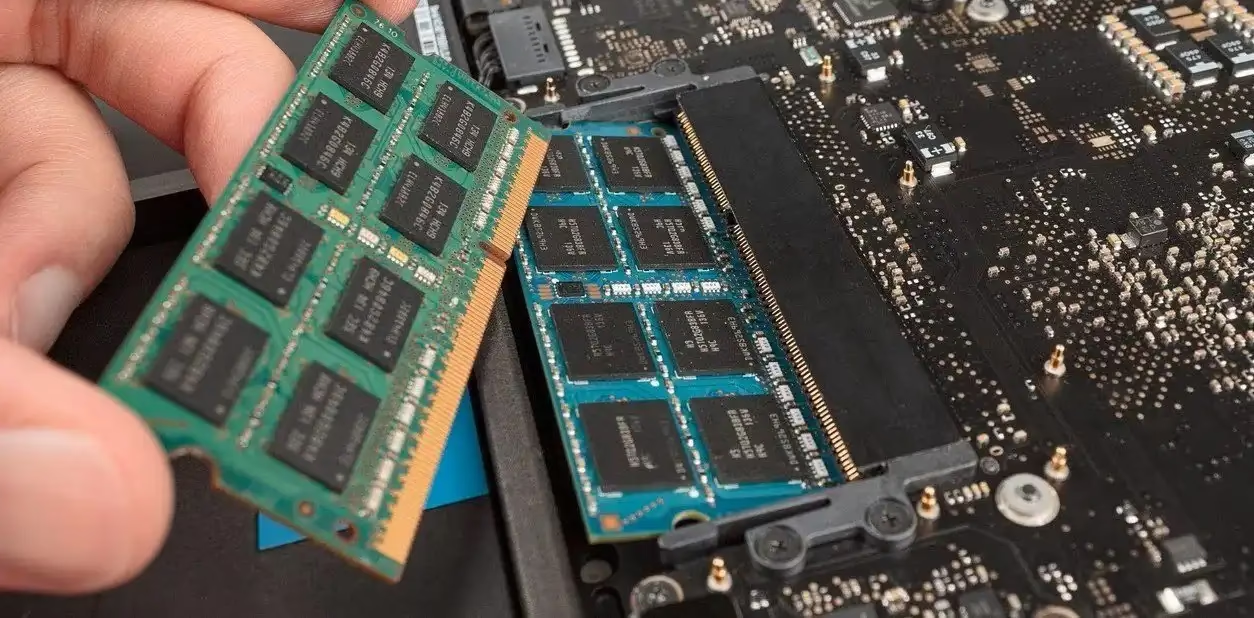
- Formato (DIMM vs. SO-DIMM): Existen dos tamaños físicos principales. Los módulos DIMM (Dual In-line Memory Module) son más largos y se utilizan en ordenadores de sobremesa. Los módulos SO-DIMM (Small Outline Dual In-line Memory Module) son considerablemente más pequeños y están diseñados para ordenadores portátiles y equipos compactos (All-in-One).
- Capacidad máxima y ranuras disponibles: Tu placa base tiene un límite en la cantidad total de RAM que puede manejar (por ejemplo, 32 GB, 64 GB, 128 GB) y un número específico de ranuras (generalmente dos o cuatro en placas base de consumo). También hay un límite de capacidad por cada ranura (por ejemplo, hasta 16 GB por módulo).
¿Y cómo puedes encontrar toda esta información? La forma más fiable es consultar el manual de tu placa base o visitar la página web del fabricante con el modelo exacto. Si no conoces el modelo, puedes utilizar herramientas de diagnóstico gratuitas como CPU-Z. En su pestaña "Memory" y "SPD" te mostrará el tipo, tamaño y velocidad de la RAM actualmente instalada, y en la pestaña "Mainboard" verás el modelo de tu placa base para poder buscar sus especificaciones completas.
Factores clave al comprar nueva memoria RAM
Una vez que conoces las especificaciones que soporta tu placa base, es hora de elegir los módulos. Aquí entran en juego otros parámetros que definen el rendimiento.
Capacidad: ¿Cuánta memoria RAM necesitas realmente?
La cantidad de RAM que necesitas depende directamente del uso que le das a tu ordenador. No hay una respuesta única, pero podemos guiarnos por estos perfiles:
- 8 GB: Hoy en día, se considera el mínimo indispensable para una experiencia fluida en tareas básicas. Suficiente para navegar por internet, ofimática, consumo de multimedia y juegos muy ligeros.
- 16 GB: Es el punto dulce para la mayoría de los usuarios, incluyendo gamers. Te permite jugar a títulos modernos sin problemas, realizar multitarea intensiva (muchas aplicaciones y pestañas abiertas) e iniciarte en la edición de foto y vídeo.
- 32 GB o más: Recomendado para profesionales que trabajan con edición de vídeo en 4K, modelado 3D, virtualización y para los gamers más entusiastas que quieren asegurarse el máximo rendimiento a futuro y realizar streaming mientras juegan.
Velocidad (Frecuencia): Más allá de los Megahertzios (MHz)
La velocidad de la RAM se mide en MHz y, en teoría, cuanto más alta sea, más rápido podrá la memoria transferir datos al procesador. Sin embargo, la velocidad efectiva está limitada por lo que soporta tu placa base y tu procesador. De nada sirve comprar una RAM de 3600 MHz si tu placa solo soporta hasta 2933 MHz; en ese caso, la memoria funcionará a la velocidad máxima admitida por la placa, no a su velocidad nominal. Es crucial revisar las especificaciones de la placa base para conocer la frecuencia máxima soportada.
Latencia (CL): El tiempo de respuesta
La latencia, o CAS Latency (CL), mide el tiempo de respuesta de la memoria. Es el número de ciclos de reloj que tarda el módulo en responder a una petición de datos. A diferencia de la velocidad, un número de latencia más bajo es mejor. Por ejemplo, una memoria de 3200 MHz con CL16 es más rápida que otra de 3200 MHz con CL18. Al elegir entre dos módulos con la misma velocidad, opta siempre por el que tenga la menor latencia.
Dual Channel: El poder de trabajar en equipo
La mayoría de las placas base modernas soportan la tecnología Dual Channel (Doble Canal). Esto permite que el procesador se comunique con dos módulos de RAM simultáneamente, duplicando el ancho de banda y mejorando significativamente el rendimiento. Para aprovecharlo, debes instalar los módulos en pares idénticos (misma capacidad, velocidad y latencia) en las ranuras correctas de la placa base (generalmente A2 y B2, consulta tu manual). Por esta razón, siempre es más recomendable comprar un kit de 2x8 GB que un solo módulo de 16 GB.
Tabla comparativa de generaciones de RAM DDR
| Característica | DDR3 | DDR4 | DDR5 |
|---|---|---|---|
| Pines (DIMM) | 240 | 288 | 288 |
| Voltaje Típico | 1.5V / 1.35V (DDR3L) | 1.2V | 1.1V |
| Velocidades (MHz) | 800 - 2133 | 2133 - 4800+ | 4800 - 8400+ |
| Uso Principal | Sistemas antiguos (anteriores a 2014) | Estándar actual en la mayoría de PCs | Nuevas plataformas de gama alta |
¿Qué pasa si instalo la memoria equivocada?
Instalar una memoria RAM incompatible puede tener varias consecuencias, ninguna de ellas buena:
- No encaja físicamente: Como mencionamos, las diferentes generaciones de DDR tienen muescas en lugares distintos. Simplemente no podrás insertarla en la ranura.
- El PC no arranca: Si la memoria es del tipo correcto pero por alguna razón es incompatible con la placa base (voltaje, densidad de chips, etc.), es muy probable que el ordenador no pase del POST (Power-On Self-Test). Escucharás una serie de pitidos o verás luces de error en la placa.
- Inestabilidad y pantallazos azules: En el "mejor" de los casos, el PC podría arrancar pero sufriría de inestabilidad constante, errores aleatorios, reinicios y los temidos "pantallazos azules de la muerte" (BSOD). Esto suele ocurrir al mezclar módulos con diferentes especificaciones.
Paso final: Configuración en la BIOS/UEFI (Perfil XMP)
¡Felicidades! Has instalado tus nuevos módulos de RAM. Sin embargo, el trabajo no ha terminado. Por defecto, la mayoría de las placas base ejecutarán la nueva memoria a una velocidad estándar (JEDEC), que suele ser más baja que la velocidad anunciada en la caja. Para desbloquear todo su potencial, debes entrar en la BIOS/UEFI de tu ordenador (generalmente pulsando Supr, F2 o F12 durante el arranque) y activar el perfil XMP (Extreme Memory Profile) o su equivalente en AMD, llamado DOCP o A-XMP. Esta es una configuración preestablecida que ajusta automáticamente la frecuencia, los voltajes y los tiempos de la memoria a los valores óptimos especificados por el fabricante, garantizando el máximo rendimiento y estabilidad.
Preguntas Frecuentes (FAQ)
¿Puedo mezclar memorias RAM de diferentes marcas?
Sí, generalmente es posible, siempre y cuando el tipo (DDR4, DDR5), la capacidad, la velocidad y la latencia sean idénticas. Sin embargo, para garantizar una compatibilidad y estabilidad perfectas, siempre se recomienda comprar un kit de memoria (dos o cuatro módulos vendidos juntos) de la misma marca y modelo.
¿Es mejor tener 1 módulo de 16 GB o 2 de 8 GB?
Sin duda, es mejor tener 2 módulos de 8 GB. Esto te permitirá aprovechar la tecnología Dual Channel, que ofrece una mejora de rendimiento sustancial en comparación con un solo módulo (Single Channel).
Mi PC no reconoce la nueva RAM, ¿qué hago?
Primero, asegúrate de que los módulos estén bien insertados en sus ranuras; deberías oír un "clic". Verifica que los estás colocando en las ranuras correctas para el Dual Channel (consulta el manual de la placa). Si sigue sin funcionar, intenta arrancar con un solo módulo a la vez para descartar un módulo defectuoso. Finalmente, una actualización de la BIOS de tu placa base a la última versión puede solucionar problemas de compatibilidad con memorias más nuevas.
¿Necesito memoria con disipadores de calor o luces RGB?
Los disipadores de calor son útiles en memorias de muy alta frecuencia o si planeas hacer overclocking, ya que ayudan a mantener bajas las temperaturas. Para un uso estándar, no son estrictamente necesarios. Las luces RGB son puramente estéticas y no afectan al rendimiento. ¡La elección depende de tu presupuesto y del aspecto que quieras para tu PC!
¿Qué es la memoria ECC y la necesito?
La memoria ECC (Error-Correcting Code) puede detectar y corregir errores de datos sobre la marcha. Es crucial para servidores y estaciones de trabajo donde la integridad de los datos es crítica. Para el usuario doméstico o gamer, no es necesaria y, de hecho, la mayoría de las placas base de consumo no son compatibles con ella.
Si quieres conocer otros artículos parecidos a Guía para elegir e instalar memoria RAM en tu PC puedes visitar la categoría Hardware.