
05/04/2026
¿Alguna vez has experimentado errores frustrantes relacionados con la memoria de video mientras intentabas ejecutar el último videojuego o un programa de edición exigente? Si tu PC con Windows sufre de caídas de fotogramas, texturas que tardan en cargar o directamente se niega a abrir una aplicación por falta de recursos gráficos, es muy probable que el culpable sea una cantidad insuficiente de VRAM. Pero, ¿qué es exactamente esta memoria y, más importante aún, cómo puedes aumentarla para desatar todo el potencial de tu equipo? Acompáñanos en esta guía completa donde desglosaremos todo lo que necesitas saber sobre la RAM de video y cómo ajustarla directamente desde el corazón de tu sistema: el BIOS.
¿Qué es Exactamente la VRAM (RAM de Video)?
La RAM de Video, conocida comúnmente como VRAM (pronunciado "vi-ram"), es un tipo de memoria de acceso aleatorio ultrarrápida y especializada que trabaja en conjunto con la Unidad de Procesamiento Gráfico (GPU) de tu ordenador. La GPU, el cerebro de tu tarjeta gráfica, es la responsable de procesar y renderizar todas las imágenes, videos y animaciones que ves en tu pantalla. Aunque a menudo se usan como sinónimos, la GPU es el chip procesador y la tarjeta gráfica es el componente completo que lo alberga.
La VRAM actúa como un búfer o un espacio de trabajo de alta velocidad para la GPU. Almacena datos cruciales que la GPU necesita acceder de forma inmediata, como las texturas de los personajes y escenarios en un juego, los efectos de iluminación, los modelos 3D y la información del búfer de fotogramas (la imagen que está a punto de mostrarse). Al tener esta memoria físicamente soldada en la misma placa que la GPU, la comunicación entre ambas es casi instantánea, mucho más rápida que si la GPU tuviera que solicitar esos datos a la memoria RAM principal del sistema. Es por esta especialización y proximidad que se le llama memoria de video "dedicada".
Cómo Verificar la Cantidad de VRAM en tu PC (Windows 10 y 11)
Antes de intentar aumentar tu VRAM, es fundamental saber de cuánta dispones actualmente. Afortunadamente, Windows hace que este proceso sea muy sencillo. Sigue estos pasos:
En Windows 10:
- Presiona la combinación de teclas Win + I para abrir el menú de Configuración.
- Selecciona la opción Sistema y luego, en el panel izquierdo, haz clic en Pantalla.
- Desplázate hacia abajo hasta encontrar y hacer clic en Configuración de pantalla avanzada.
- En la nueva ventana, si tienes múltiples monitores, asegúrate de seleccionar el correcto. Luego, haz clic en el enlace que dice Mostrar las propiedades de adaptador de pantalla.
- Se abrirá una ventana emergente. En la pestaña "Adaptador", verás un campo llamado Memoria de vídeo dedicada. Ese número es tu cantidad actual de VRAM.
En Windows 11:
- Presiona Win + I para abrir Configuración.
- Ve a Sistema > Pantalla.
- Dentro de la sección "Configuraciones relacionadas", haz clic en Pantalla avanzada.
- Elige la pantalla que deseas consultar y haz clic en Mostrar las propiedades del adaptador de pantalla.
- Al igual que en Windows 10, la ventana de propiedades te mostrará la información en Memoria de vídeo dedicada.
En esta misma ventana, bajo "Tipo de adaptador", verás el nombre de tu tarjeta gráfica (por ejemplo, NVIDIA GeForce RTX 3060 o AMD Radeon RX 6700 XT). Si en su lugar ves algo como "AMD Accelerated Processing Unit" o "Intel HD Graphics", significa que estás utilizando gráficos integrados, un punto clave que abordaremos más adelante.
Métodos para Aumentar tu VRAM Dedicada
Existen varias formas de abordar la falta de VRAM. La más efectiva es, sin duda, una actualización de hardware, pero también hay ajustes de software que pueden servir como una solución temporal o para sistemas con gráficos integrados.
La Solución Definitiva: Actualizar tu Tarjeta Gráfica
Seamos directos: la forma más fiable y eficiente de aumentar tu VRAM es comprando una nueva tarjeta gráfica con una mayor capacidad. Si actualmente usas gráficos integrados, dar el salto a una tarjeta gráfica dedicada, incluso una de gama de entrada, supondrá una mejora de rendimiento abismal. Si ya tienes una tarjeta dedicada pero se está quedando corta, actualizar a un modelo más reciente es el camino a seguir. Sin embargo, esto implica un costo y no es una opción viable para la mayoría de los portátiles.
Método 1: Ajustar la Asignación de VRAM desde el BIOS/UEFI
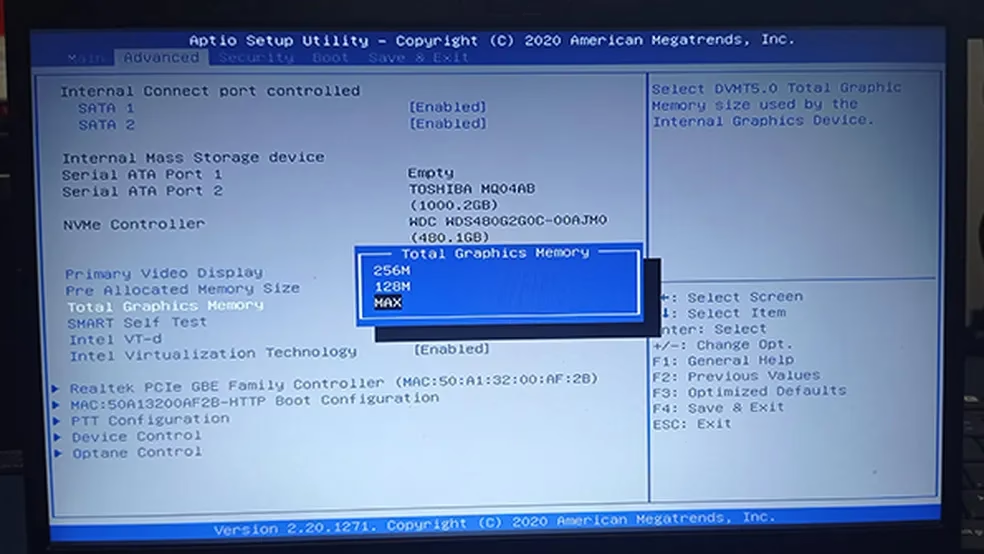
Este es el método principal que nos ocupa y es especialmente útil para sistemas con APUs de AMD o procesadores Intel con gráficos integrados que comparten la memoria RAM del sistema. Al no tener VRAM propia, el sistema les asigna una porción de la RAM general para que la usen como memoria de video. A veces, esta asignación automática no es suficiente y podemos ajustarla manualmente.
Para ello, debes ingresar al BIOS o UEFI de tu placa base. El proceso es el siguiente:
- Reinicia tu computadora.
- Justo cuando empiece a arrancar, presiona repetidamente la tecla designada para entrar al BIOS. Las teclas más comunes son Supr (Del), F2, F10 o Esc. Esta tecla varía según el fabricante de tu placa base (MSI, ASUS, Gigabyte, ASRock, etc.).
- Una vez dentro del menú del BIOS/UEFI, tendrás que navegar (generalmente con las flechas del teclado) para encontrar la opción correcta. Los nombres pueden variar, pero busca menús como "Advanced Features", "Chipset Configuration", "North Bridge" o similar.
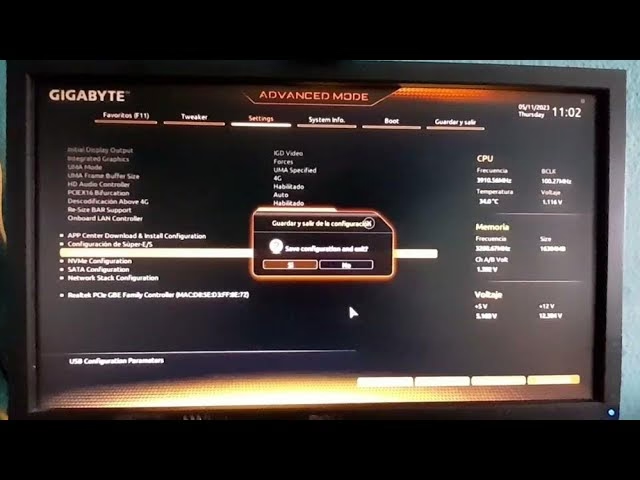
- Dentro de ese menú, busca una subcategoría llamada "Graphics Settings", "Video Configuration" o "VGA Share Memory Size".
- Aquí deberías encontrar una opción que te permita establecer la cantidad de memoria del sistema que se asignará a la GPU integrada. Los valores predeterminados suelen ser bajos, como 128 MB o 256 MB. Si tienes suficiente RAM de sistema (8 GB o más), puedes intentar aumentar este valor a 512 MB, 1024 MB (1 GB) o incluso 2048 MB (2 GB).
- Una vez hecho el cambio, guarda la configuración y sal del BIOS. El sistema se reiniciará con la nueva asignación de VRAM.
Importante: No todas las placas base o CPUs ofrecen esta opción. Si después de buscar exhaustivamente no la encuentras, es probable que el fabricante la haya bloqueado.
Método 2: "Simular" un Aumento de VRAM en Windows (Edición del Registro)
Este es un truco que no aumenta realmente el rendimiento, pero puede engañar a ciertos juegos o aplicaciones que se niegan a iniciarse porque detectan una cantidad de VRAM insuficiente. Para los gráficos integrados, el valor de "Memoria de vídeo dedicada" que muestra Windows es, en gran medida, ficticio, ya que el sistema gestiona dinámicamente la memoria compartida. Este método modifica ese valor ficticio reportado.
Advertencia: Modificar el Registro de Windows es arriesgado. Un cambio incorrecto puede causar inestabilidad en el sistema. Procede con precaución y bajo tu propio riesgo.
- Presiona Win + R, escribe
regedity presiona Enter para abrir el Editor del Registro. - Navega hasta la siguiente ruta en el panel izquierdo:
HKEY_LOCAL_MACHINE\Software\Intel - Haz clic derecho sobre la carpeta "Intel" y selecciona Nuevo > Clave. Nombra a esta nueva clave GMM.
- Selecciona la nueva carpeta GMM que acabas de crear. En el panel derecho, haz clic derecho en un espacio vacío y selecciona Nuevo > Valor de DWORD (32 bits).
- Nombra este nuevo valor como DedicatedSegmentSize.
- Haz doble clic en "DedicatedSegmentSize". En la ventana que aparece, asegúrate de que la base esté en Decimal. En el campo "Información del valor", introduce la cantidad de VRAM que quieres que se reporte, en Megabytes. Un valor razonable para probar es 512. El máximo suele ser 512.
- Haz clic en Aceptar, cierra el Editor del Registro y reinicia tu computadora.
¿Cuánta VRAM Necesitas Realmente?
La cantidad de VRAM necesaria depende enteramente del uso que le des a tu PC. La resolución de tu monitor, la calidad de las texturas en los juegos y el tipo de software que utilizas son los factores determinantes.
| Cantidad de VRAM | Tipo de Uso y Resolución | Descripción |
|---|---|---|
| 1-2 GB | Ofimática, multimedia y juegos muy antiguos (1080p Bajo) | Suficiente para tareas básicas y juegos de hace una década. No recomendado para gaming moderno o edición de video. |
| 3-6 GB | Gaming moderado (1080p Medio/Alto) | El punto de entrada para una experiencia de juego decente en 1080p. Las tarjetas de 4 GB pueden empezar a quedarse cortas, mientras que 6 GB ofrece más margen para texturas de mayor calidad. |
| 8-12 GB | Gaming serio (1080p Ultra / 1440p Alto) | Este es el punto ideal para la mayoría de los jugadores. Permite jugar a títulos modernos con ajustes altos o ultra en 1080p y ofrece una excelente experiencia en resolución 1440p (2K). |
| 16 GB o más | Gaming entusiasta (4K) y Creación de Contenido Profesional | Reservado para quienes quieren jugar en resolución 4K con todo al máximo, o para profesionales que trabajan con edición de video en alta resolución, modelado 3D complejo y otras tareas intensivas. |
Preguntas Frecuentes (FAQ)
¿Aumentar la VRAM desde el BIOS reduce la RAM disponible para mi sistema?
Sí. La memoria que asignas a los gráficos integrados se reserva exclusivamente para ese propósito, por lo que no estará disponible para el sistema operativo y otras aplicaciones. Si tienes 16 GB de RAM y asignas 2 GB a la VRAM, tu sistema operativo solo verá 14 GB de RAM utilizable.
¿Es seguro modificar el Registro de Windows?
Conlleva riesgos. Si sigues las instrucciones al pie de la letra, el riesgo es mínimo. Sin embargo, siempre es recomendable crear un punto de restauración del sistema antes de realizar cambios en el registro, por si algo sale mal.
Si aumento mi VRAM, ¿mis juegos correrán en 4K?
No necesariamente. La VRAM es solo uno de los componentes del rendimiento gráfico. La potencia bruta de la GPU es mucho más importante. Puedes tener 16 GB de VRAM, pero si la GPU no es lo suficientemente potente para procesar los gráficos en 4K, no obtendrás un buen rendimiento. La VRAM es la capacidad del almacén, la GPU es la velocidad del trabajador.
¿Por qué no encuentro la opción para cambiar la VRAM en mi BIOS?
Algunos fabricantes de placas base o de portátiles deshabilitan esta opción para simplificar la experiencia del usuario o por limitaciones del hardware. En esos casos, lamentablemente, no es posible cambiar la asignación manualmente.
Conclusión: Un Equilibrio de Componentes
Entender y gestionar la VRAM es un paso importante para optimizar el rendimiento gráfico de tu PC, especialmente si dependes de gráficos integrados. Si bien el ajuste a través del BIOS puede ofrecer una mejora tangible en ciertos escenarios, es crucial recordar que el rendimiento de un ordenador es el resultado del equilibrio entre todos sus componentes. La VRAM es una pieza del rompecabezas, pero la CPU, la cantidad de RAM del sistema y, sobre todo, la potencia de la GPU, juegan un papel igualmente vital. La solución definitiva para las demandas gráficas modernas siempre será invertir en una tarjeta gráfica dedicada y potente, pero para aquellos con un presupuesto limitado o en un portátil, los ajustes de software pueden ser un salvavidas para seguir disfrutando de sus juegos y aplicaciones favoritas.
Si quieres conocer otros artículos parecidos a Aumenta tu VRAM: Guía de ajuste en BIOS/UEFI puedes visitar la categoría Hardware.