
01/03/2021
¿Te estás quedando sin espacio en tu ordenador y has oído hablar de configurar un disco duro como "esclavo" para solucionarlo? Si bien esa terminología proviene de una tecnología más antigua, la necesidad de añadir almacenamiento adicional es más relevante que nunca. Instalar un segundo disco duro es una de las mejoras más sencillas y efectivas que puedes hacerle a tu PC, ya sea para guardar más juegos, almacenar tus fotos y vídeos, o simplemente para tener un lugar seguro para tus copias de seguridad. En esta guía completa, desmitificaremos el concepto de maestro/esclavo para los discos modernos y te llevaremos de la mano, paso a paso, a través de todo el proceso: desde abrir el gabinete de tu ordenador hasta tener tu nuevo disco listo para usar.
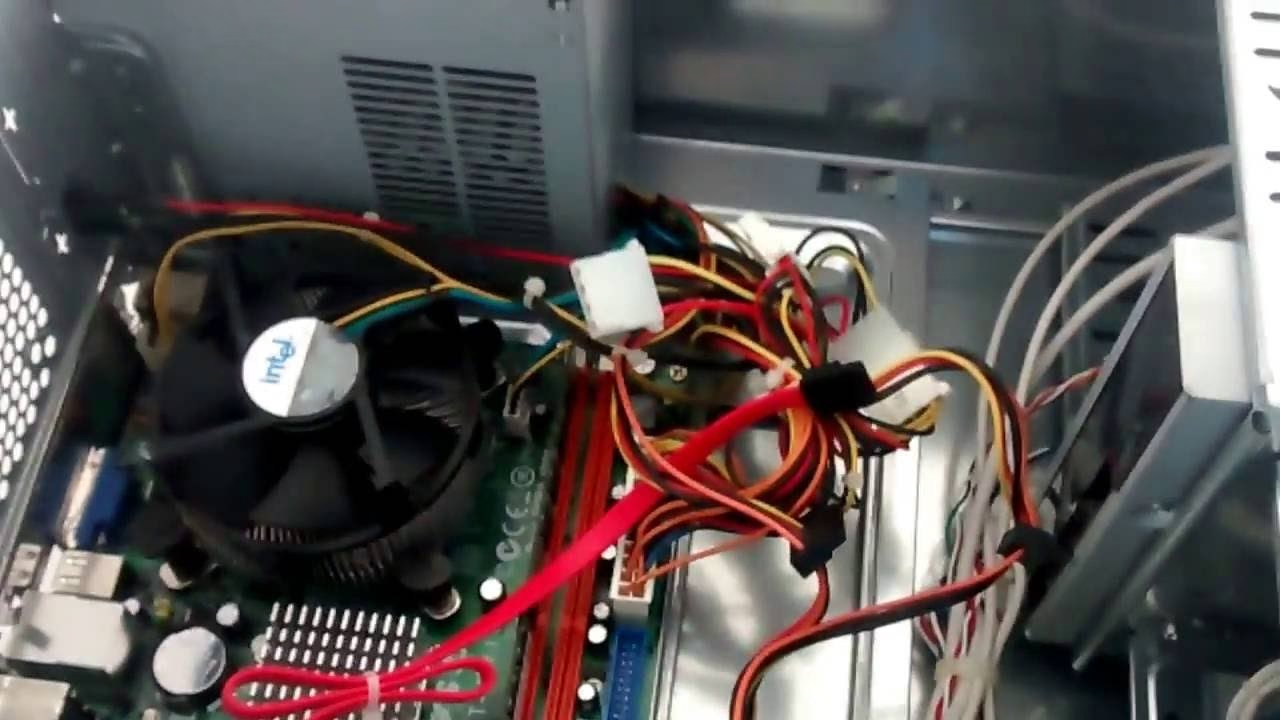
El Mito del "SATA Esclavo": Entendiendo las Conexiones Modernas
Antes de empezar a desenroscar tornillos, es fundamental aclarar una confusión muy común. El concepto de configurar un disco como maestro (master) o esclavo (slave) pertenece a la era de los discos duros IDE (también conocidos como PATA). En aquellos tiempos, un solo cable plano y ancho podía conectar dos dispositivos (dos discos duros, o un disco y una lectora de CD/DVD) a la placa base. Para que el sistema supiera a qué dispositivo dirigirse, era necesario configurar físicamente unos pequeños puentes de plástico llamados jumpers en la parte trasera de cada disco, asignando uno como maestro y el otro como esclavo.
Sin embargo, la tecnología SATA (Serial ATA), que es el estándar actual desde hace muchos años, cambió por completo esta dinámica. Los cables SATA son mucho más delgados y eficientes, y su principal ventaja es que cada puerto SATA en la placa base se conecta a un único dispositivo. No hay forma de conectar dos discos a un solo puerto SATA. Por esta razón, el concepto de maestro/esclavo y la configuración mediante jumpers no existen en los discos duros SATA. El sistema operativo, instalado en tu disco principal, se encarga de gestionar el arranque, y cualquier otro disco que conectes será automáticamente reconocido como una unidad de almacenamiento secundaria. Por lo tanto, cuando buscas "configurar un disco SATA como esclavo", lo que realmente quieres hacer es instalar un segundo disco duro SATA.
Requisitos Previos: ¿Qué Necesitas Antes de Empezar?
Asegúrate de tener todo lo necesario a mano antes de abrir tu ordenador. Esto hará que el proceso sea mucho más rápido y fluido. Aquí tienes una lista de lo que vas a necesitar:
- El nuevo disco duro: Puede ser un disco duro mecánico tradicional (HDD) o una unidad de estado sólido (SSD) con interfaz SATA.
- Un puerto SATA de datos libre en tu placa base: Echa un vistazo a tu placa base, verás varios conectores pequeños en forma de "L". Asegúrate de que al menos uno esté desocupado.
- Un conector de alimentación SATA libre de tu fuente de poder: Son conectores negros, más anchos que los de datos, que salen de la fuente de alimentación.
- Un cable de datos SATA: Es un cable, generalmente de color rojo, negro o azul, con conectores en forma de "L" en ambos extremos. A veces vienen incluidos con la placa base o el propio disco duro, pero si no, son muy económicos.
- Un destornillador de estrella (Phillips): Para abrir el gabinete y fijar el disco duro en su bahía.
- Precauciones de seguridad: Es recomendable trabajar sobre una superficie no conductora y, si es posible, usar una pulsera antiestática para evitar dañar los componentes con la electricidad estática de tu cuerpo. Como mínimo, toca una parte metálica del chasis del PC (con el cable de corriente desconectado) antes de empezar para descargarte.
Guía de Instalación Física Paso a Paso
Con todos los materiales listos, es hora de ponerse manos a la obra. Sigue estos pasos con cuidado y atención.
Paso 1: Preparación y Seguridad
Apaga completamente tu ordenador desde el sistema operativo. Luego, apaga el interruptor de la fuente de alimentación (si lo tiene) y desconecta el cable de corriente de la pared. Desconecta también todos los demás cables (monitor, teclado, ratón, etc.). Coloca la torre del PC en un área bien iluminada y con espacio para trabajar cómodamente.
Paso 2: Abrir el Gabinete
Normalmente, solo necesitarás quitar uno de los paneles laterales (el del lado izquierdo si miras el PC de frente) para acceder a los componentes. Este panel suele estar sujeto por dos tornillos en la parte trasera. Quítalos y desliza el panel hacia atrás para retirarlo.
Paso 3: Montar el Disco Duro
Localiza las bahías para discos duros. Suelen estar en la parte frontal inferior del chasis. Busca una bahía vacía del tamaño de tu disco (3.5 pulgadas para la mayoría de los HDD, 2.5 pulgadas para los SSD). Desliza el disco en la bahía asegurándote de que los conectores queden orientados hacia el interior del PC para poder conectar los cables. Fija el disco a la bahía con los tornillos correspondientes para que no vibre ni se mueva.
Paso 4: Conectar los Cables
Ahora conectarás dos cables al nuevo disco:
- Cable de datos SATA: Conecta un extremo al puerto libre que localizaste en tu placa base y el otro extremo al conector de datos (el más pequeño) de tu nuevo disco duro. Los conectores tienen una forma de "L" que asegura que solo se puedan enchufar de la manera correcta.
- Cable de alimentación SATA: Toma uno de los conectores de alimentación SATA libres que vienen de tu fuente de poder y conéctalo al puerto de alimentación (el más grande) de tu disco duro.
Asegúrate de que ambas conexiones estén firmes y bien asentadas.
Paso 5: Cerrar y Reconectar
Con el disco ya instalado y conectado, organiza un poco los cables para que no obstruyan los ventiladores. Vuelve a colocar el panel lateral y asegúralo con sus tornillos. Reconecta el cable de corriente y todos tus periféricos. ¡La parte física ha terminado!
Configuración en el Sistema: BIOS y Windows
Encender el PC no es suficiente. El nuevo disco necesita ser reconocido por el sistema y preparado para su uso. Este proceso tiene dos fases: verificar en la BIOS y configurar en Windows.
Fase 1: Verificación en la BIOS/UEFI
Al encender tu ordenador, presiona repetidamente la tecla indicada para entrar en la configuración de la BIOS o UEFI. Esta tecla suele ser Supr, F2, F10 o F12, y normalmente aparece en la pantalla de inicio. Una vez dentro, busca una sección llamada "Storage Configuration", "SATA Devices" o similar. Aquí deberías ver una lista de los dispositivos conectados a los puertos SATA. Confirma que tu nuevo disco duro aparece en la lista. No necesitas cambiar ninguna configuración de "esclavo", pero sí es importante que te asegures de que en la sección "Boot" o "Arranque", tu disco duro principal (el que tiene Windows) sigue siendo el primero en el orden de arranque. Guarda los cambios (normalmente con F10) y sal de la BIOS. El ordenador se reiniciará.
Fase 2: Inicialización y Formateo en Windows
Una vez que Windows se inicie, no te alarmes si no ves tu nuevo disco en "Este equipo". Es completamente normal. Debemos darle formato para que el sistema pueda utilizarlo. Para ello, usaremos la herramienta de Administración de Discos.
- Presiona la tecla de Windows + R para abrir el cuadro de diálogo "Ejecutar".
- Escribe
diskmgmt.mscy presiona Enter. - Se abrirá la utilidad de Administración de Discos. Si el disco es completamente nuevo, es muy probable que aparezca una ventana emergente pidiéndote que inicialices el disco.
- Deberás elegir un estilo de partición: MBR o GPT. Como regla general, elige GPT (Tabla de particiones GUID), ya que es más moderno y no tiene las limitaciones de tamaño de MBR. Solo elige MBR si tu disco es menor de 2TB y necesitas compatibilidad con sistemas muy antiguos. Haz clic en "Aceptar".
- Ahora verás tu nuevo disco en la lista de abajo, mostrando un espacio "No asignado" con una barra negra. Haz clic derecho sobre ese espacio no asignado.
- Selecciona "Nuevo volumen simple..." del menú contextual. Se abrirá un asistente.
- Sigue los pasos del asistente:
- Tamaño del volumen: Por defecto, usará todo el espacio disponible. Déjalo así si quieres una sola partición grande.
- Asignar letra de unidad: Elige la letra que prefieras para tu nueva unidad (por ejemplo, D:, E:, etc.).
- Formatear partición: Elige el sistema de archivos NTFS (el estándar para Windows). Puedes darle un nombre a la unidad en "Etiqueta del volumen" (ej. "Datos", "Juegos"). Asegúrate de que la casilla "Dar formato rápido" esté marcada.
- Haz clic en "Siguiente" y luego en "Finalizar". El sistema formateará la unidad, lo que solo tardará unos segundos. La barra de color cambiará a azul, y tu nuevo disco duro aparecerá ahora en "Este equipo", listo para que empieces a guardar archivos.
Tabla Comparativa: ¿HDD o SSD como Disco Secundario?
Quizás te preguntes qué tipo de disco es mejor para añadir como unidad secundaria. Aquí tienes una tabla para ayudarte a decidir:
| Característica | HDD (Disco Duro Mecánico) | SSD (Unidad de Estado Sólido) |
|---|---|---|
| Velocidad | Menor. Tiempos de carga y transferencia más lentos. | Mucho mayor. Carga de programas, juegos y archivos casi instantánea. |
| Precio por Gigabyte | Muy bajo. Ideal para conseguir grandes capacidades de almacenamiento a bajo coste. | Más alto, aunque los precios han bajado considerablemente. |
| Uso Ideal como Secundario | Almacenamiento masivo: fotos, vídeos, documentos, copias de seguridad, juegos que no juegas a menudo. | Instalación de programas, videojuegos de uso frecuente y archivos que necesiten un acceso rápido. |
| Durabilidad | Sensible a golpes y vibraciones por sus partes móviles. | Muy resistente a los golpes al no tener partes móviles. |
Preguntas Frecuentes (FAQ)
- ¿De verdad no necesito configurar jumpers en un disco SATA?
- No, en absoluto. La tecnología SATA eliminó por completo la necesidad de jumpers para la configuración maestro/esclavo. La gestión es automática.
- Mi PC no detecta el nuevo disco en la BIOS, ¿qué hago?
- Lo más probable es un problema de conexión. Apaga el PC y revisa que tanto el cable de datos como el de alimentación estén firmemente conectados en ambos extremos (en el disco y en la placa base/fuente). Si sigue sin funcionar, prueba con otro cable SATA o en otro puerto SATA de la placa base.
- El disco aparece en la BIOS pero no en Windows, ¿por qué?
- Esto es normal e indica que la conexión física es correcta. Simplemente significa que el disco no ha sido inicializado ni formateado. Sigue los pasos descritos en la sección "Inicialización y Formateo en Windows" usando la Administración de Discos.
- ¿Qué formato de archivo debo elegir, NTFS, exFAT o FAT32?
- Para un disco duro interno que solo usarás con Windows, NTFS es siempre la mejor opción. Ofrece mejor seguridad, estabilidad y soporta archivos de gran tamaño. exFAT y FAT32 se usan más para unidades externas (pendrives, tarjetas SD) que necesitan compatibilidad con otros sistemas operativos como macOS.
¡Y eso es todo! Has instalado y configurado con éxito un nuevo disco duro en tu ordenador. Ahora dispones de un valioso espacio extra para todo lo que necesites. Como has visto, aunque la terminología antigua pueda generar dudas, el proceso actual con la tecnología SATA es lógico, sencillo y una excelente manera de potenciar las capacidades de tu equipo.
Si quieres conocer otros artículos parecidos a Configurar Disco Duro SATA como Esclavo: Guía puedes visitar la categoría Hardware.